

ファイルを削除した場合「ごみ箱」フォルダーにあれば元に戻せます、ですが容量が不足
の場合、新しいファイルを保持するため古い順に自動削除されます。
USBメモリのファイルなどパソコン外のファイルを削除した時は保持されません。
ここでは「ごみ箱」のファイルを元に戻す方法について解説します。
Windows11 2022を元に作成しています、バージョンが違うと手順や画面が異なる場合が
あります。
ごみ箱に入れたファイルを選択して戻す
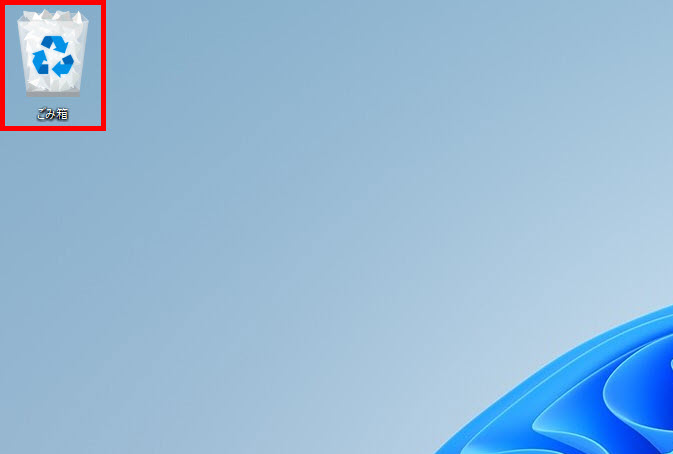
デスクトップの「ごみ箱」アイコンをダブルクリックして開きます。
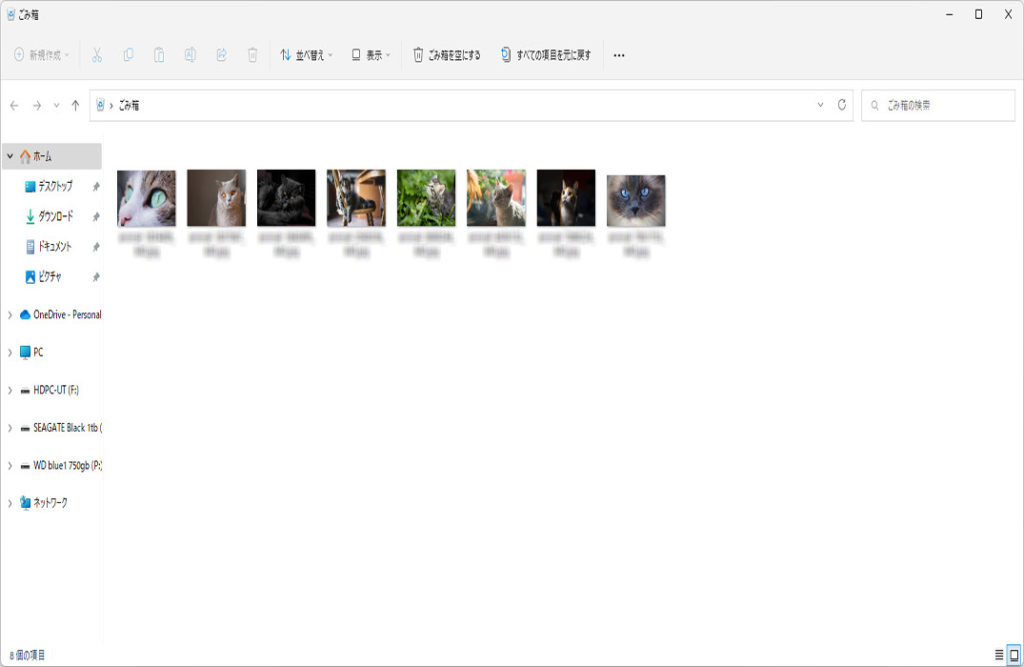
「ごみ箱」フォルダーが表示されます、例として画像を8ファイル入れています。
(ピクチャフォルダーの画像ファイルを削除後)
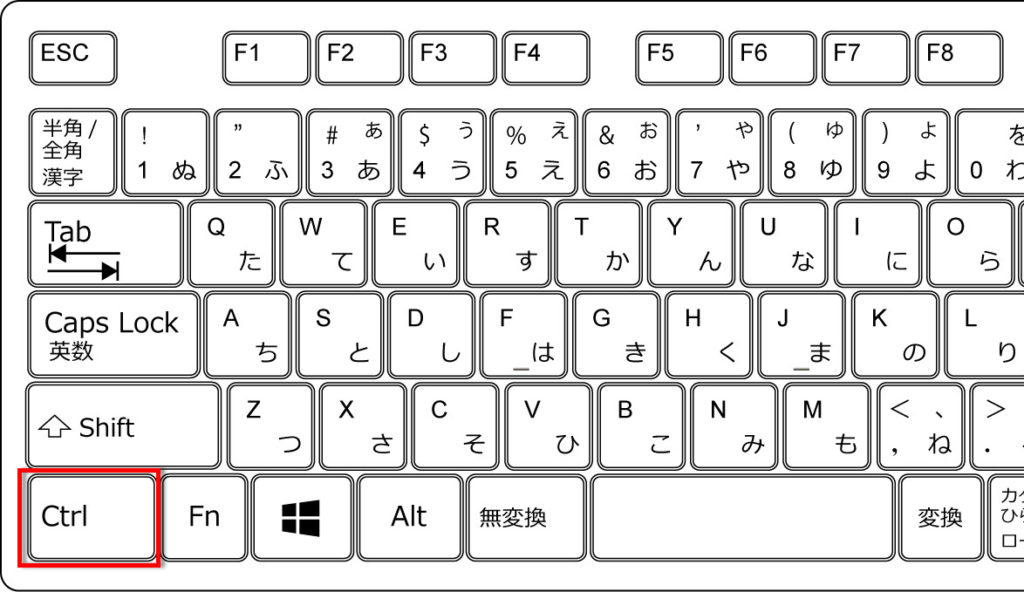
ファイルを選択する時はCtrlキーを押しながらクリックします。
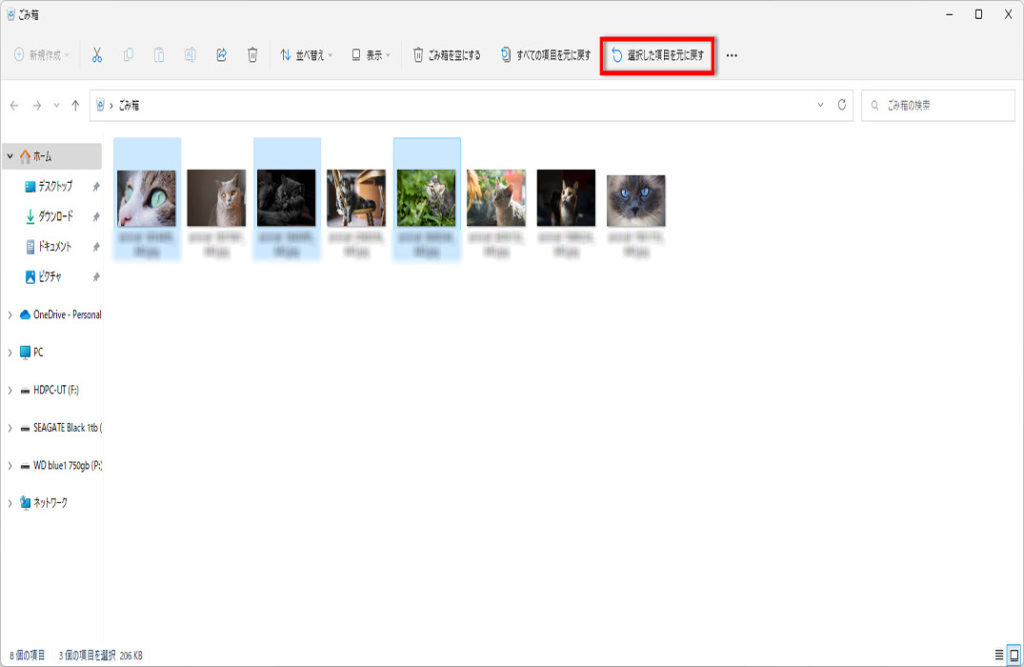
例として3ファイルの画像を選択しています。

「選択した項目を元に戻す」をクリックします。
ピクチャフォルダーに選択した画像ファイルが戻ります。
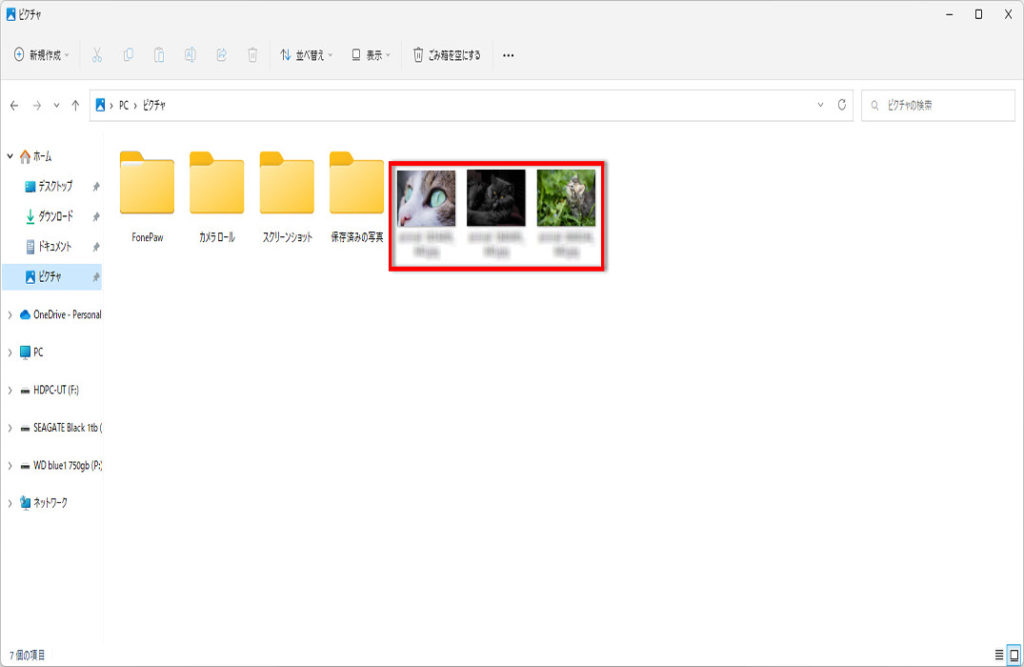
ごみ箱に入れたファイルを、すべて戻す
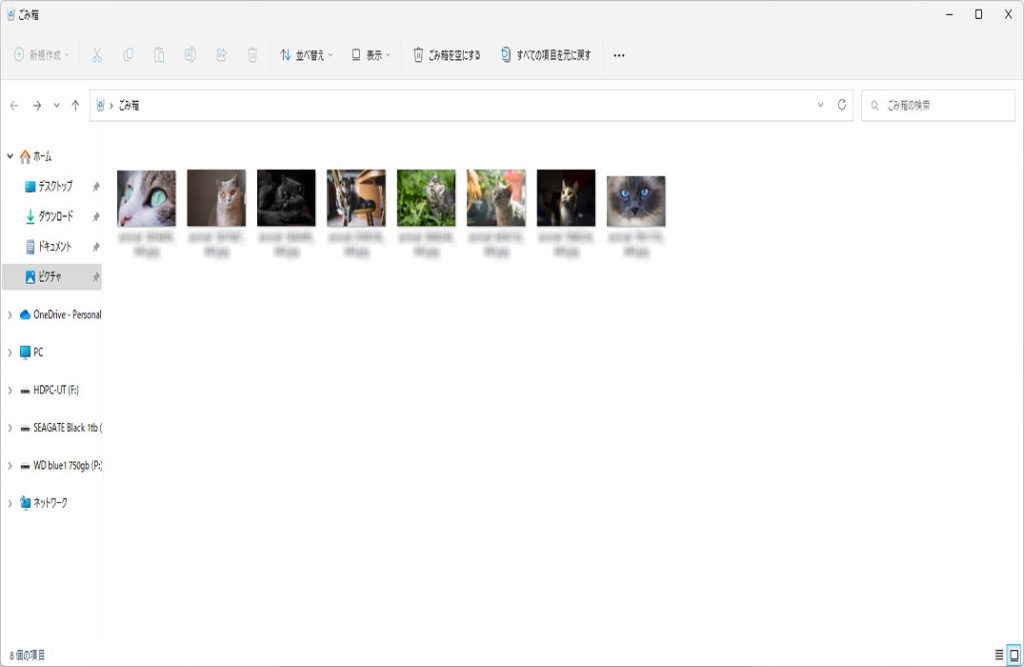
「ごみ箱」フォルダーを開きます、内容を確認します。
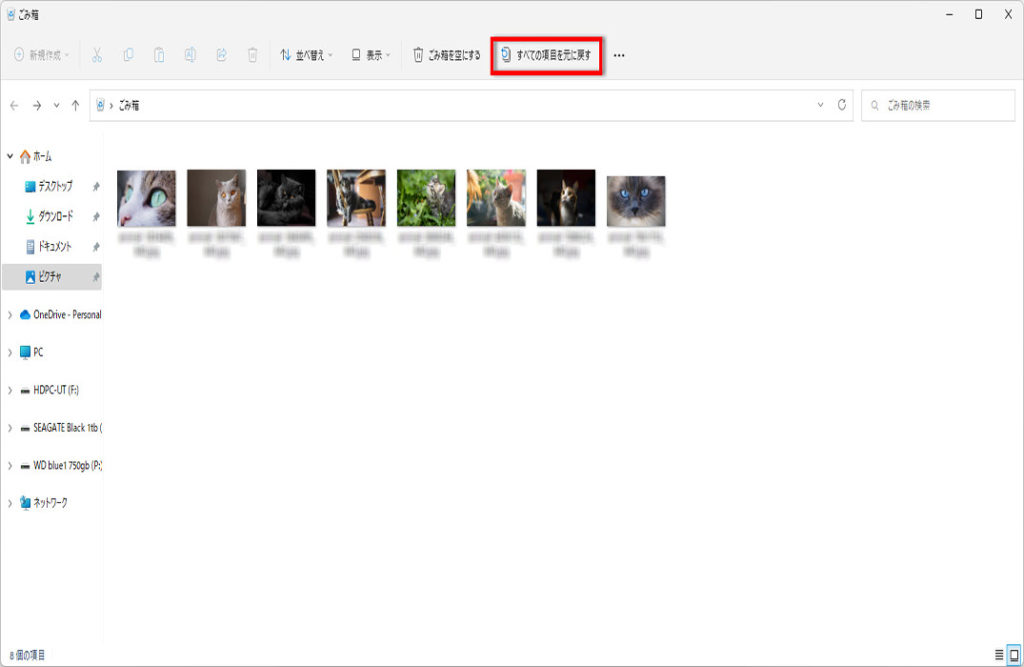
「すべての項目を元に戻す」をクリックします。
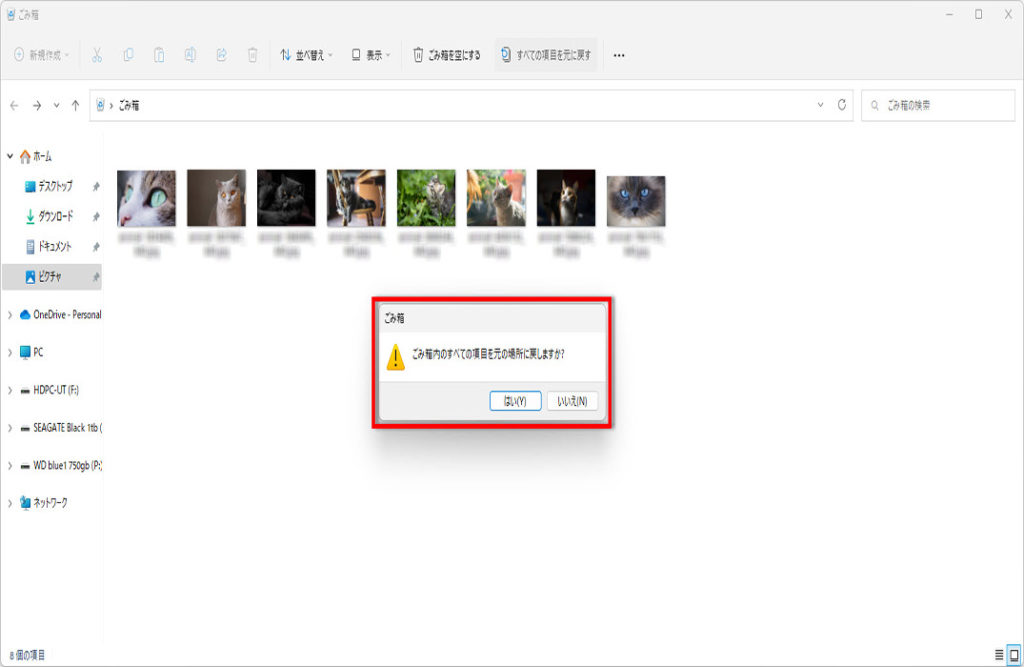
「ごみ箱内のすべての項目を元の場所に戻しますか?」画面が表示されます、
「はい(Y)」をクリックします。
ピクチャフォルダーに、すべての画像ファイルが戻ります。
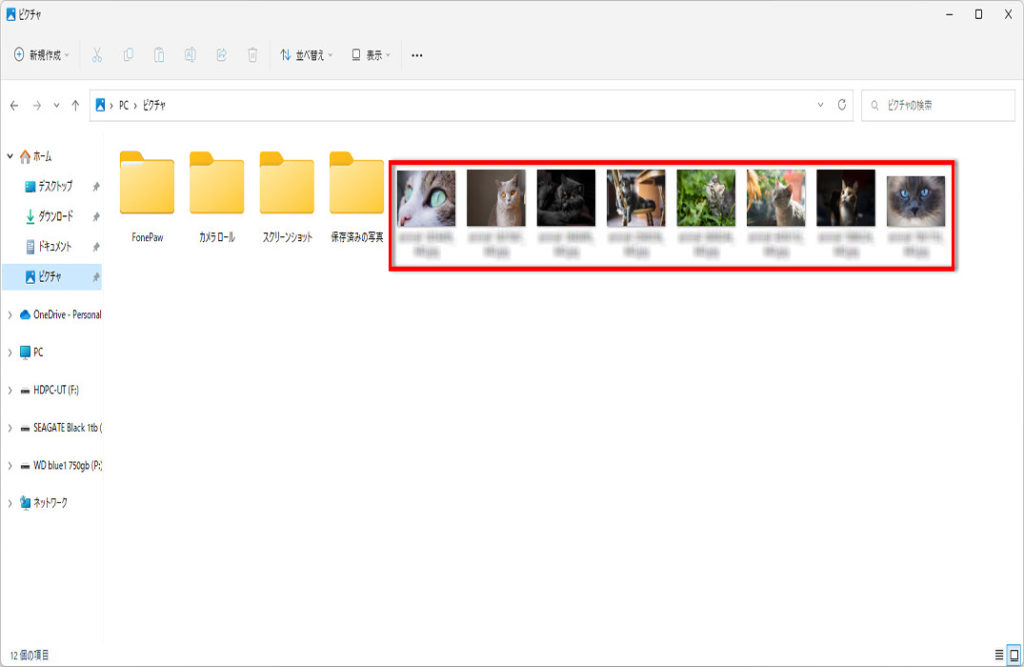
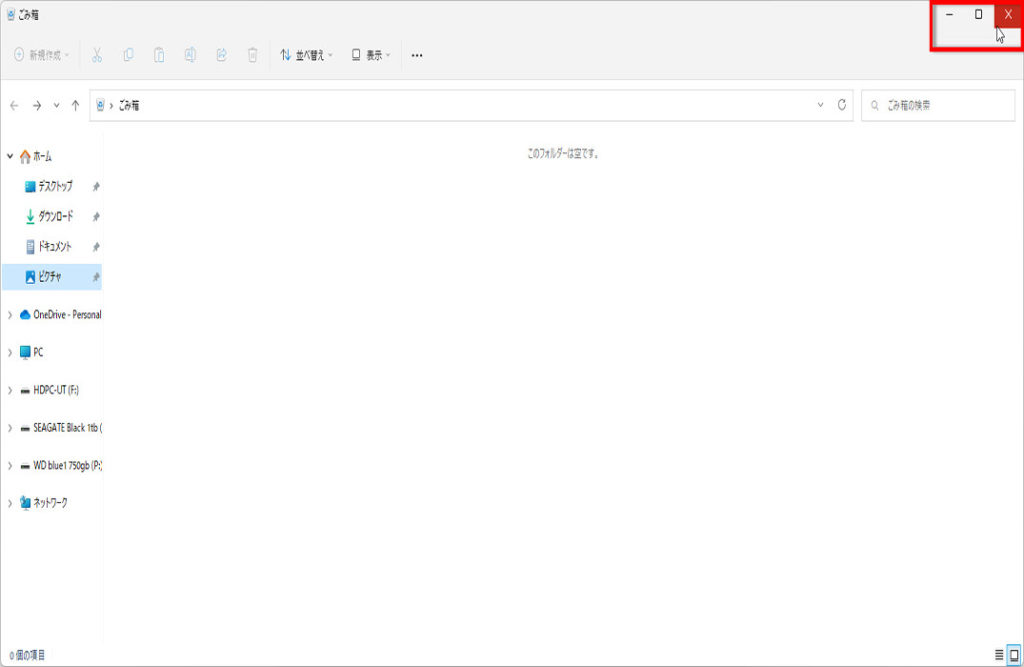
「ごみ箱」フォルダーの右上の「×」をクリックして閉じます、操作は以上です、
削除したファイルが元の場所に戻っていることを確認しましょう。
※下記に「ごみ箱」に入れたファイルを選択して戻すの設定記事もあります。
Windows10で「ごみ箱」に入れたファイルを選択して戻す方法


コメント