

Windows11の「スタート」メニューは、既定でアプリがピン留めされています、
よく使うアプリをピン留めしておくと、すぐに起動できて便利です。
頻度の少ないアプリのピン留めを外す、並べ替えなど、自分に合う設定にできます、
ここでは「スタート」メニューのピン留めのアプリを同じフォルダーに入れる設定を
解説します。
Windows11 2022を元に作成しています、バージョンが違うと手順や画面が異なる場合が
あります。
スタートメニューのアプリを同じフォルダーに入れる
1 タスクバーの「スタート」ボタンをクリックします、
2 ピン留め済みの一覧から同じフォルダーに入れるアプリを
3 別のアプリにドラッグしてからドロップします。
(ドラッグ=マウスの左ボタンをクリックしたまま移動)
(ドロップ=マウスの左ボタンを離す)
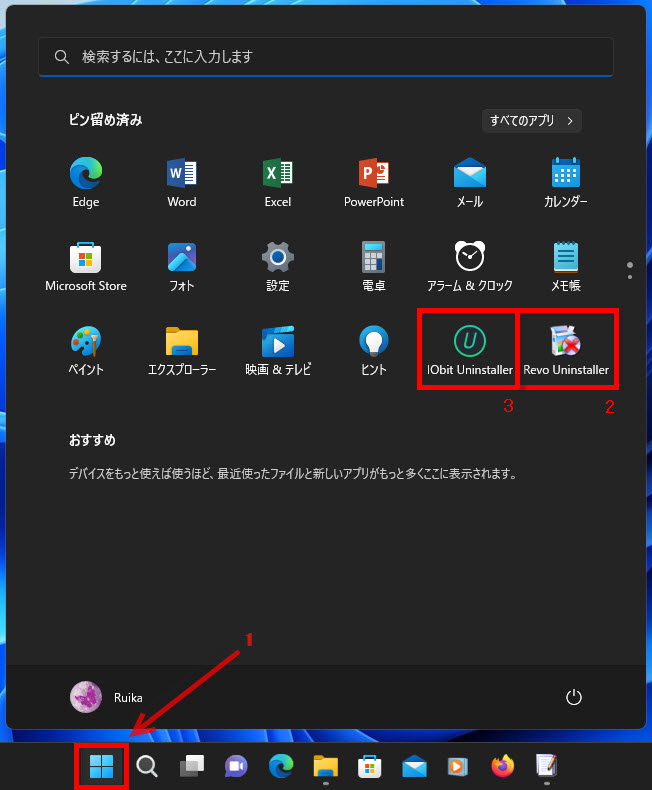
2つのアプリが同じフォルダーに入ります、フォルダーをクリックします。
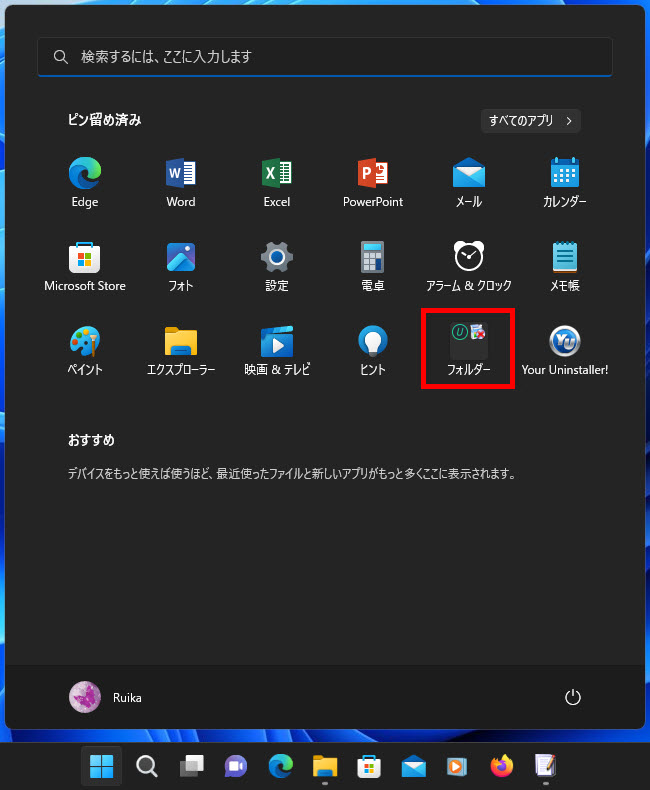
フォルダーが表示されます「名前の編集」をクリックします。
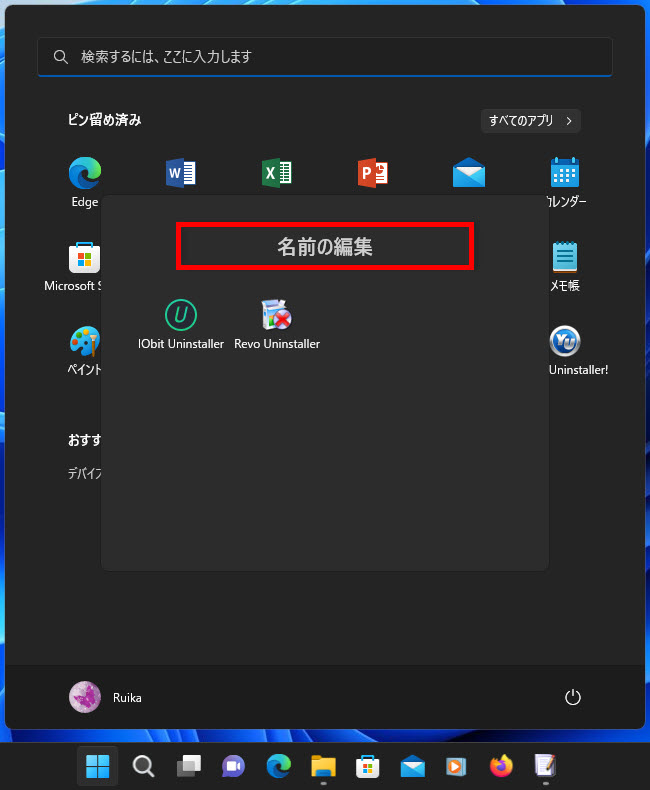
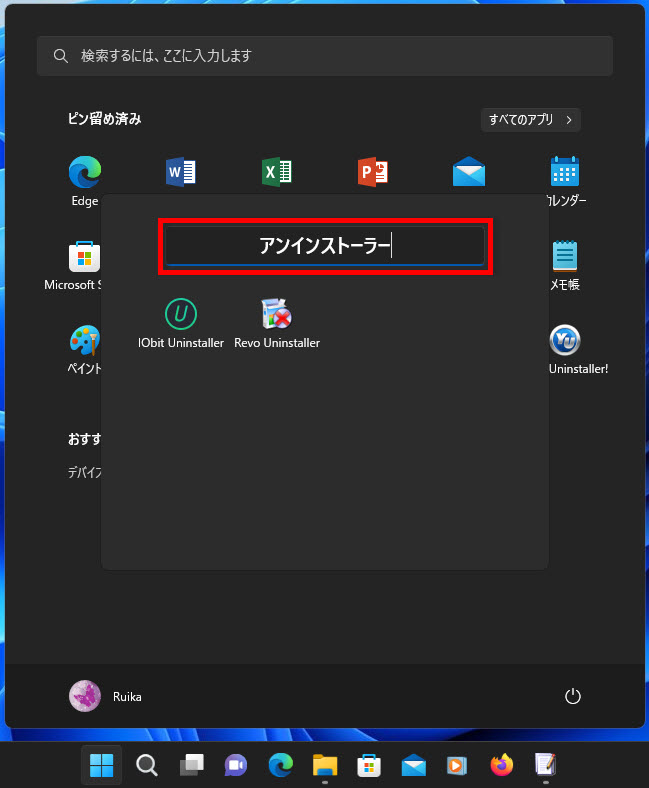
任意の名前(アンインストーラー)を入力して「Enter」キーを押します、
フォルダー名が変更されます。
このフォルダーに入れるアプリが別にある場合は、同じ様にドラッグして重ねます。
同じフォルダーに複数のアプリがあることを確認してから「スタート」メニューを
閉じます。
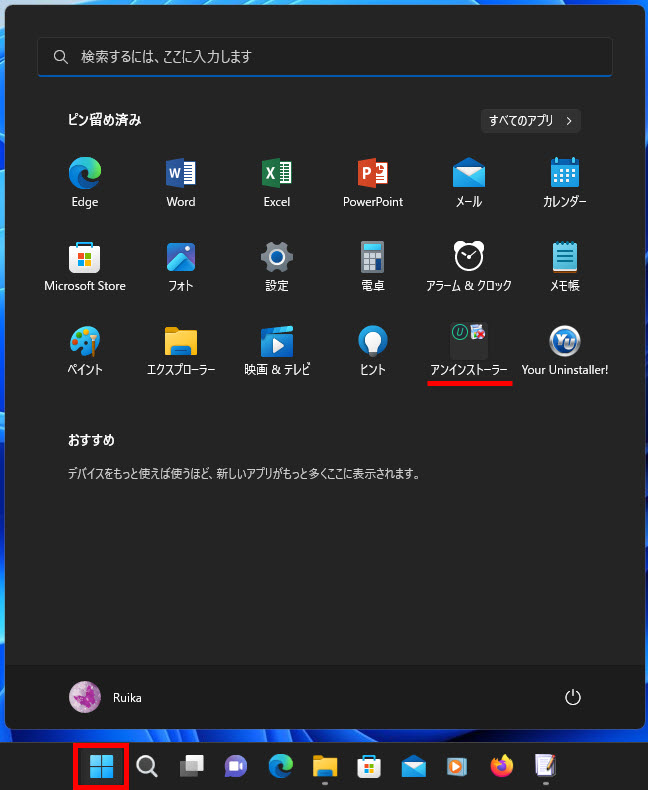
複数のアプリをピン留め一覧に戻す場合
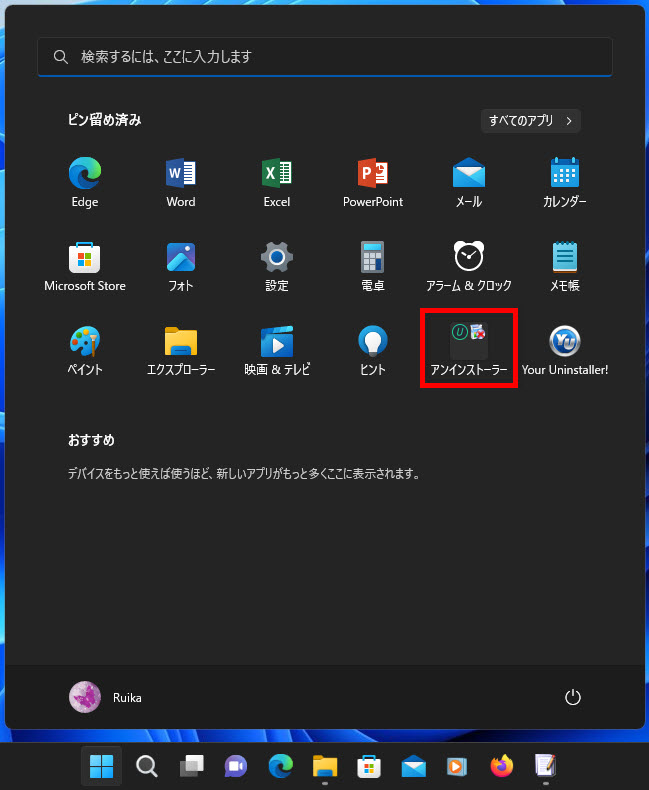
「スタート」メニューのアンインストーラーフォルダーをクリックします。
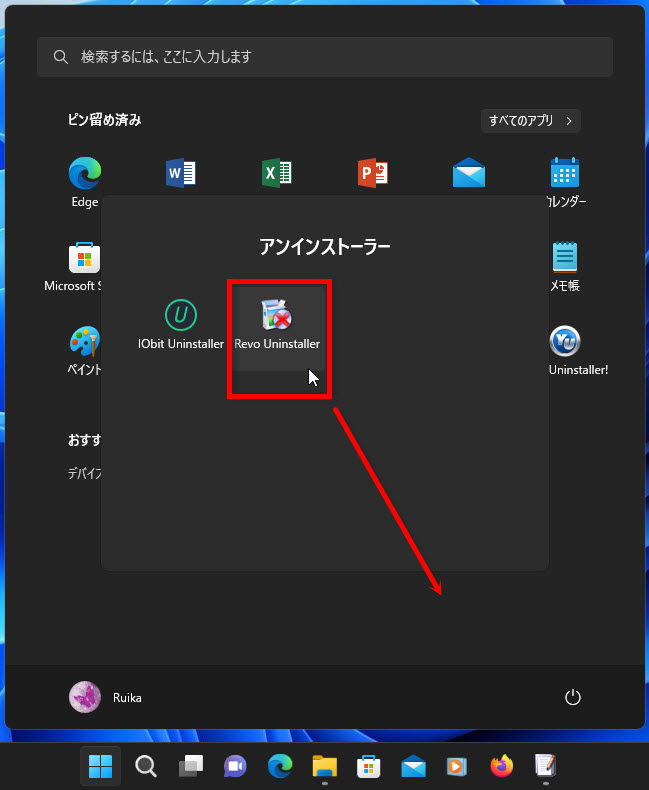
「ピン留め」一覧に戻すアプリをフォルダーの外に移動(ドラッグ&ドロップ)します。
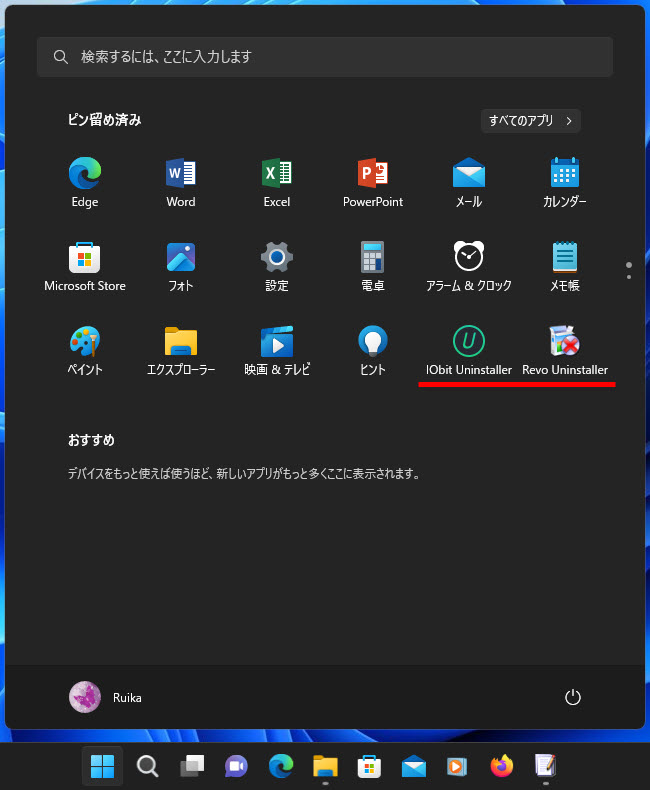
フォルダーが自動削除され「ピン留め」一覧にアプリが戻ります、
フォルダーにアプリが2つあれば、1つ外に移動、自動でもう1つのアプリも戻ります、
フォルダーにアプリが3つ以上あれば、外に移動したアプリだけが戻ります、
操作は以上です。
※下記にスタートメニューのアプリの設定記事もあります。
Windows11でスタートメニューのアプリを移動する方法


コメント