

ここでは、ウイルス常駐監視アプリを確認する方法について解説します。
Windows11 2022を元に作成しています、バージョンが違うと手順や画面が異なる場合が
あります。
Windows11にウイルス常駐監視アプリが入っているか?確認
タスクバーの通知領域の「▲」をクリックします(タスクトレイを表示します)

タスクトレイの一覧から「Windowsセキュリティ」アイコンをクリックします。
アイコンの表示は、セキュリティ状態によって異なります。
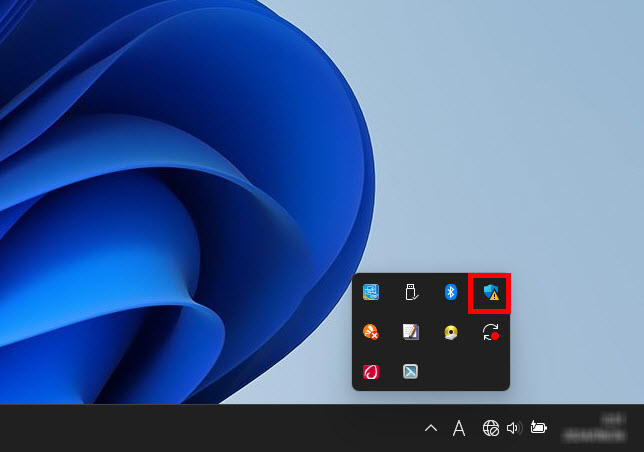
Windowsセキュリティ画面を確認する
「セキュリティの概要」画面が表示されます「ウイルスと脅威の防止」を、
クリックします。
安全性により、表示アイコンの色は変わります。
緑色→今の時点で問題はありません。
黄色→推奨される設定が別にあります。
赤色→すぐに対応が必要です、警告。
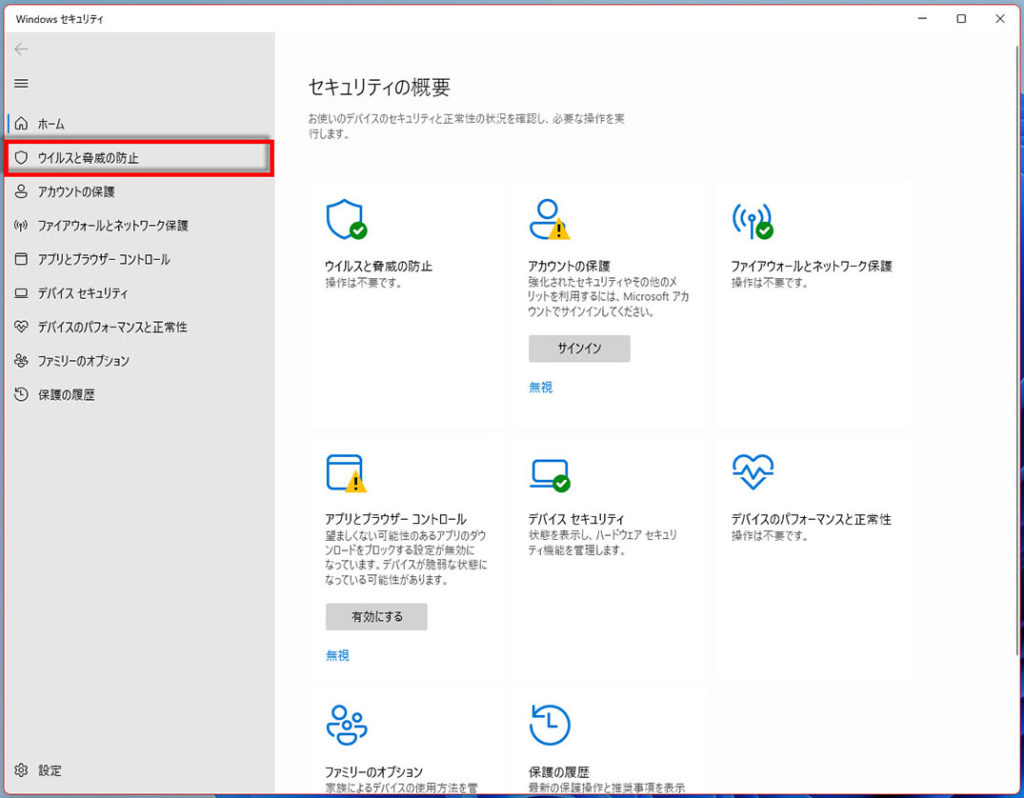
ウイルス常駐監視アプリを確認する
「設定のセキュリティプロバイダー」画面が表示されます、
「プロバイダーの管理」をクリックします。
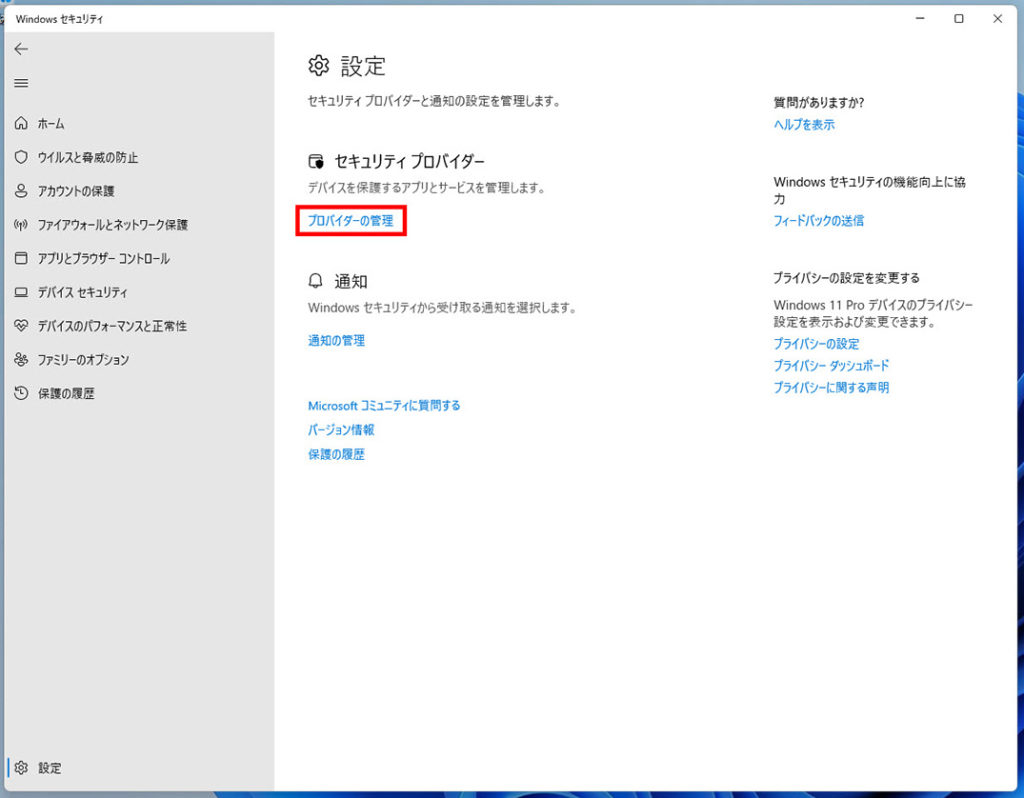
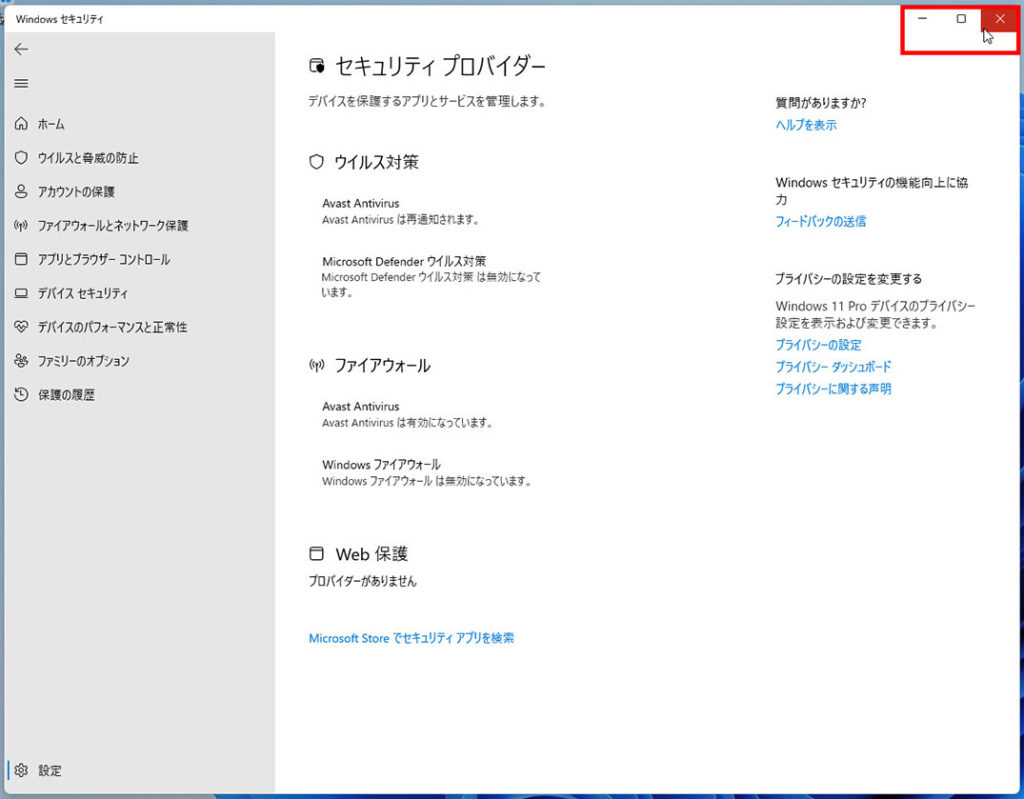
「セキュリティプロバイダー」画面のウイルス対策を確認します。
「有効」になっているセキュリティアプリが表示されます。
セキュリティアプリがある場合は「Microsoft Defender」は自動で無効になります。
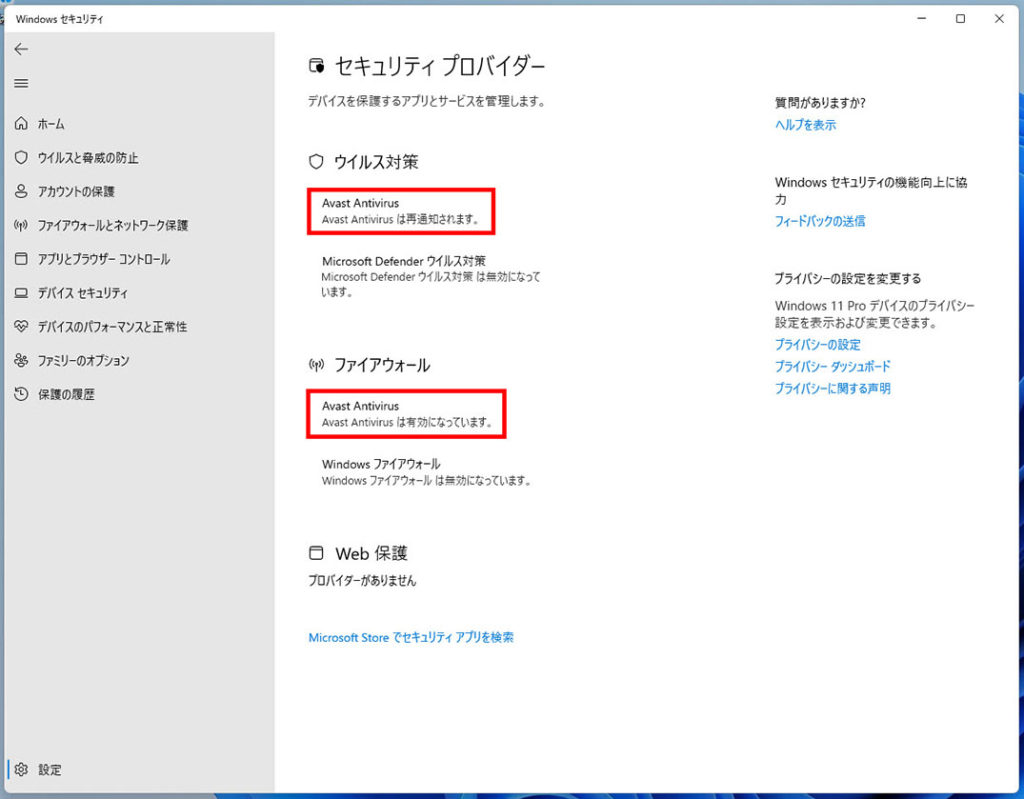
「セキュリティプロバイダー」を確認後、右上の「×」をクリックして閉じます、
操作は以上です。
※下記にウイルス常駐監視アプリの確認の設定記事もあります。
Windows10にウイルス常駐監視アプリが入っているか?確認する方法


コメント