

ある程度インターネット環境が完了していることを前提としています、
ここでは、無線LAN(Wi-Fi)を通常接続する方法を解説します。
Windows11 2022を元に作成しています、バージョンが違うと手順や画面が異なる場合が
あります。
無線LAN(Wi-Fi)の設定前の確認
無線LAN(Wi-Fi)のモデム、ルーターなどを確認します、
SSIDはワイヤレスネットワークの名前です、セキュリティキーは暗号化キーになります、
プロバイダにより無線LAN(Wi-Fi)のモデム、ルーターなどのラベルに記載されています。
無線LAN(Wi-Fi)のモデム、ルーターなどの電源を入れます、パソコンの電源を入れます、
パソコン本体にスイッチ(無線通信機能)がある場合はオンにします。
無線LAN(Wi-Fi)の設定
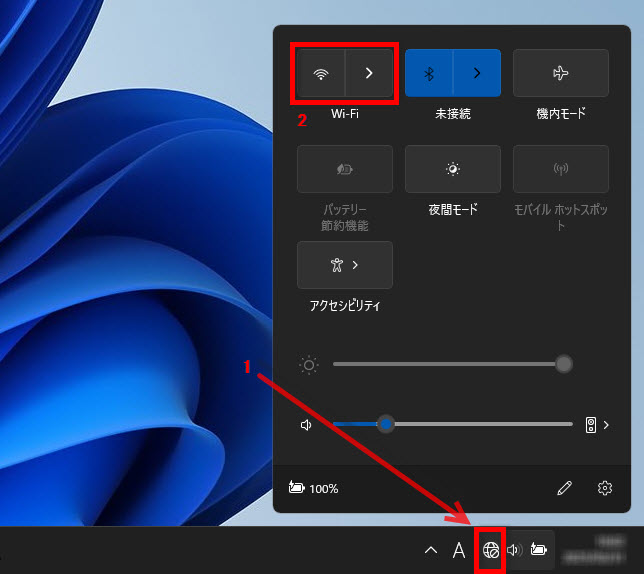
1 システムトレイの「ネットワーク」アイコンをクリックします、
2 無効の場合は「Wi-Fi」アイコンがグレー状態になっています。
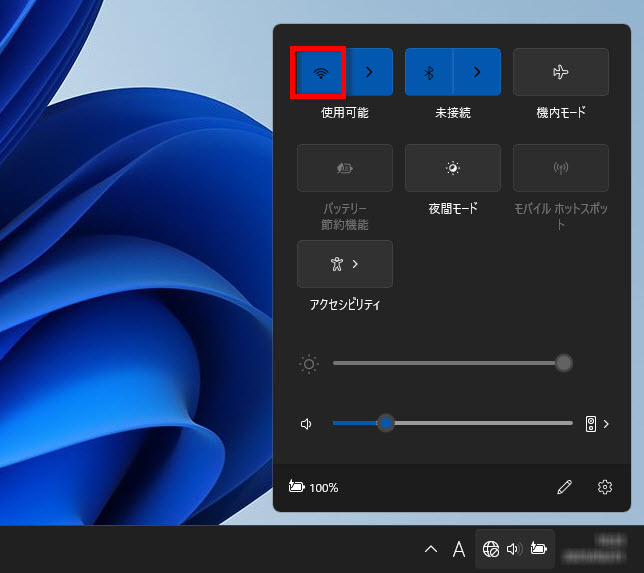
「Wi-Fi」アイコンをクリックして有効にします、オンになると色が付きます。
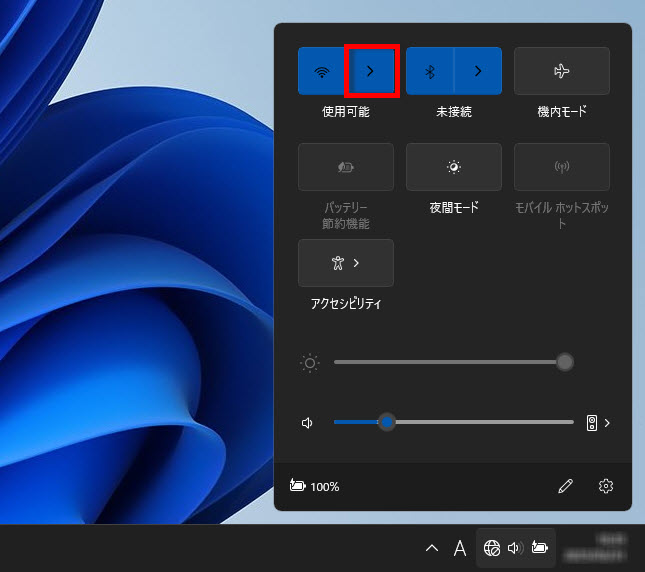
「Wi-Fi」を有効で、▷ボタンをクリックします。
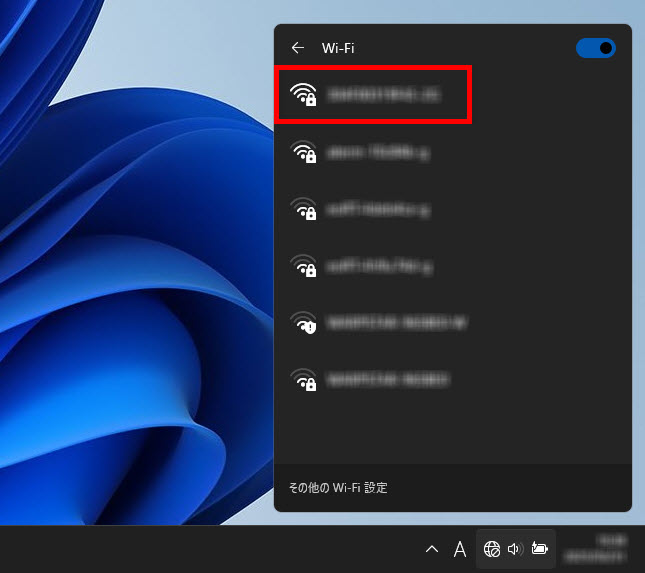
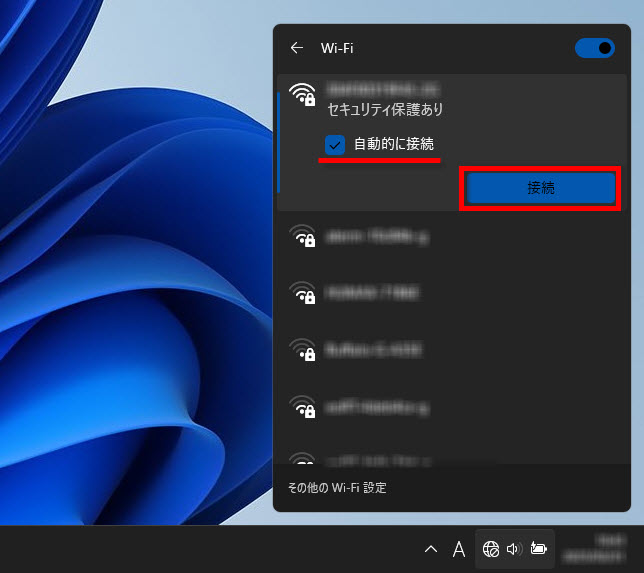
「Wi-Fi」が有効で、無線LAN(Wi-Fi)のモデム、ルーターなどのSSIDの一覧が
表示されます、該当するSSIDをクリックします。
(クイック設定パネル)
無線LAN(Wi-Fi)の暗号化キーを入力
「自動的に接続」にチェックが付いていることを確認して「接続」をクリックします。
(暗号化キーをパソコンが記憶している場合は自動で接続されます)
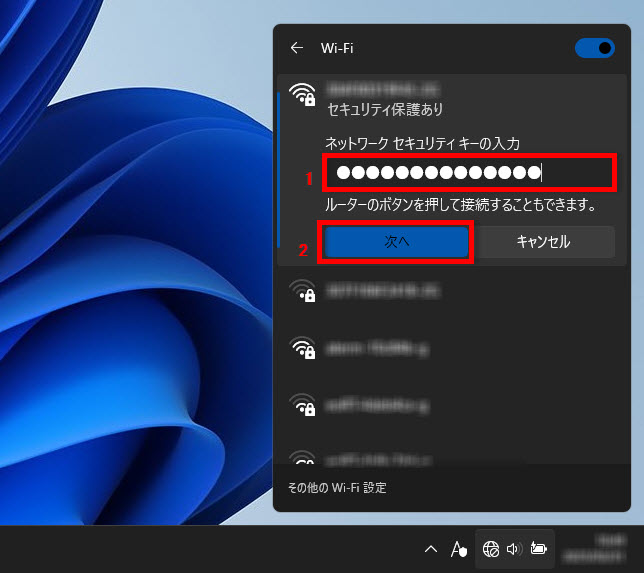
1 暗号化キーの入力欄に無線LAN(Wi-Fi)のモデム、ルーターの暗号化キーを入力して
2 「次へ」をクリックします。
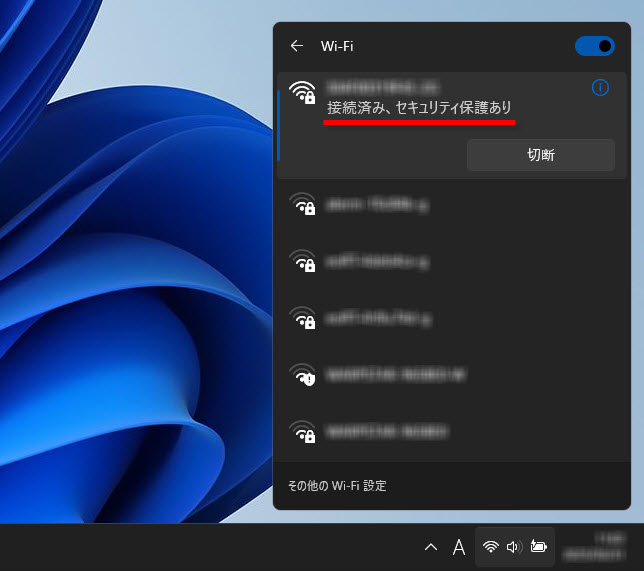
接続が完了すると「接続済み、セキュリティ保護あり」と表示されます。
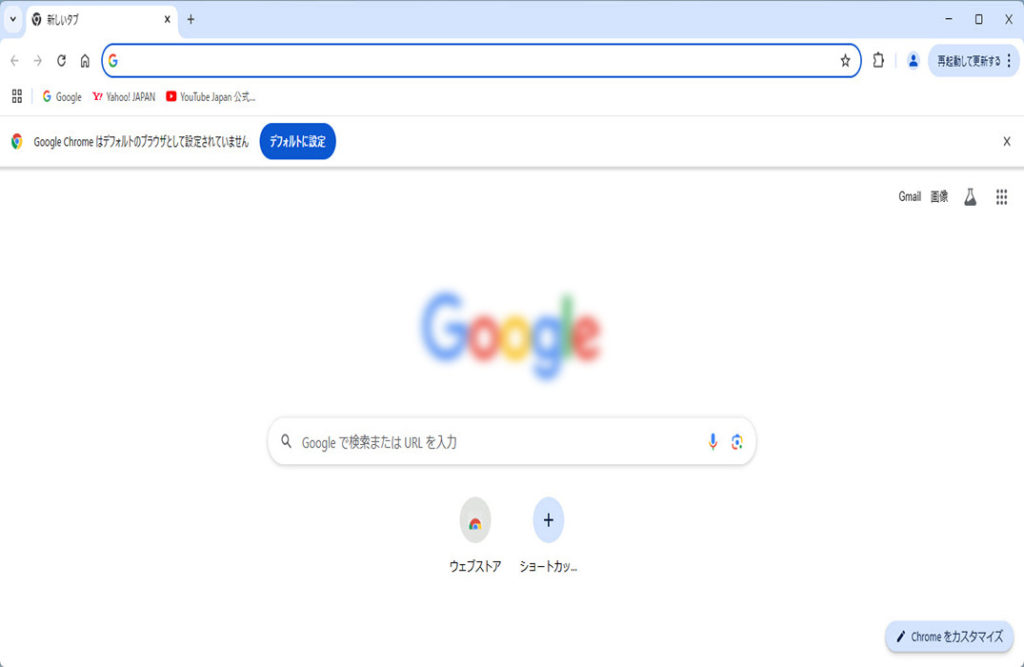
パソコンがインターネットに接続できている事をブラウザを使い確認します、
操作は以上です。
接続できない場合は、無線LAN(Wi-Fi)のモデム、ルーターに付属している説明書を
参照しましょう。
※下記に無線LAN(Wi-Fi)を通常接続の設定記事もあります。
Windows10で無線LAN(Wi-Fi)を通常接続する方法


コメント