

Windows Media Player従来版は、プレイビューモードの音楽再生で視覚エフェクトを
表示します、種類が多く、音楽に同期するアニメーションで変更または表示なしに
設定できます。
ここでは、Windows Media Player従来版で視覚エフェクトを切り替える方法について
解説します。
Windows11 2022を元に作成しています、バージョンが違うと手順や画面が異なる場合が
あります。
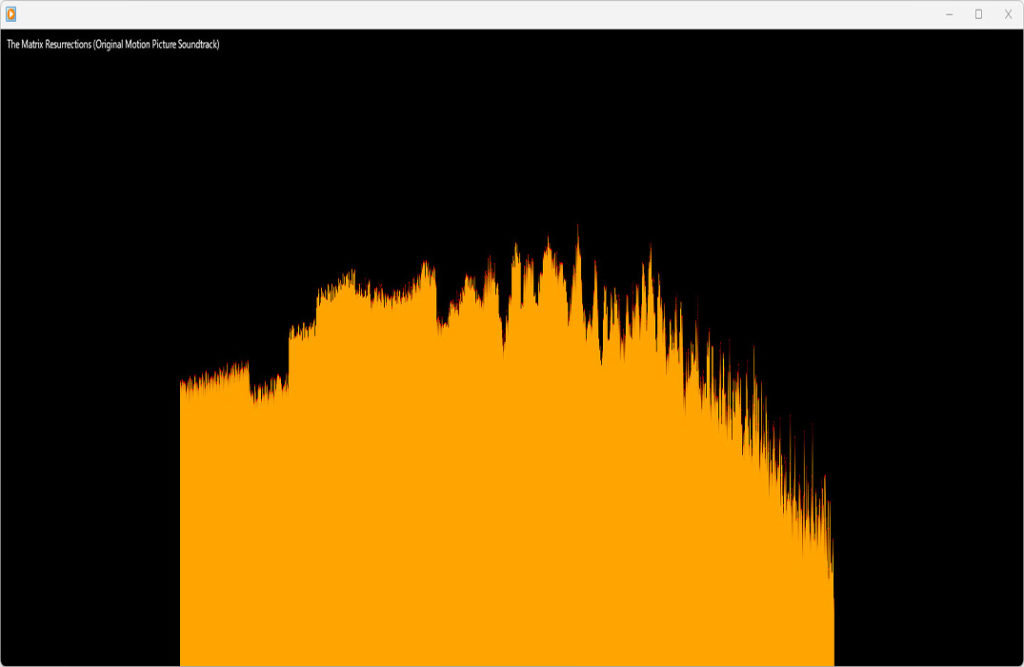
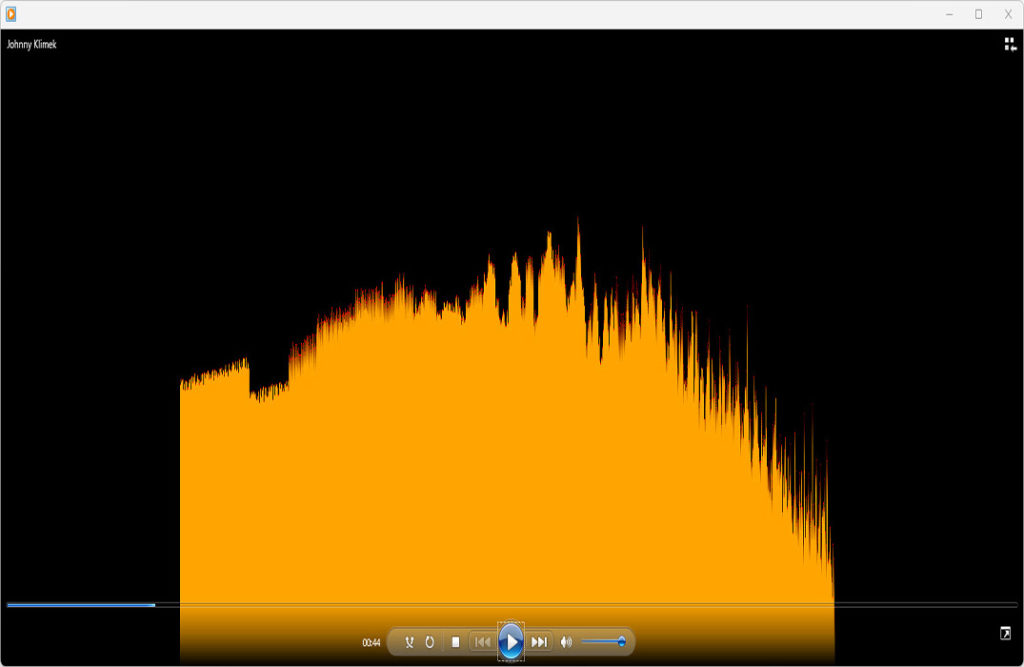
視覚エフェクトの1例 (バーとウェーブ、大火災を選択)
Windows Media Player従来版を開く
1 タスクバーの「スタート」ボタンをクリックします、
2 すべてのアプリの「Windowsツール」をクリックします。
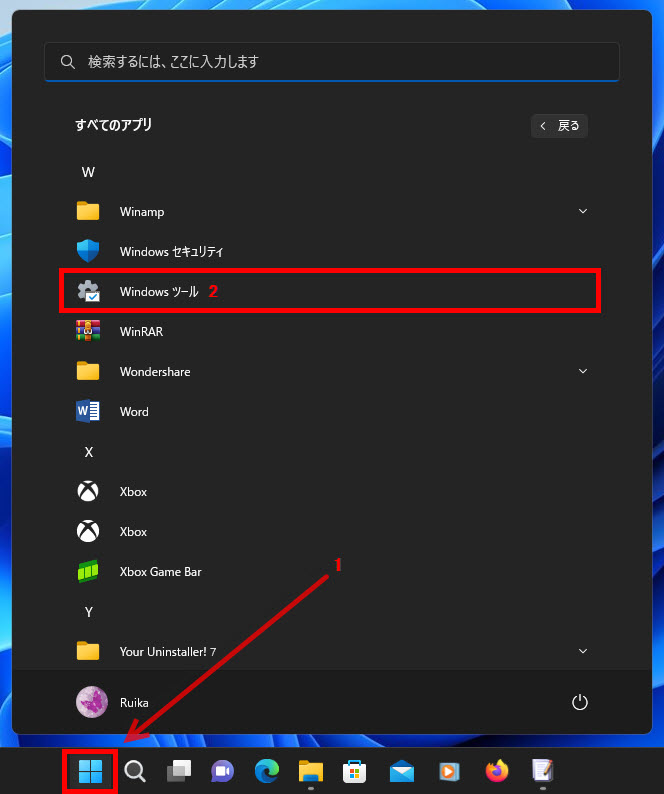
Windowsツールが表示されます「Windows Media Player Legacy」を
クリックします。

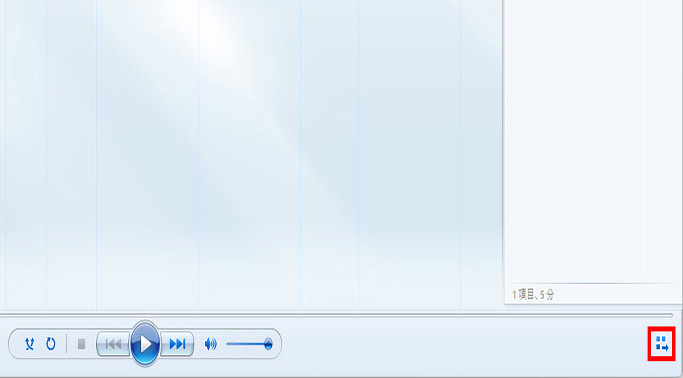
Windows メディア プレーヤー従来版が起動します、
右下の「プレイビューに切り替え」ボタンをクリックします。
(初めての起動では推奨設定、カスタムが表示されます、どちらかをクリックします)
プレイビューモードが表示されます。
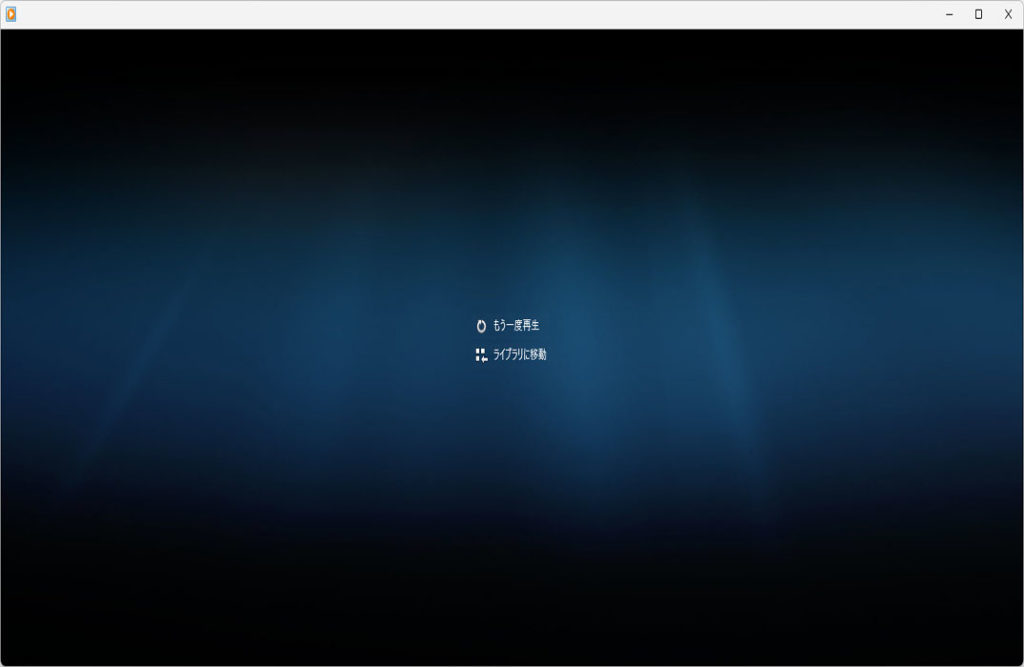
例として、ミュージックフォルダーの音楽ファイルを再生します。
(前もってWindows Media Player従来版と音楽ファイルを関連付けておきます、
音楽ファイルをダブルクリックします)
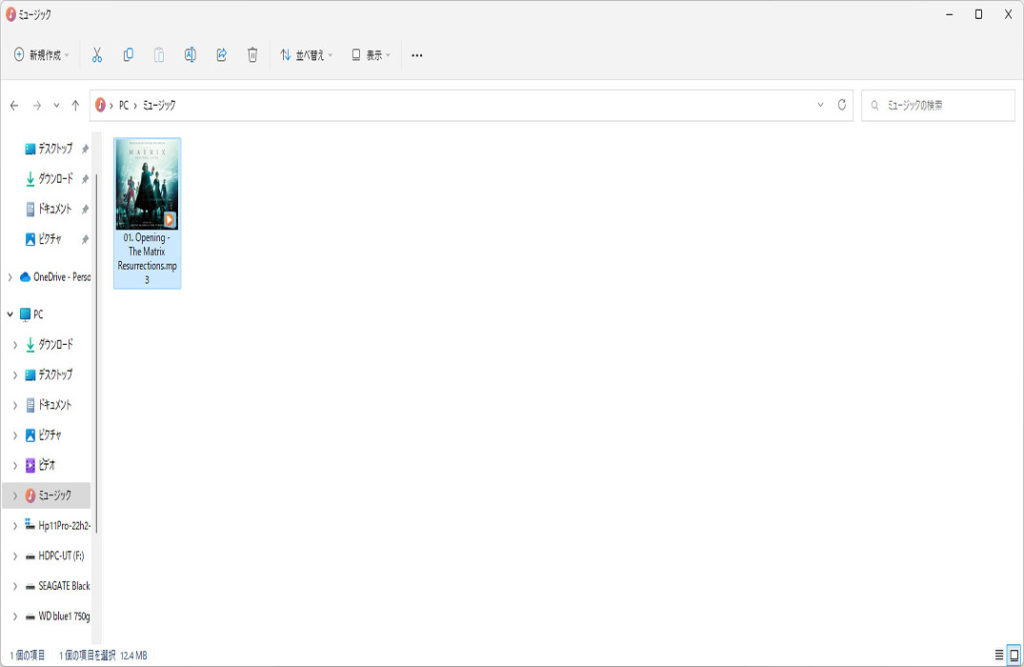
表示一覧の視覚エフェクトを選択
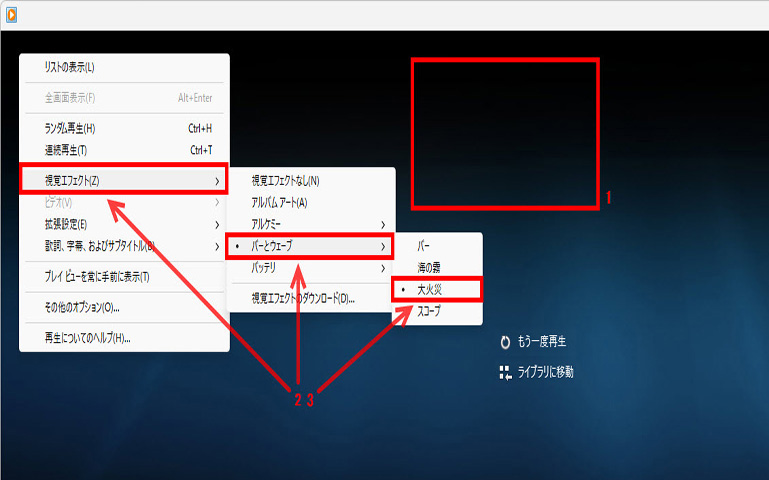
1 プレイビューモードの何もない所を右クリック、
2 表示一覧から「視覚エフェクト」→「バーとウェーブ」にマウスポインターを合わせ
3 任意の視覚エフェクトをクリックします。
ここでは例として「バーとウェーブ」の「大火災」に設定します。
プレイビューモードで音楽を再生、視覚エフェクトを確認します。
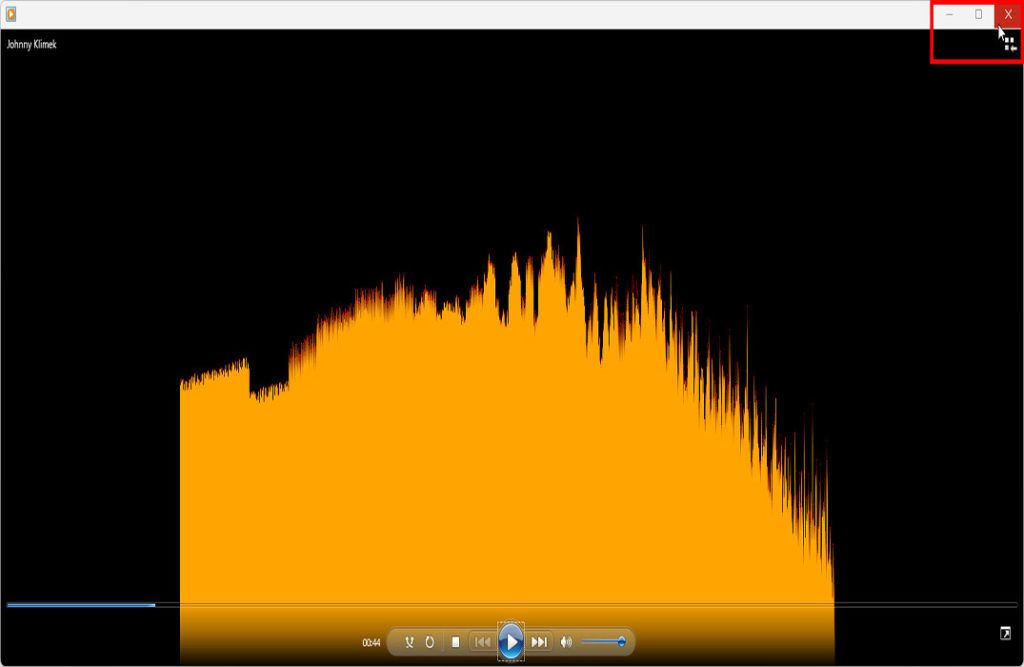
確認が終われば、右上の「×」をクリックして閉じます、操作は以上です。
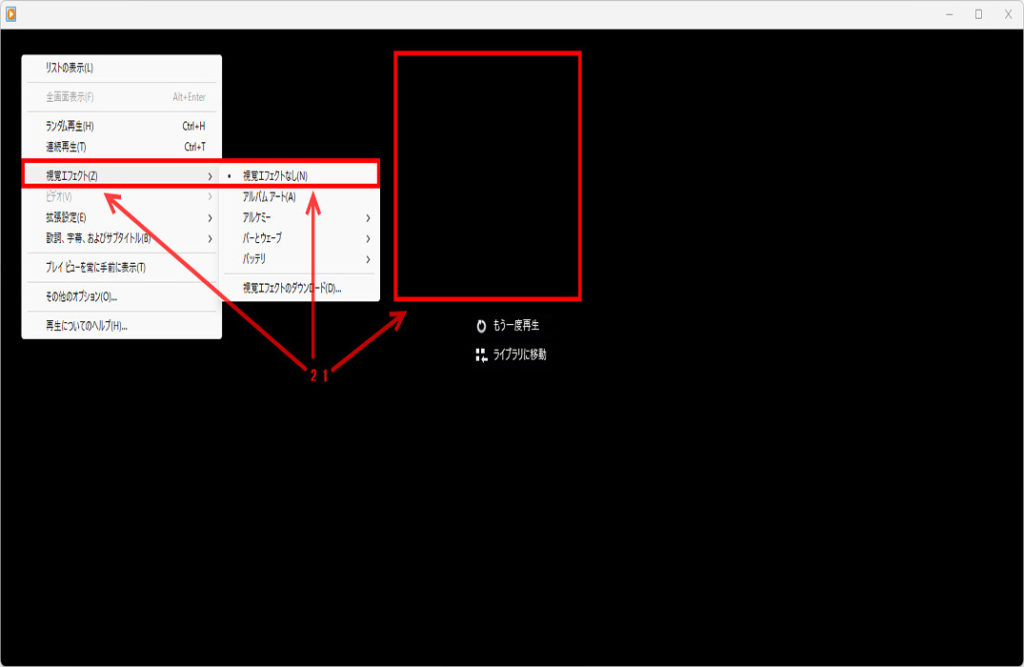
視覚エフェクトを表示しない場合は、
1 プレイビューモードの何もない所を右クリック、
2 表示一覧から「視覚エフェクト」にマウスポインターを合わせ「視覚エフェクトなし」
をクリックします。
※下記にWindows Media Player12で視覚エフェクトを切り替える方法の
別記事もあります。
Windows10のWindows Media Player12で視覚エフェクトを切り替える方法

コメント