

Windows11の検索機能を使った後で履歴を削除するには「プライバシーとセキュリティ」の
「検索アクセス許可」から消去できます、それと常に検索履歴を残さない設定も可能です。
このページでは、Windows11の検索履歴の設定と削除する方法を解説しています。
Windows11で検索した履歴を削除する
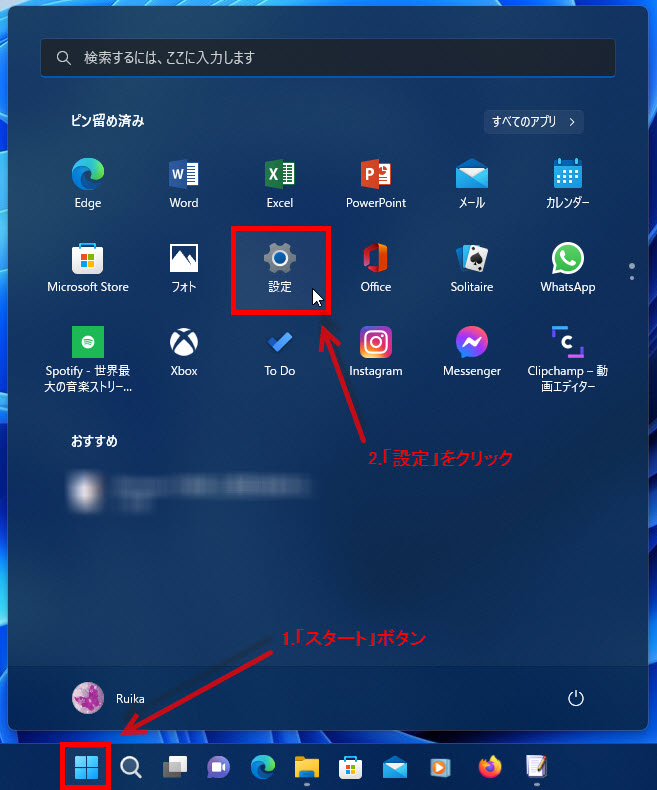
1.「スタート」ボタンをクリック、
2.「設定」をクリックします。
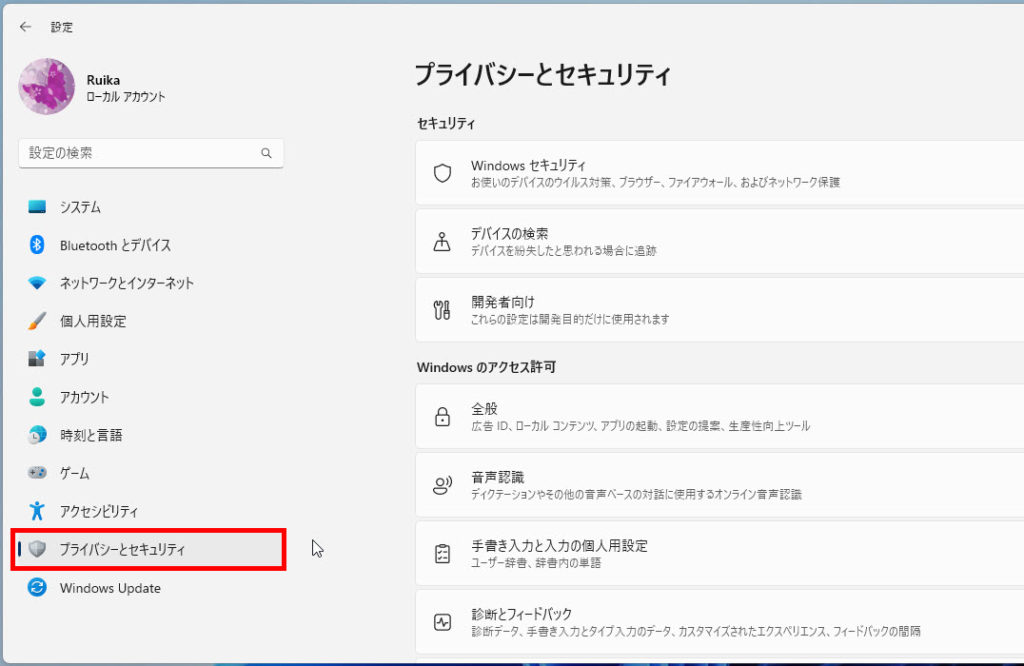
設定が表示されます、左メニューの「プライバシーとセキュリティ」をクリックします。
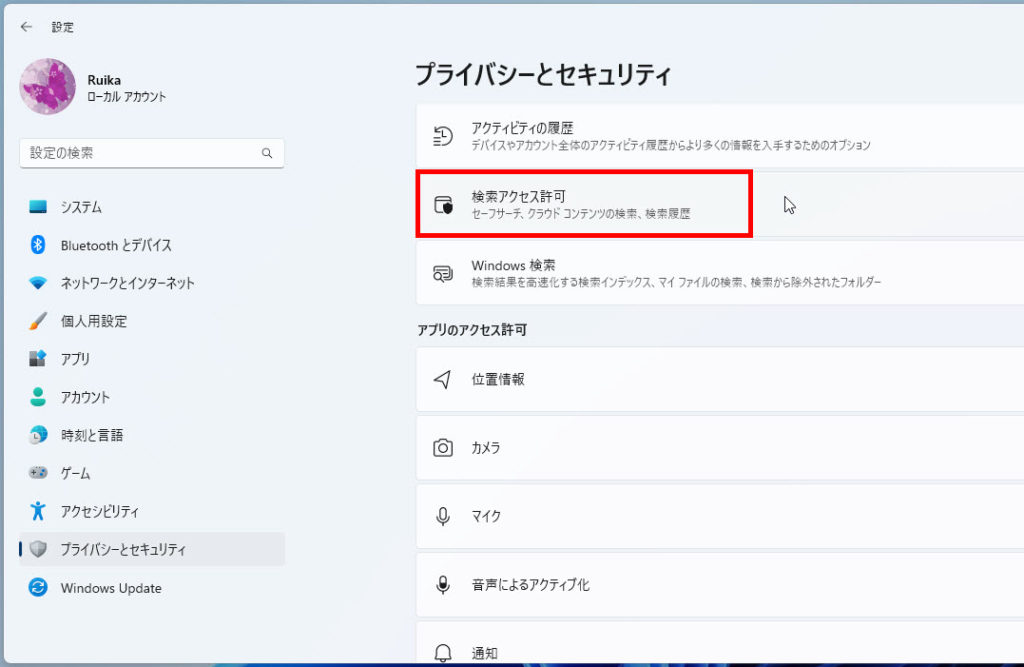
プライバシーとセキュリティが表示されます、検索アクセス許可をクリックします。
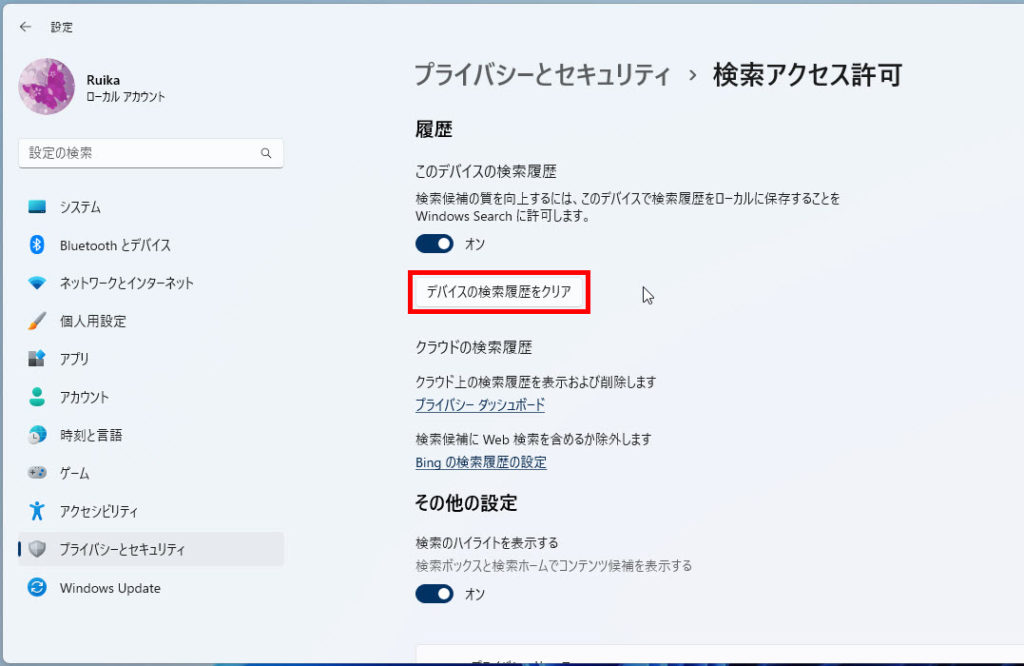
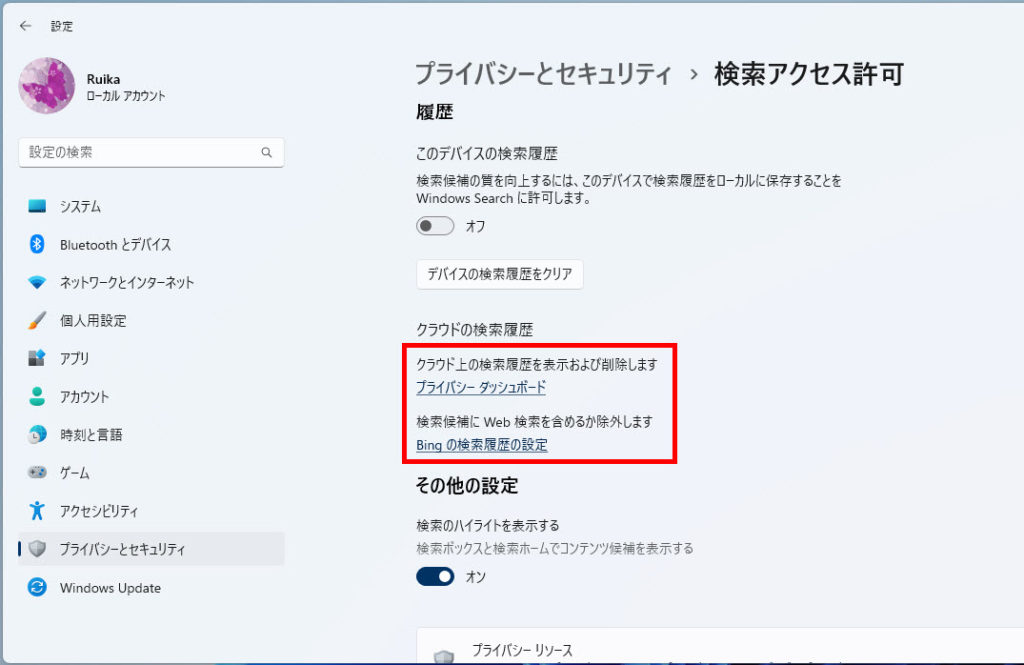
検索アクセス許可の画面
検索の基本的な設定は、検索アクセス許可から行うことができます。

検索履歴を削除するには「履歴」の「デバイスの検索履歴をクリア」をクリックすれば
履歴が削除されます。
Windows11で検索した履歴を常に残さないようにする
Microsoftアカウントにサインインをしてから行います。
Microsoft Edgeなどの履歴の設定です、個人のMicrosoftアカウントのクラウドに保存している
検索履歴を削除します。
Microsoft EdgeのBingの検索履歴の設定もMicrosoftアカウントにサインインしてから行います。
検索履歴を常に残らないように設定するには「履歴」にある「このデバイスの検索履歴」の
スイッチを「オフ」にします。

「オフ」に設定以後、検索で入力した履歴は残らなくなります。
Microsoft Edgeなどの検索履歴が必要無ければ残さないようにしておきましょう。


コメント