

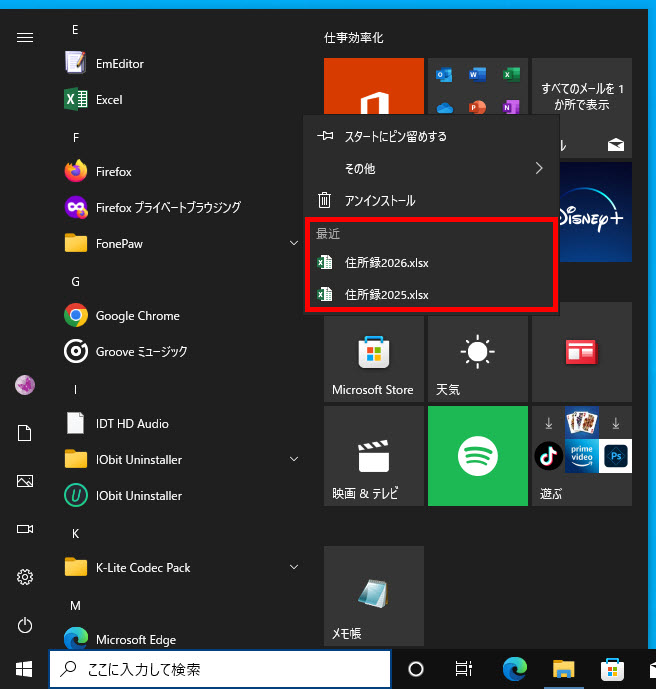
既定で「最近使ったアイテム」は有効になっています、スタートメニューのアプリを
右クリックすると「最近使ったアイテム」欄にファイルが表示されます、クリックして
起動します。
「最近使ったアイテム」が不要であれば、個人用設定から「オフ」にします。
タスクバーのアプリを右クリックで表示する「最近使ったアイテム」など、すべてが
非表示になります、エクスプローラーのクイックアクセスの「最近使用したファイル」も
非表示になります。
ここでは、スタートメニューに「最近使ったアイテム」を表示しない方法について
解説します。
Windows10 2021を元に作成しています、バージョンが違うと手順や画面が異なる場合が
あります。
「最近使ったアイテム」を表示 (例としてExcel)
「最近使ったアイテム」を非表示 (例としてExcel)
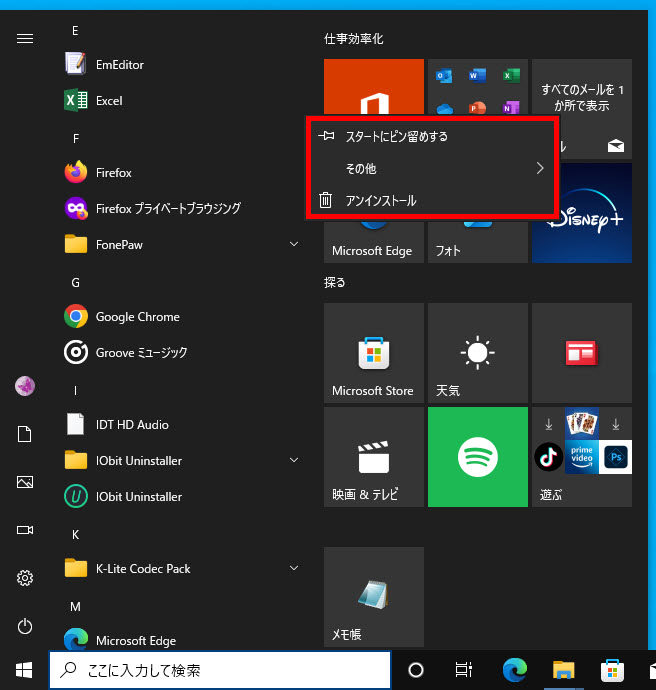
最近使ったアイテムを非表示
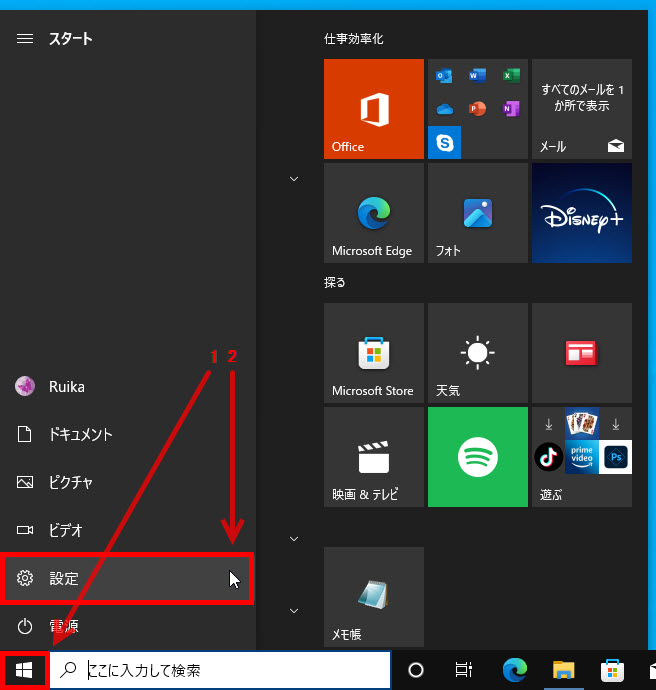
1 タスクバーの「スタート」ボタンをクリックします、
2 歯車アイコンの設定をクリックします。
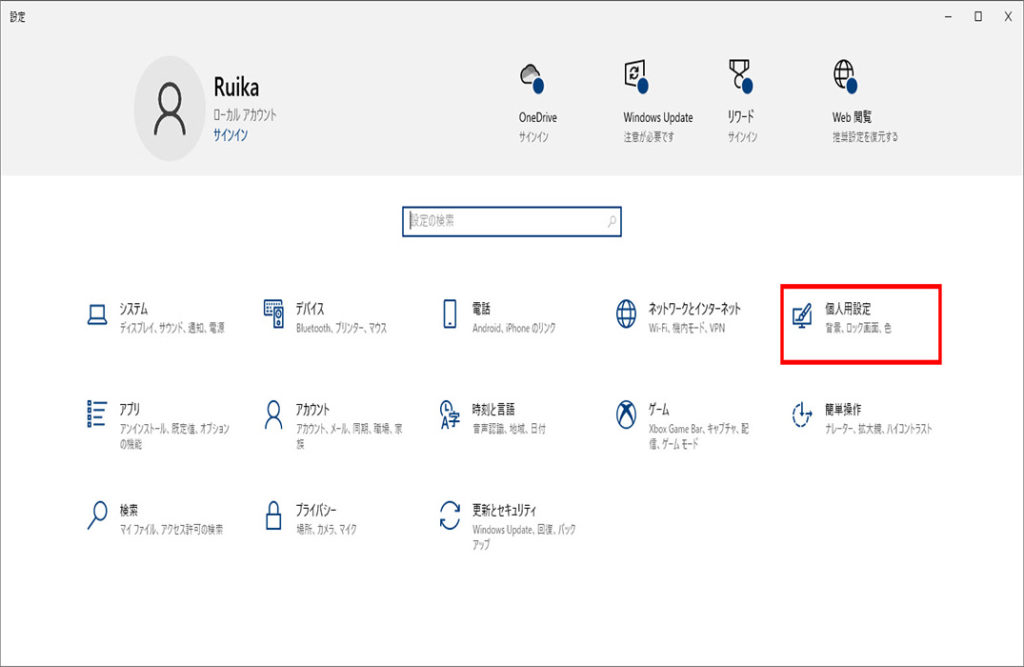
「設定」画面が表示されます「個人用設定」をクリックします。
「個人用設定」が表示されます、左メニューの「スタート」をクリックします。
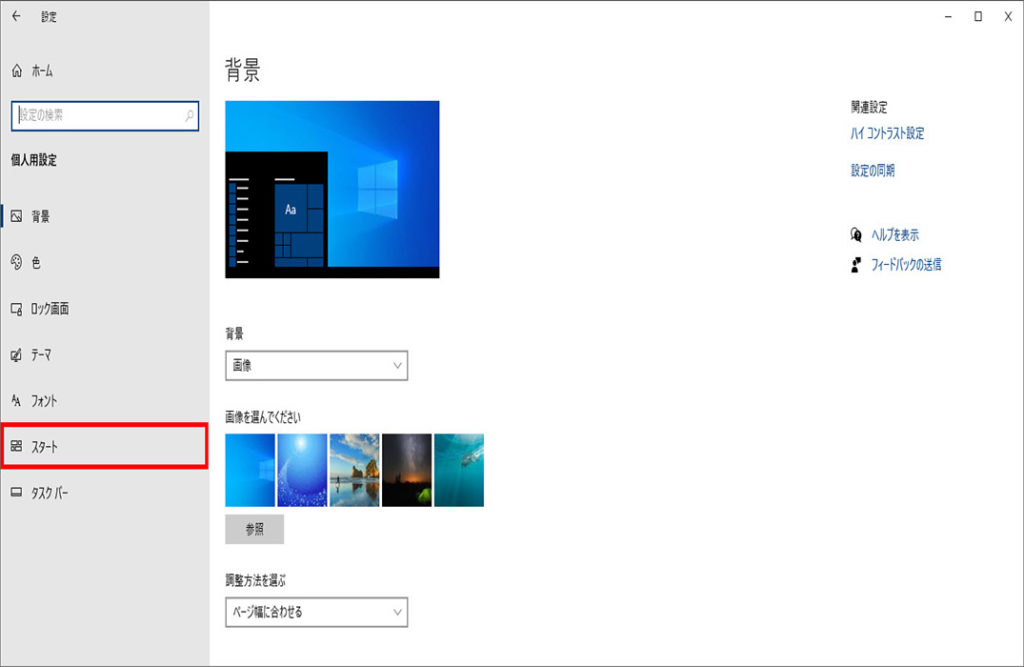
「スタートメニューまたはタスクバーのジャンプリストとエクスプローラーの
クイックアクセスに最近開いた項目を表示する」をクリックして「オフ」にします。
操作は以上です。
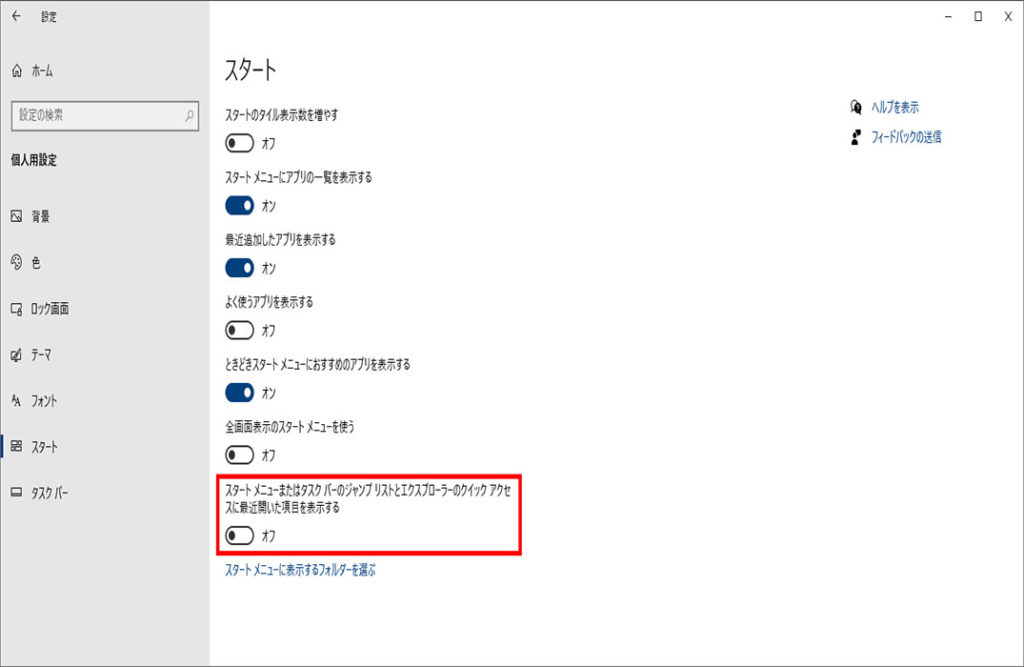
1 スタートメニューのアプリを右クリック
2 「最近使ったアイテム」の表示の「オフ」を確認しましょう。

最近使ったアイテムを表示
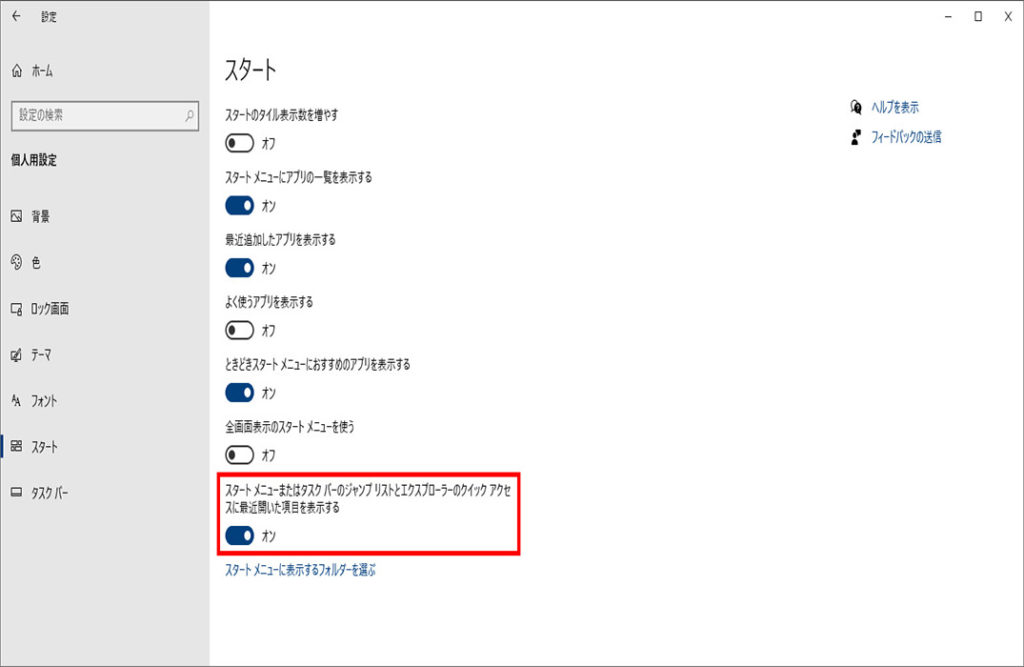
「最近使ったアイテム」を表示する時は「スタートメニューまたはタスクバーの
ジャンプリストとエクスプローラーのクイックアクセスに最近開いた項目を表示する」を
クリックして「オン」にします、操作は以上です。
※下記にスタートメニューに「最近使ったアイテム」を表示しない方法の
別記事もあります。
Windows11のスタートメニューに「最近使ったアイテム」を表示しない方法

コメント