

Windows10でキーボードから絵文字を入力する時はショートカットキー使い、
絵文字のキーボードを開きます、メモ帳、Wordなどのアプリから入力します、
タッチ操作対応のパソコンは、タッチキーボードから入力することもできます。
ここでは、キーボードから絵文字を入力する方法について解説します。
Windows10 2021を元に作成しています、バージョンが違うと手順や画面が異なる場合が
あります。
メモ帳、Wordなど、文字を入力できるアプリを起動します。
(メモ帳を使って絵文字を表示しています)
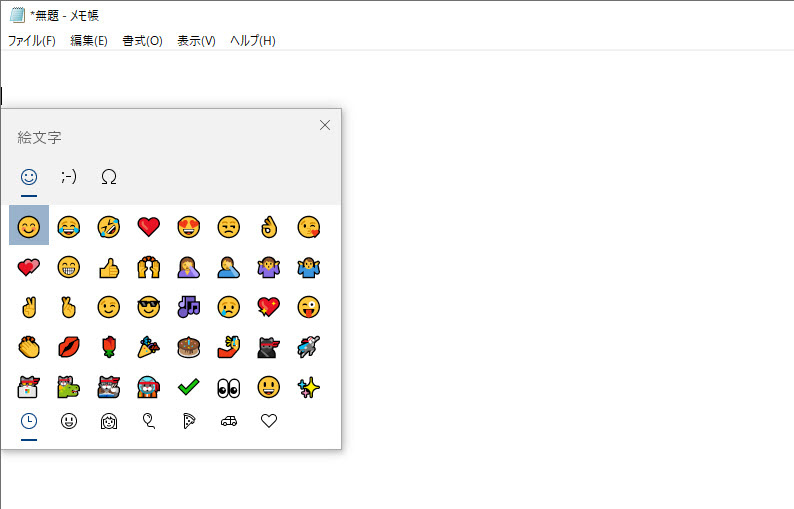
絵文字のキーボードを表示
1 キーボードの「windowsキー」を押しながら、2 「.」キーを押して、
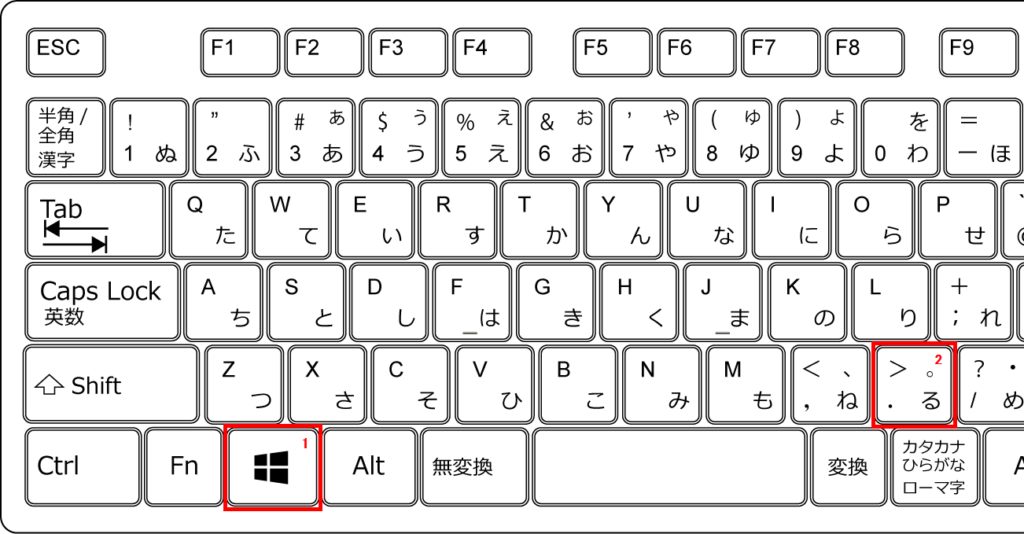
「絵文字のキーボード」を表示します。
「絵文字」ボタンをクリック、表示一覧から任意の絵文字をクリックします。

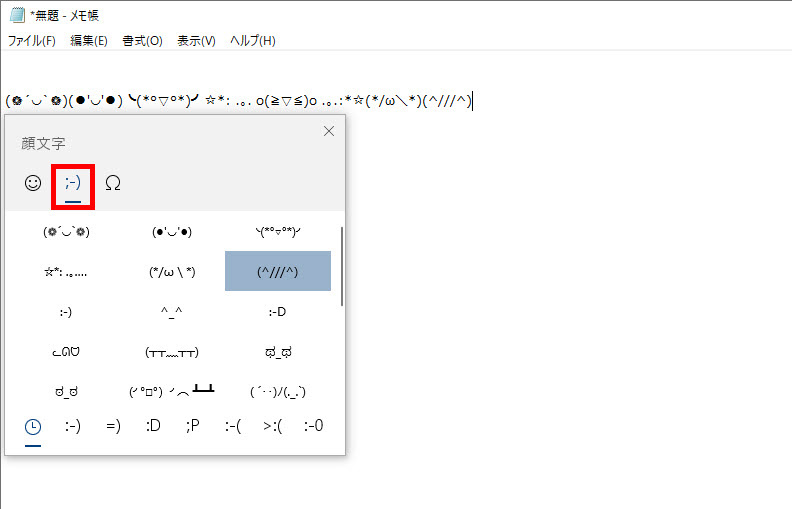
顔文字を入力
「絵文字のキーボード」は「顔文字」、「記号」を入力することもできます、
「顔文字」を入力する時は「顔文字」ボタンをクリック(真ん中)、表示一覧から
入力します。
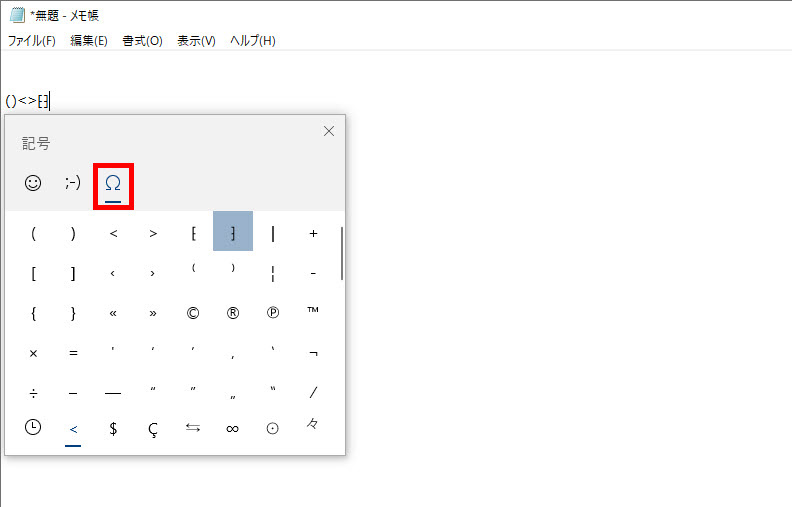
記号を入力
「記号」を入力する時は「記号」ボタンをクリック(右端)、表示一覧から
入力します。
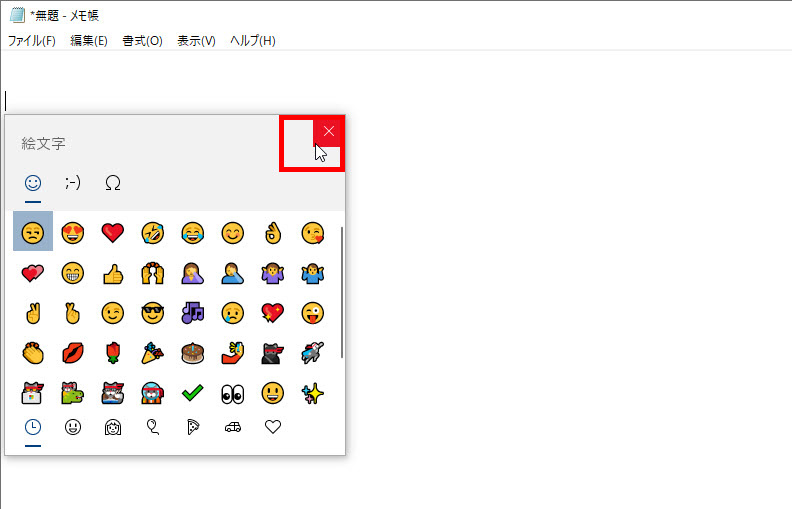
「絵文字のキーボード」の右上の「×」をクリックして閉じます、操作は以上です、
絵文字が入力された事を確認しましょう。
※下記にキーボードから絵文字を入力する方法の別記事もあります。
Windows11でキーボードから絵文字を入力する方法


コメント