

Windows10の画面全体の色調を変更するにはカラーフィルターから行います、
ディスプレイの配色、反転色、グレースケール、色覚補助フィルターなどを設定します。
ここでは、カラーフィルターから表示色を変更する方法について解説します。
Windows10 2021を元に作成しています、バージョンが違うと手順や画面が異なる場合が
あります。
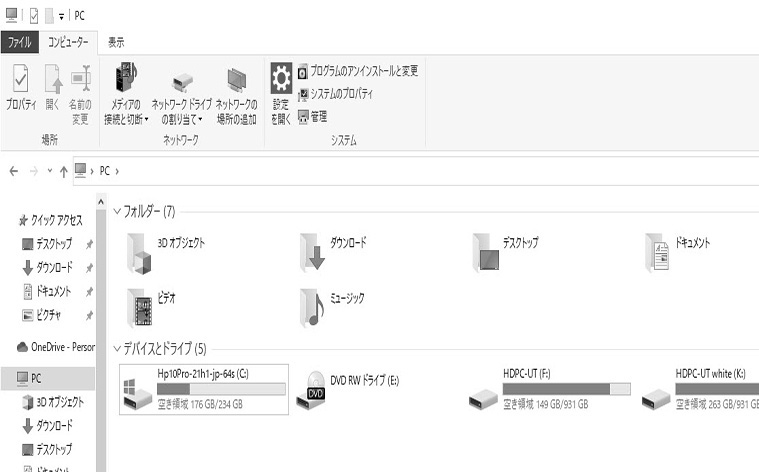
カラーフィルターの1例(グレースケール)
カラーフィルターの設定
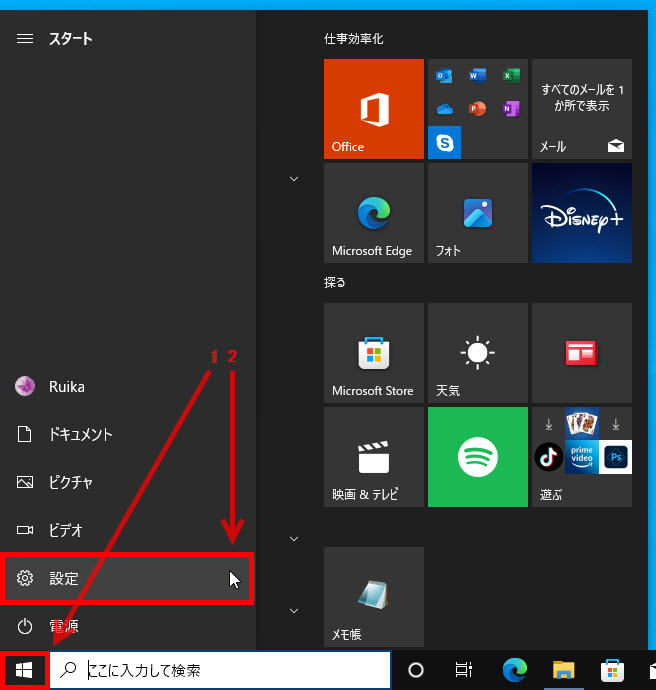
1 タスクバーの「スタート」ボタンをクリックします、
2 「歯車アイコンの設定」をクリックします。
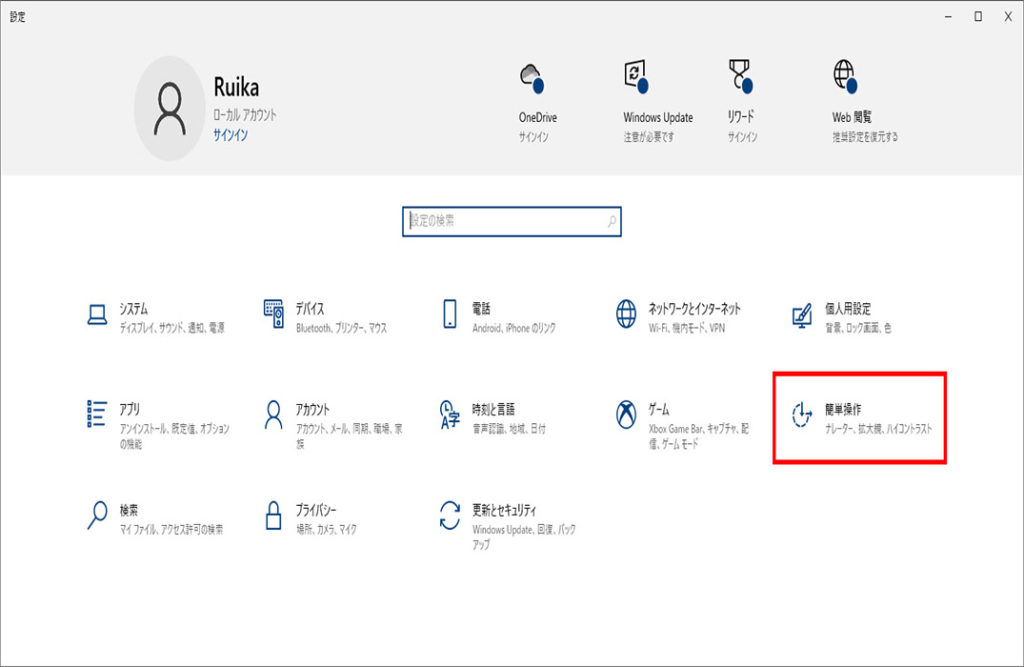
「設定」が表示されます「簡単操作」をクリックします。
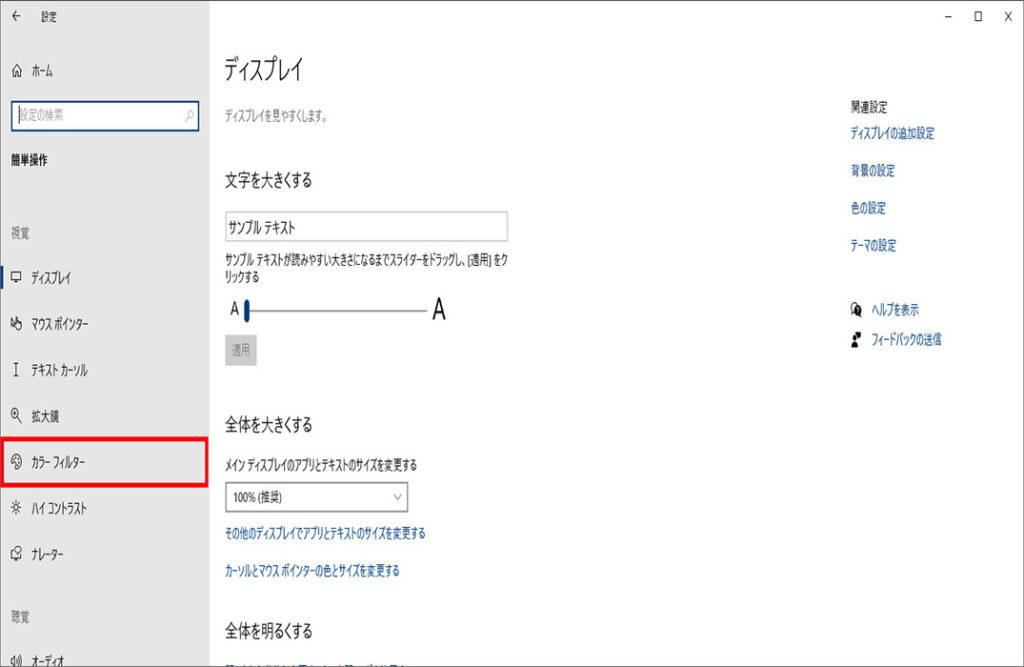
「簡単操作」が表示されます、左メニューの「カラーフィルター」をクリックします。
「カラーフィルター」が表示されます。
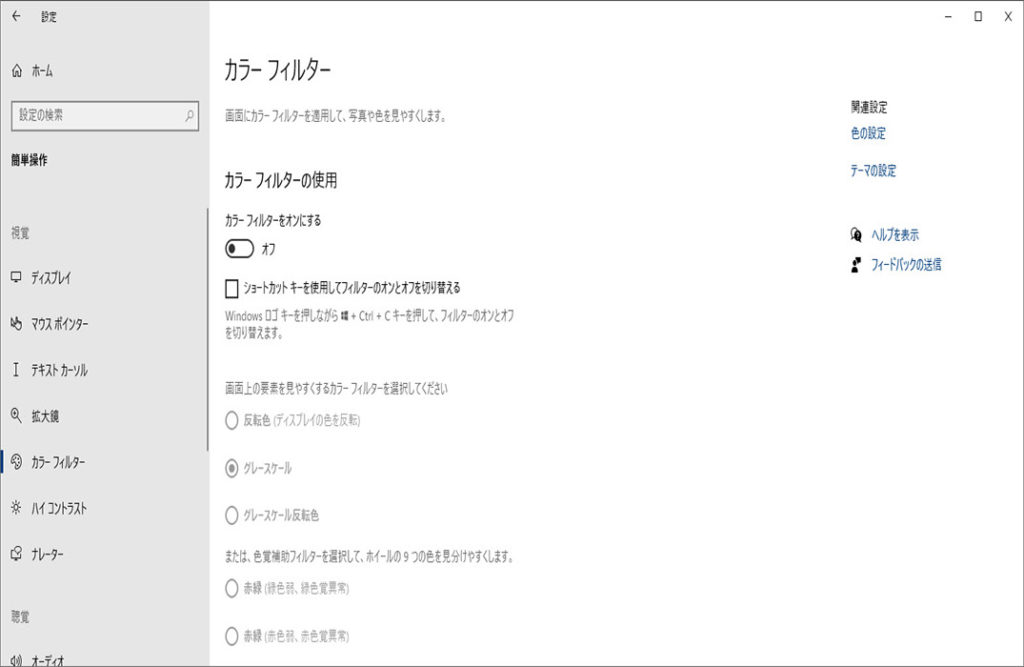
右メニューの「カラーフィルターの使用」の、1 「カラーフィルターをオンにする」の
スイッチを「オン」にします。
2 ここでは例として、カラーフィルターの「グレースケール」を選びます。

カラーフィルターの変更
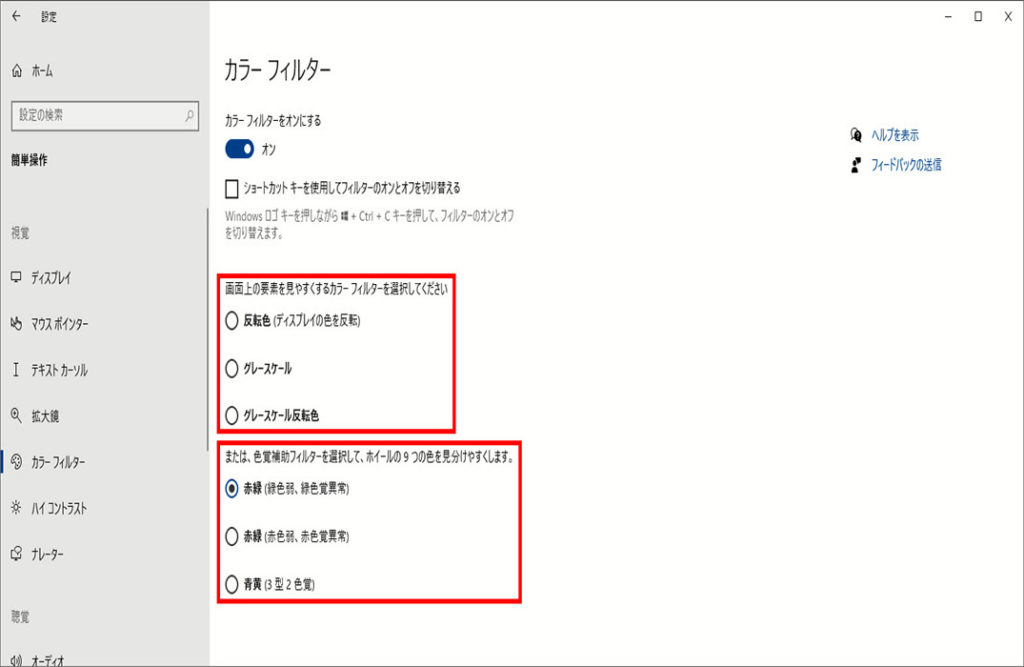
カラーフィルターを少し下にスクロールして、
「画面上の要素を見やすくするカラーフィルターを選択してください」、
「または、色覚補助フィルターを選択して、ホイールの9つの色を見分けやすくします」
の一覧の任意の色調をクリック、カラーフィルターの変更が可能です。
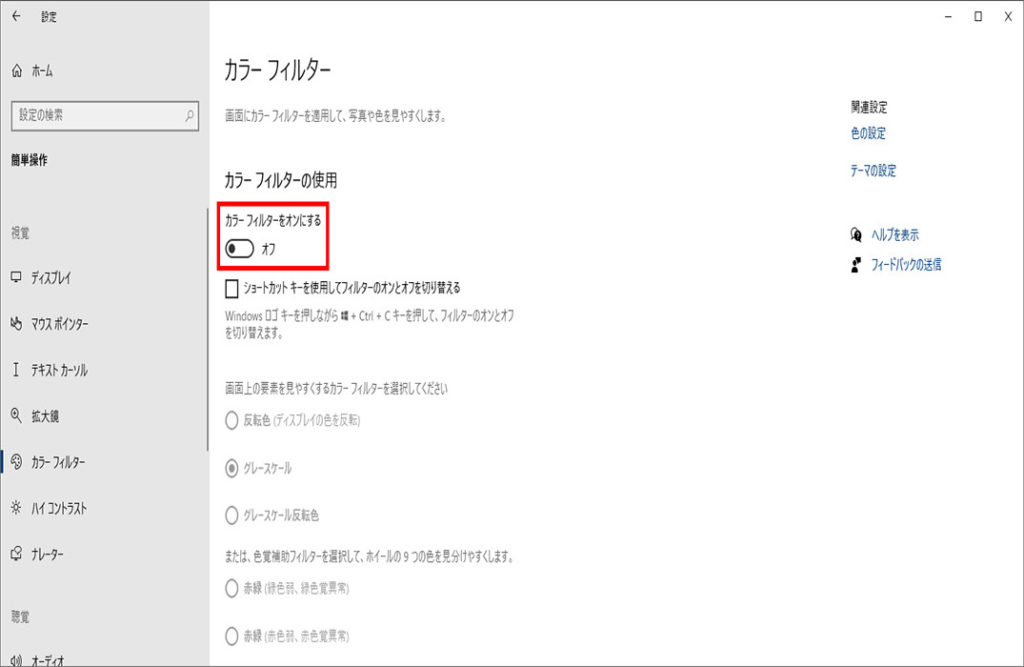
カラーフィルターを無効
「カラーフィルターをオンにする」のスイッチを「オフ」にします。
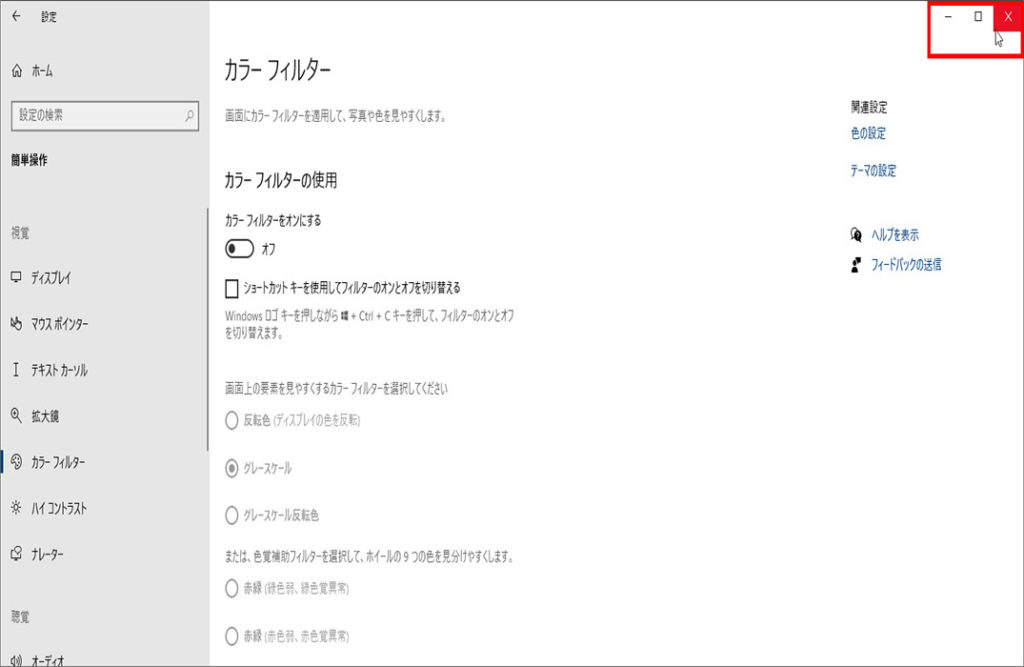
「カラーフィルター」の右上の「×」をクリックして閉じます、操作は以上です、
カラーフィルターの適用を確認しましょう。
※下記に、カラーフィルターから表示色を変更する方法の別記事もあります。
Windows11のカラーフィルターから表示色を変更する方法


コメント