

「スタート」メニューには、よく使うアプリやスタート画面にピン留めしたアプリのみ
表示されます。
お使いのパソコンにインストールしている標準アプリ、ダウンロードアプリ、ストアアプリなどのアプリは、すべてのアプリの一覧から起動すると速いです。
ここでは、すべてのアプリを表示する方法について解説します。
Windows10 2021を元に作成しています、バージョンが違うと手順や画面が異なる場合が
あります。
前提としてタブレットモードはOFFの状態です。
スクロールバーを使い目的のアプリ名を標準で探す
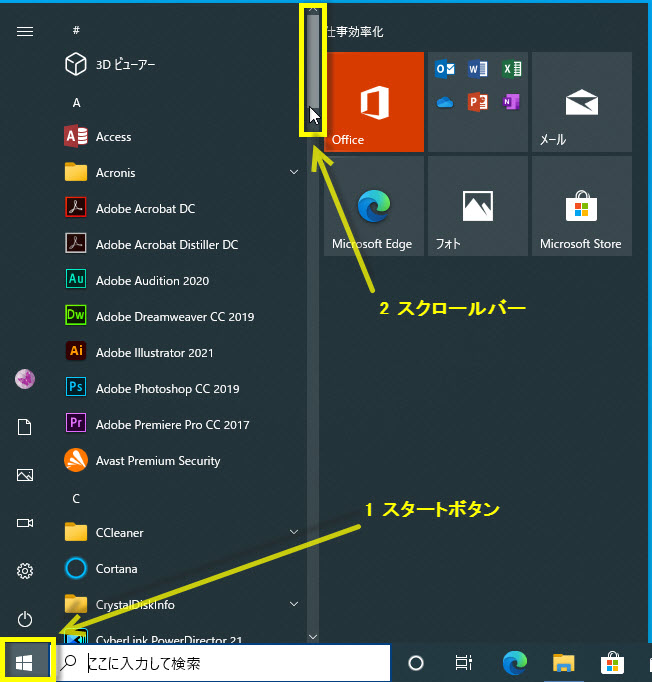
1 スタートボタンをクリック、
スタートメニューが表示されます、すべてのアプリの一覧がカテゴリ別に表示されます。
2 スクロールバーを下にスクロールして目的のアプリ名を探します。
ここでは、例としてVLC media playerを探します、
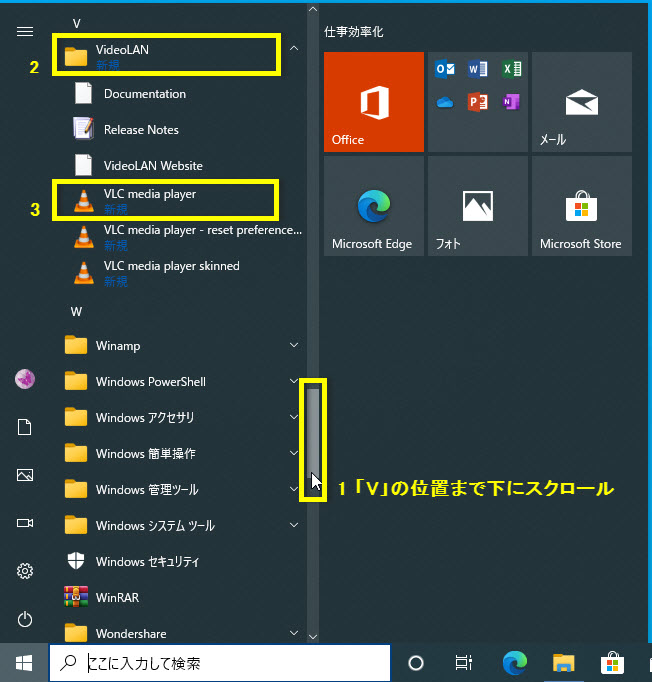
1 「V」の位置まで下にスクロールします、
2 VideoLANフォルダをクリック、
3 VideoLANフォルダの中にVLC media playerがあります。
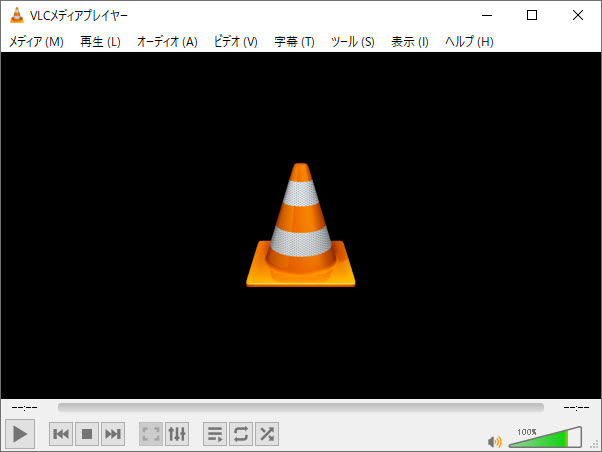
クリックするとVLC media playerが起動します。
この方法で良いのですがアプリ名を探すのに時間がかかります、下記の方法であれば速く探す事ができます。
カテゴリの目次を使い目的のアプリ名を速く探す
1 スタートボタンをクリック、
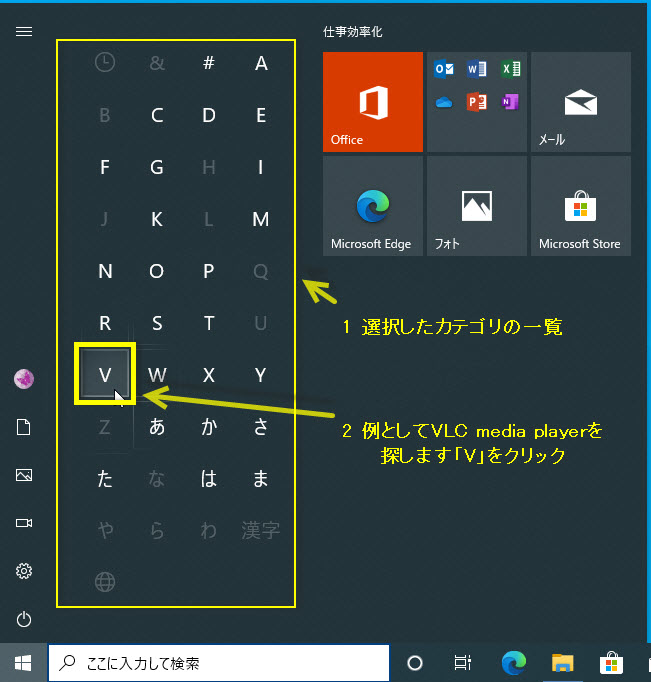
2 すべてのアプリの一覧のカテゴリ「#」をクリックします、
カテゴリは記号、アルファベット、50音順になります。

1 選択したカテゴリの一覧に移動します。
カテゴリの目次が表示されます、目的のアプリ名のカテゴリをクリックします。
2 ここでは、例としてVLC media playerを探します、「V」をクリックします。
1 VideoLANフォルダをクリック、
2 VLC media playerが見つかりました。

3 クリックするとVLC media playerが起動します。
お気に入りの方法でアプリを起動しましょう、操作は以上になります。
※下記にアプリを素早く起動する関連の設定記事もあります。
Windows11でお気に入りのアプリを素早く起動する方法
https://click.chu.jp/windows11/favorite-apli-quick/


コメント