
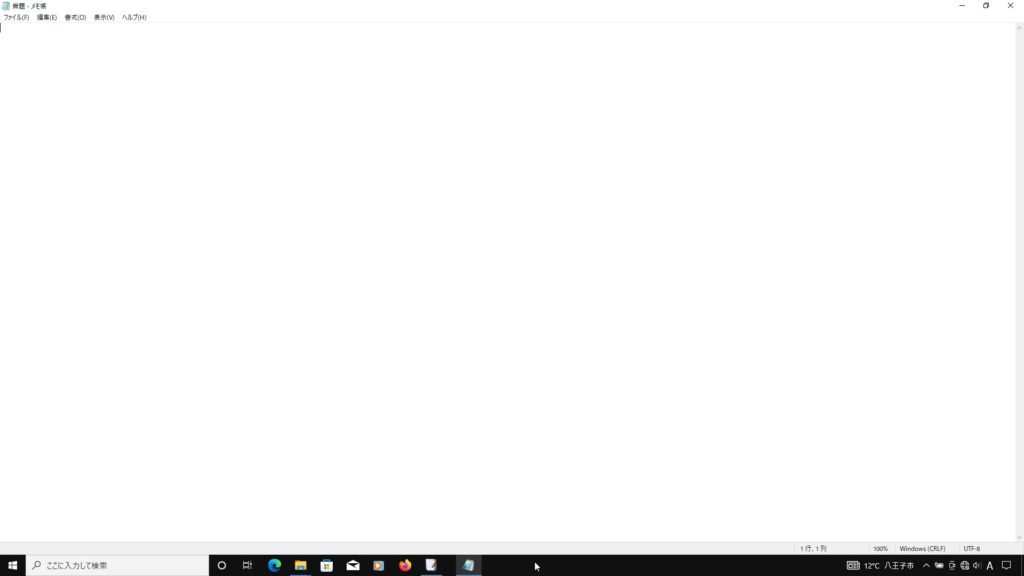
Windows10のアプリのプロパティの設定で常に最大化で起動できます、アプリを
起動するとウィンドウが最大化します。
(アプリにより最大化できない場合もあります)
ここでは「メモ帳」を常に最大化で開く方法について解説します。
Windows10 2021を元に作成しています、バージョンが違うと手順や画面が異なる場合が
あります。
「メモ帳」(初期設定)

「メモ帳」最大化 (設定済)
メモ帳を確認
1 タスクバーの「スタート」ボタンをクリックします、
2 Windowsアクセサリの「メモ帳」の表示を確認します。

メモ帳を最大化に設定
1 「メモ帳」を右クリック、
2 表示一覧から「その他」にマウスポインターを合わせ、
3 「ファイルの場所を開く」をクリックします。

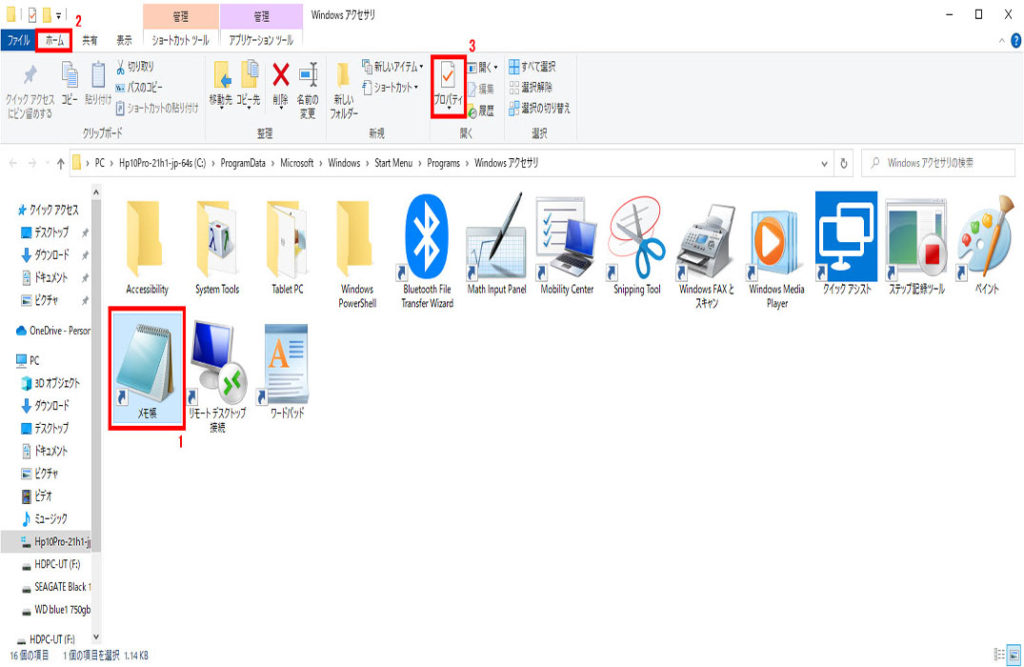
「Windowsアクセサリ」が表示されます。
1 「メモ帳」をクリック、
2 リボンから「ホーム」タブをクリック、
3 「開く」欄の「プロパティ」をクリックします。
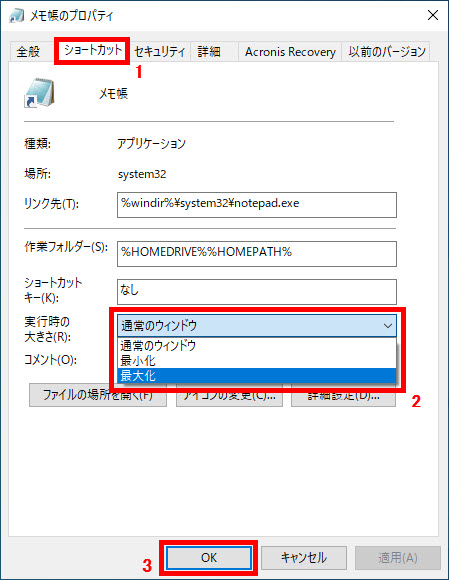
メモ帳のプロパティ画面
「メモ帳」のプロパティが表示されます、
1 「ショートカット」タブをクリック
2 「実行時の大きさ」ボックスから「最大化」をクリック
3 「OK」ボタンをクリックします。
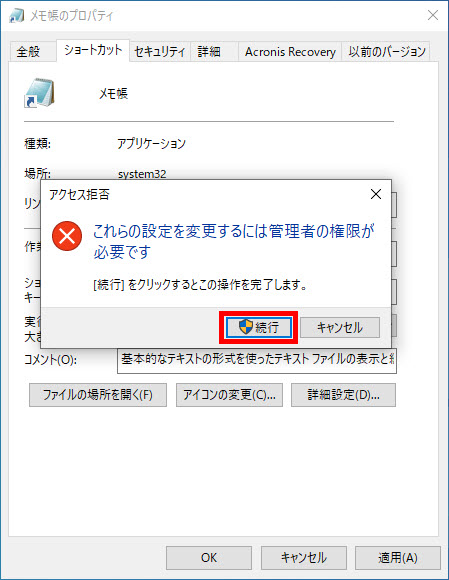
アクセス拒否が表示されますが「続行」ボタンをクリックします。
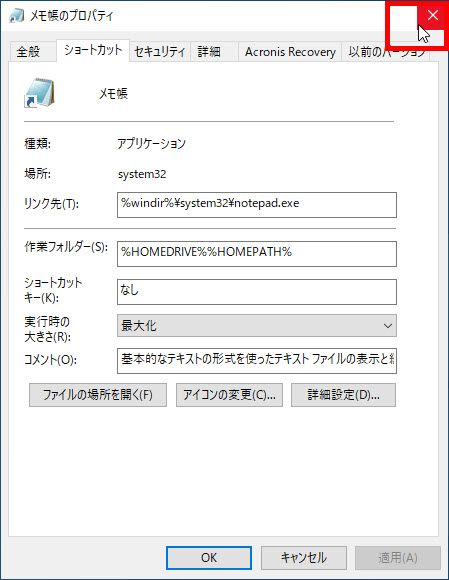
「メモ帳のプロパティ」の右上の「×」をクリックして閉じます、操作は以上です。
「メモ帳」を起動して最大化で開く事を確認しましょう。
※下記にアプリを常に最大化で開く方法の別記事もあります。
Windows11でアプリを常に最大化で開く方法
※下記に動画再生アプリの記事もあります。
Windows11にMedia Player Classicをダウンロードして使う方法


コメント