

自動開始するアプリは、重要なシステムファイル、ウイルス対策アプリなどが
含まれています、停止する場合は、パソコンの動作、セキュリティの問題など不具合が
発生しない様に設定します。
ここでは、自動開始するアプリをタスクマネージャーから停止する方法について
解説します。
Windows10 2021を元に作成しています、バージョンが違うと手順や画面が異なる場合が
あります。
自動開始するアプリを個別に停止
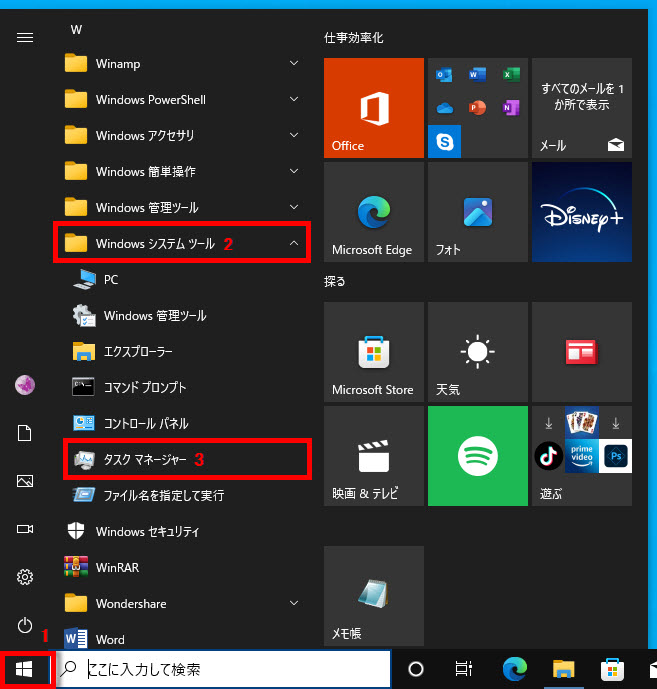
1 「スタート」ボタンをクリック、すべてのアプリを表示します、
2 「W」欄の「Windowsシステムツール」フォルダをクリック、
3 「タスクマネージャー」をクリックします。
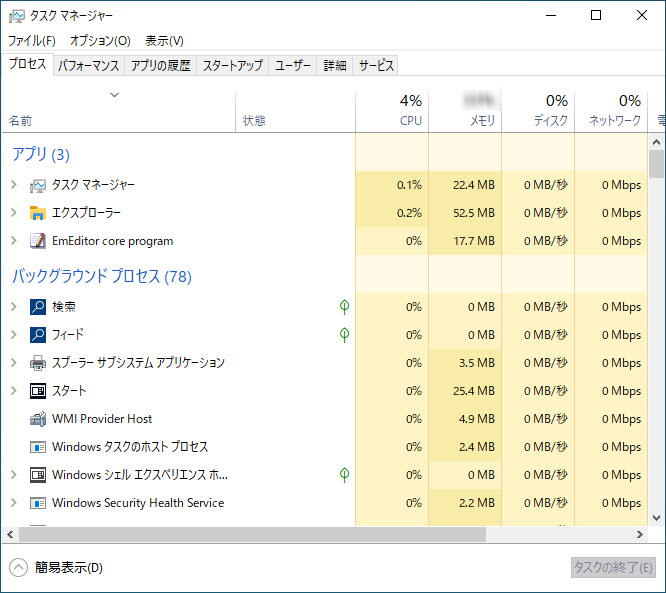
「タスクマネージャー」が表示されます「簡易表示」の時は「詳細」をクリックします。

「タスクマネージャー」の「詳細」が表示されます。
「タスクマネージャー」の「スタートアップ」タブをクリックします。

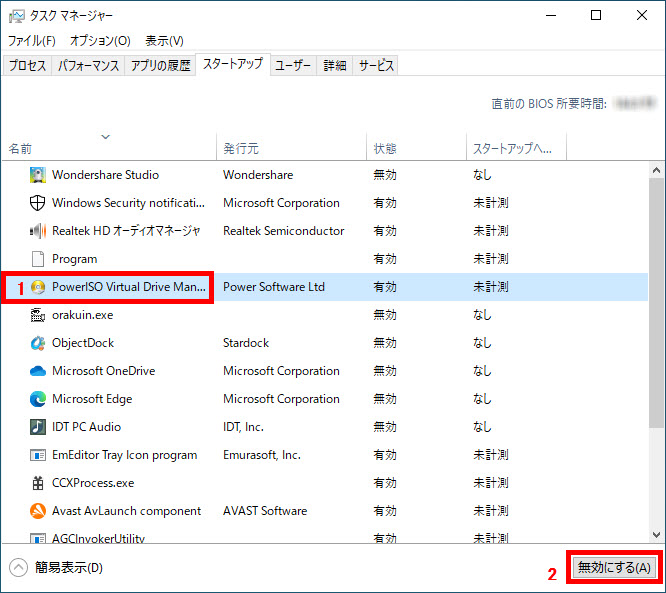
1 「状態」欄の「有効」のアプリが自動開始されますので、停止するアプリをクリック、
2 画面右下の「無効にする」をクリックします。
(例としてPowerISO.exeを停止します)
操作は以上です、パソコンを起動して選択アプリが自動開始しない事を確認しましょう、
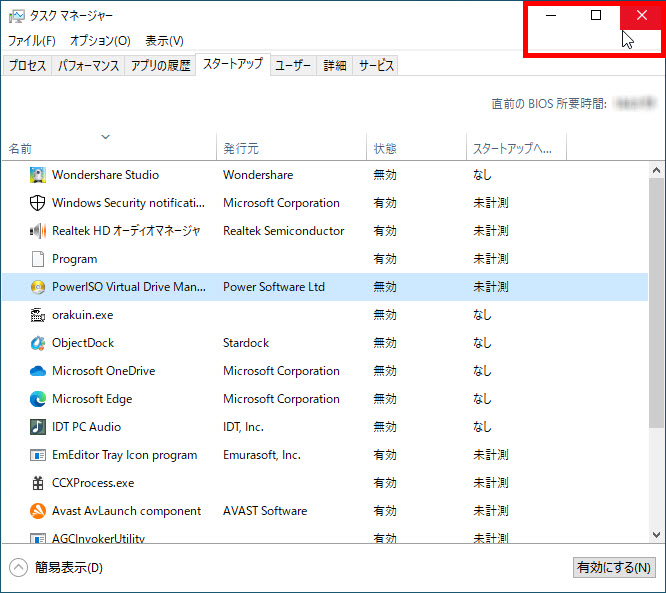
「タスクマネージャー」の右上の×をクリックして閉じます。
自動開始するアプリを個別で元に戻す
1 停止したアプリを元に戻す場合は、アプリをクリック、
2 画面右下の「有効にする」をクリックします。
(例としてPowerISO.exeを有効にします)
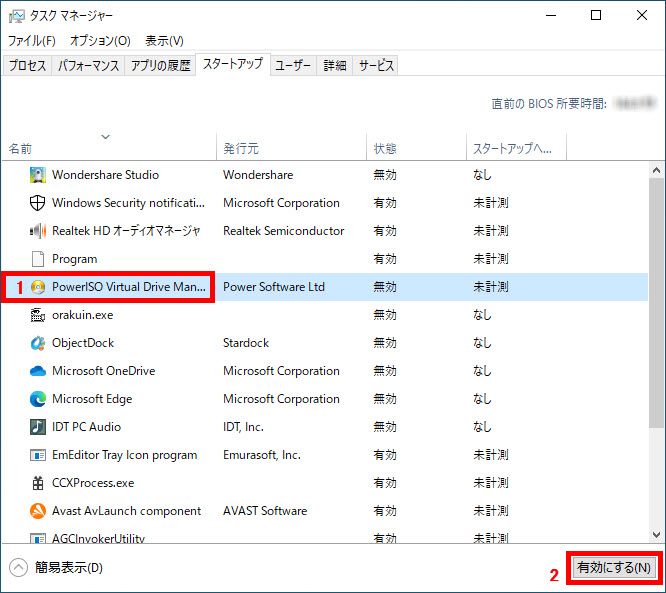
操作は以上です、パソコンを起動して、選択アプリが自動開始する事を確認しましょう。
「タスクマネージャー」の右上の×をクリックして閉じます。

停止した全てのアプリを一度で元に戻す
1 「スタート」ボタンをクリック、
2 すべてのアプリの「W」欄の「Windows管理ツール」フォルダの
3 「システム構成」をクリックします。
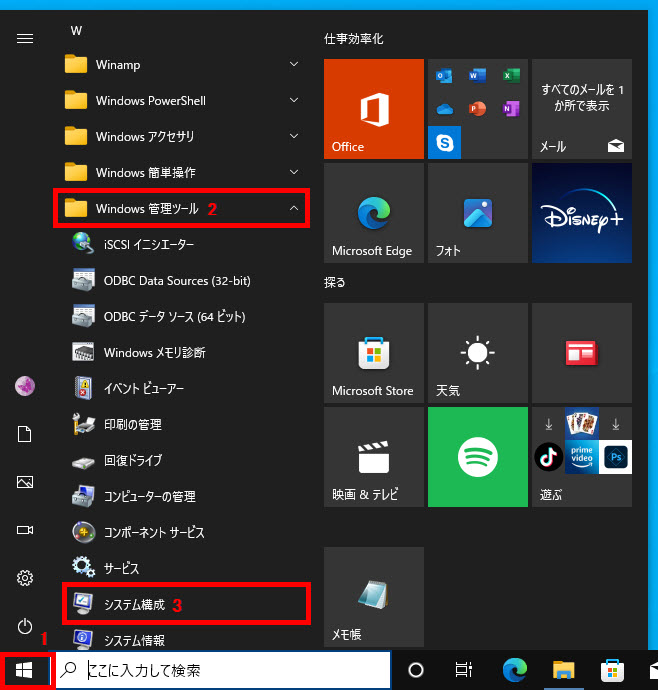
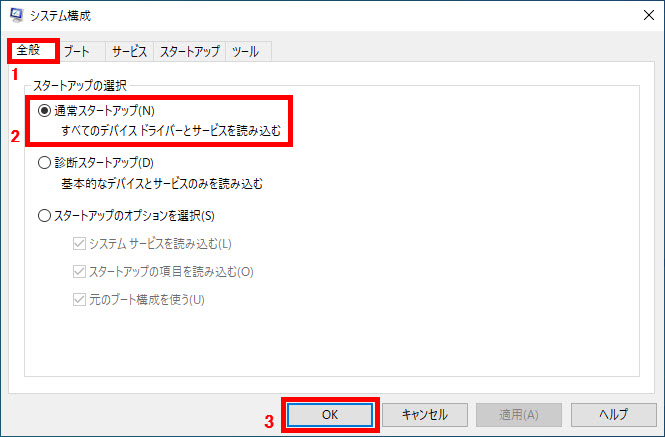
「システム構成」が表示されます、1 「全般」タブをクリック、
2 「通常スタートアップ」をクリック、3 「OK」をクリックします。
スタートアップに設定する全てのアプリが自動開始するため、デスクトップから
操作できるまでの読み込みが長くなります。
パソコンを起動して、全てのアプリが自動開始する事を確認しましょう。
※下記に自動開始するアプリをタスクマネージャーから停止する方法の
別記事もあります。
Windows11で自動開始するアプリをタスクマネージャーから停止する方法


コメント