
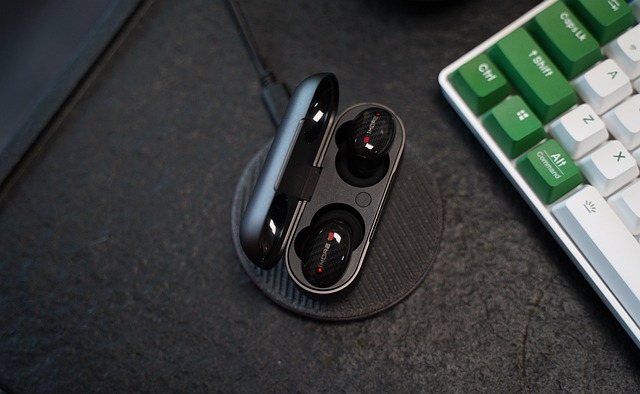
Bluetooth対応機器、マウス、キーボード、イヤホン、スピーカーなど、パソコンを
Bluetooth接続(ペアリング)すると近距離のワイヤレス通信になります、
ここでは、パソコンをBluetooth接続(ペアリング)する方法を解説します。
Windows10 2021を元に作成しています、バージョンが違うと手順や画面が異なる場合が
あります。
Windows10のBluetooth(R)を有効、または無効にする
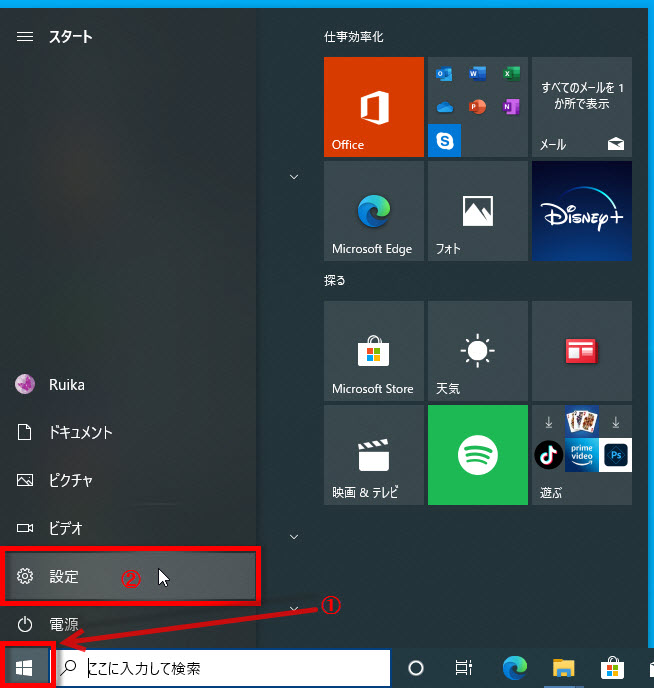
1 タスクバーの「スタート」ボタンをクリックします、
2 歯車アイコンの設定をクリックします。
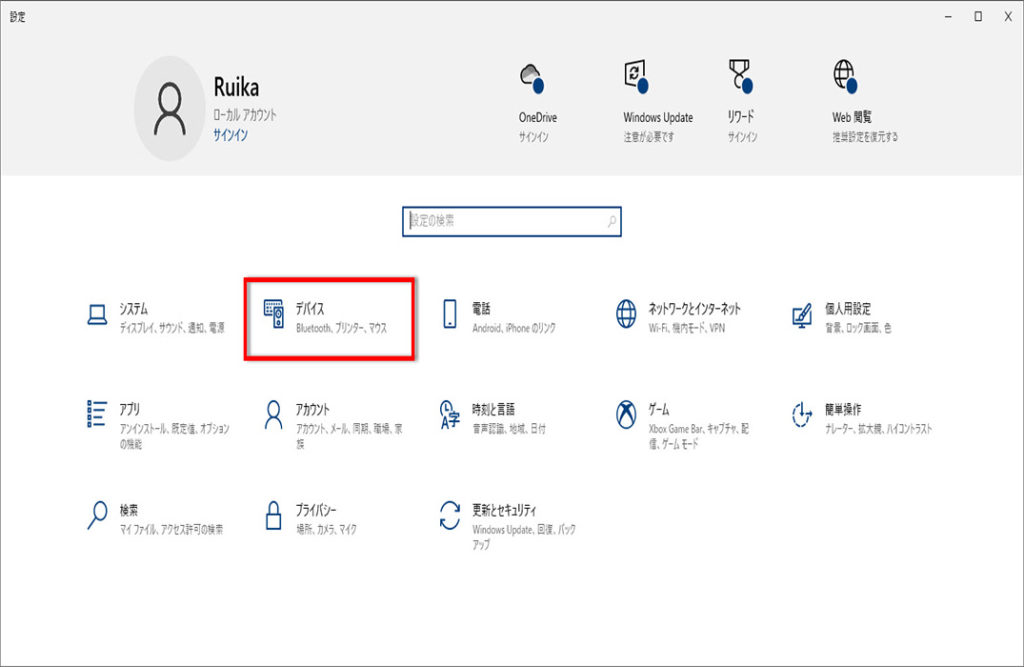
「設定」画面が表示されます「デバイス」をクリックします。
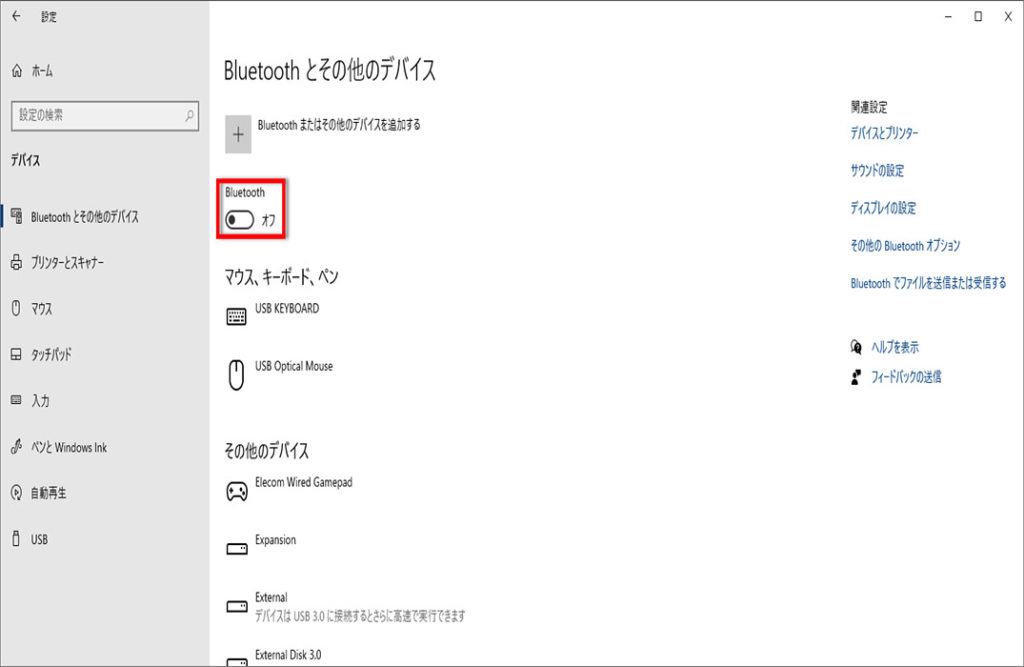
Windows10のBluetooth(R)の設定画面
「Bluetoothとその他のデバイス」画面内のBluetoothをチェックしてオンにします。
Bluetoothがオンの場合

元に戻すには、
「Bluetoothとその他のデバイス」画面内のBluetoothのチェックを外してオフにします。
Bluetoothがオフの場合
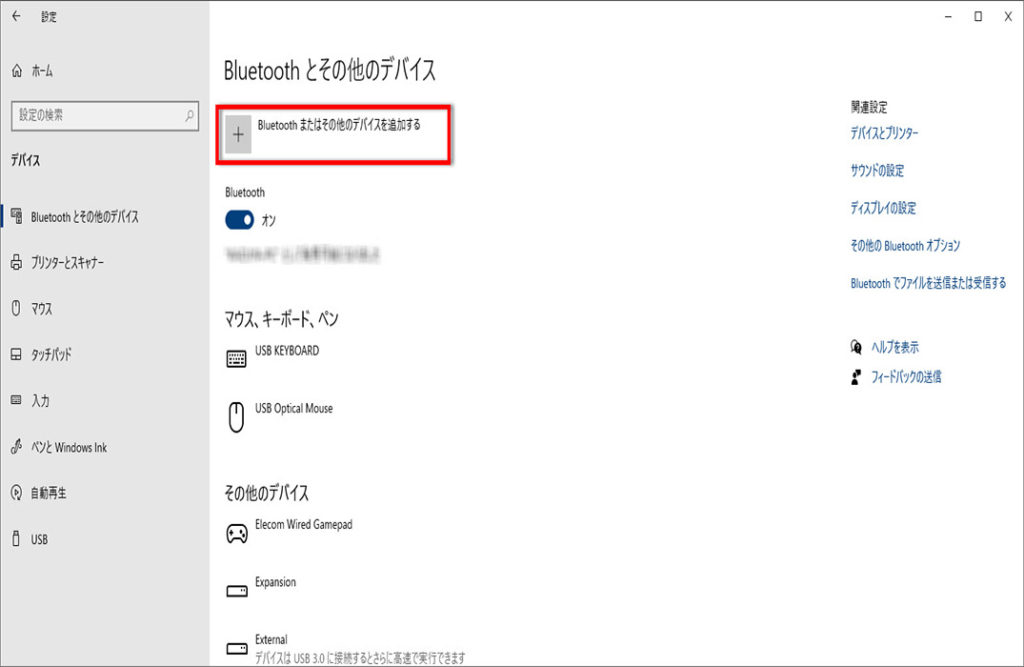
「+Bluetoothまたはその他のデバイスを追加する」をクリックします。
「デバイスを追加する」画面が表示されます。
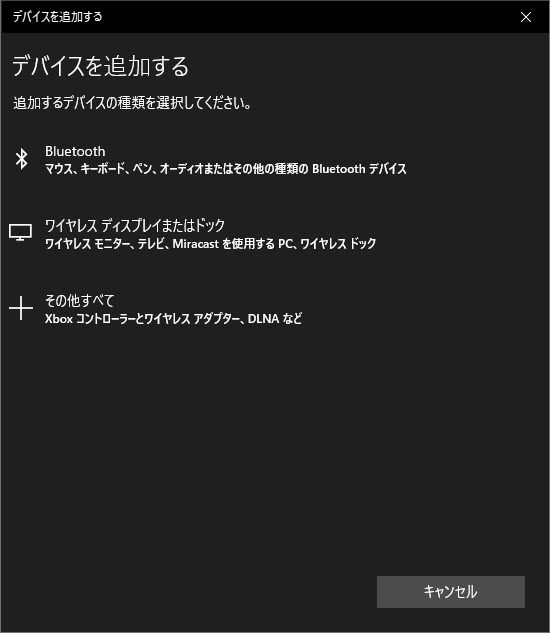
Windows10のBluetooth(R)を接続(ペアリング)
「コネクトボタンを押しペアリング」状態にします、
コネクトボタンの押し方は、長押しなど周辺機器によって変わります。
詳細は、取扱説明書を確認します。
(接続するBluetooth機能を内臓している周辺機器側)

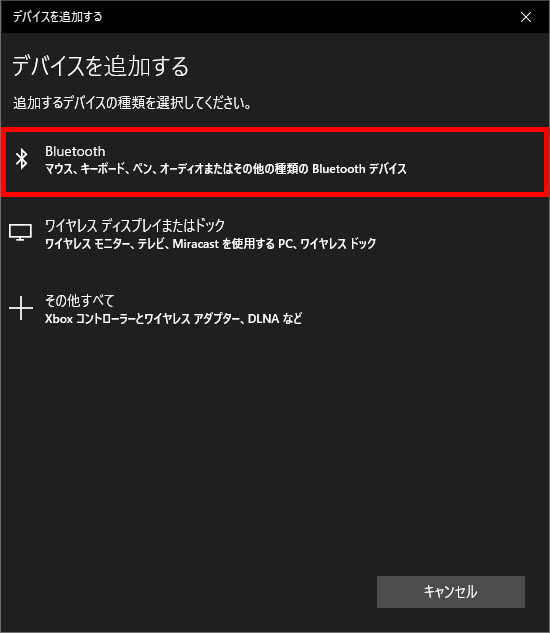
「Bluetooth マウス、キーボード、ペン、オーディオまたはその他の種類の
Bluetoothデバイス」をクリックします。
(パソコン側)
Bluetoothデバイス(周辺機器名)が表示されます、クリックします。
接続する周辺機器は、認証キーを入力する操作が必要になる事があります。
詳細は、取扱説明書を確認します。
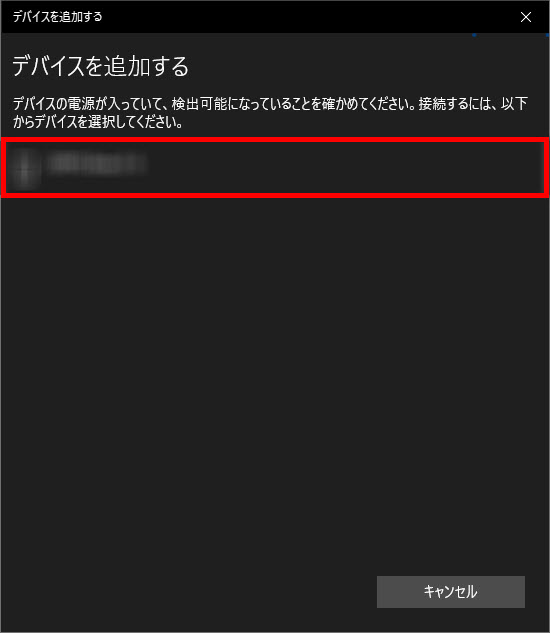
1 接続するBluetoothデバイス名をクリックします、
2 Bluetoothイヤホンで画面に表示されるPINコード(パスキー)を確認し
3 「接続」をクリックします、必要な時は「Enter」キーを押します。
BluetoothデバイスによりPINコード(パスキー)の表示が無い場合は、そのまま進みます。
(Bluetoothイヤホンを接続する場合)

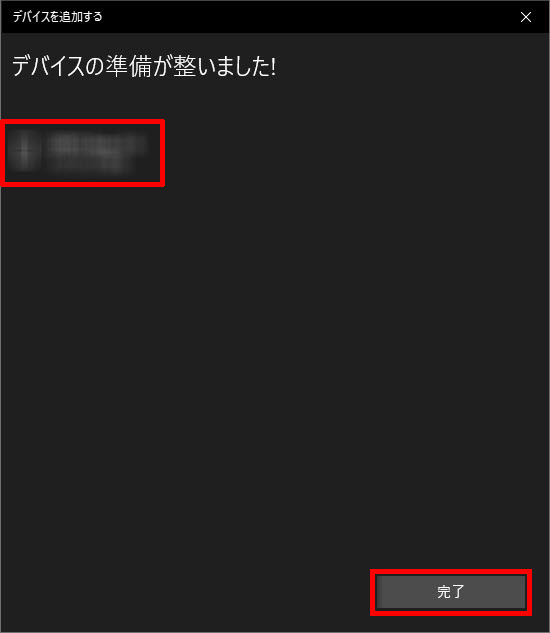
「デバイスの準備が整いました!」画面が表示されます「完了」をクリックします。
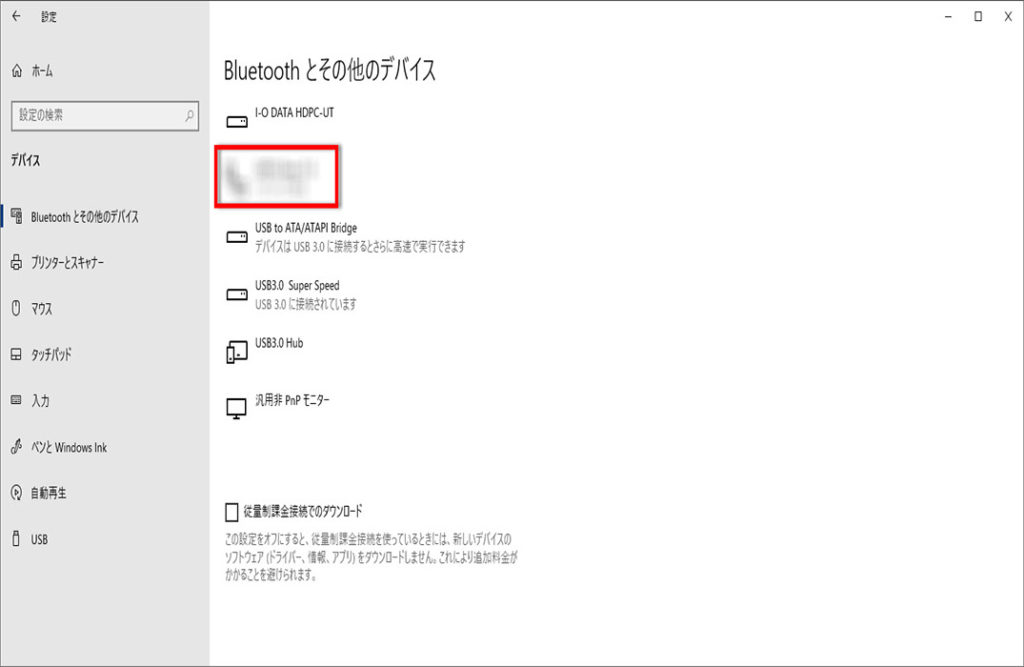
「Bluetoothとその他のデバイス」画面に戻ります、
マウス、キーボード、イヤホンなど接続した周辺機器名が表示されます「接続済み」
または「ペアリング済み」と表示されていることを確認します。
(解除するには削除ボタンをクリックします)
設定が終われば、右上の「×」をクリックして閉じます、操作は以上です。
Bluetooth(R)機器が接続(ペアリング)されたことを確認しておきましょう。

※下記にBluetooth(R)機器を接続(ペアリング)の設定記事もあります。
Windows11でBluetooth(R)機器を接続(ペアリング)する方法

コメント