

Windows10でファイル、フォルダーをチェックボックスを使って選ぶとコピー、
移動などができる様になります。
ここでは、ファイルなどをチェックボックスを使って選ぶ方法について解説します。
Windows10 2021を元に作成しています、バージョンが違うと手順や画面が異なる場合が
あります。
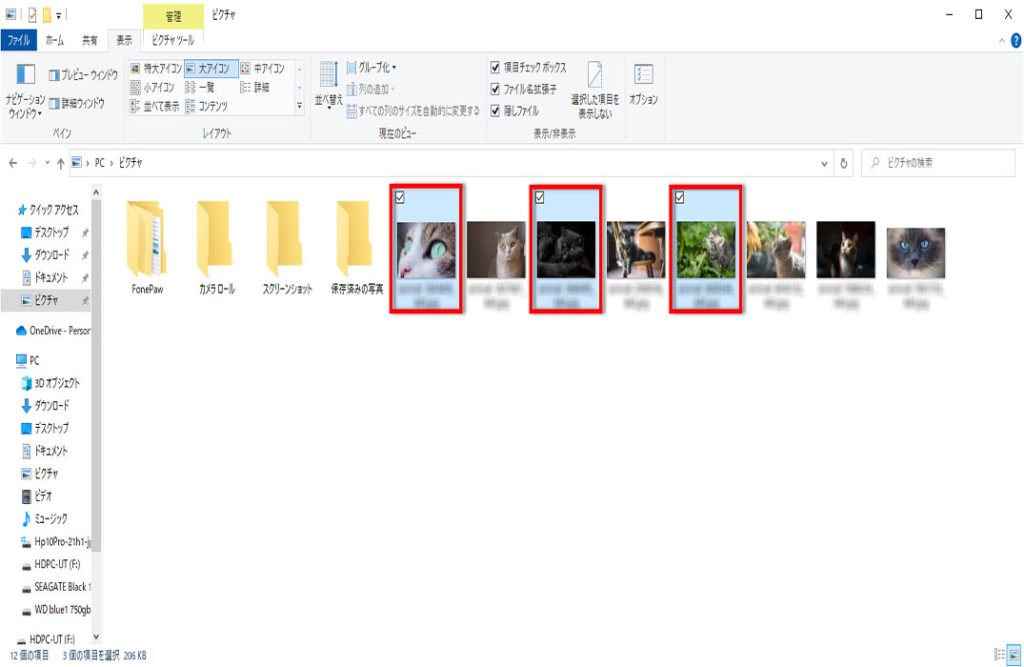
チェックボックスを使い、複数選択
(ピクチャフォルダー)
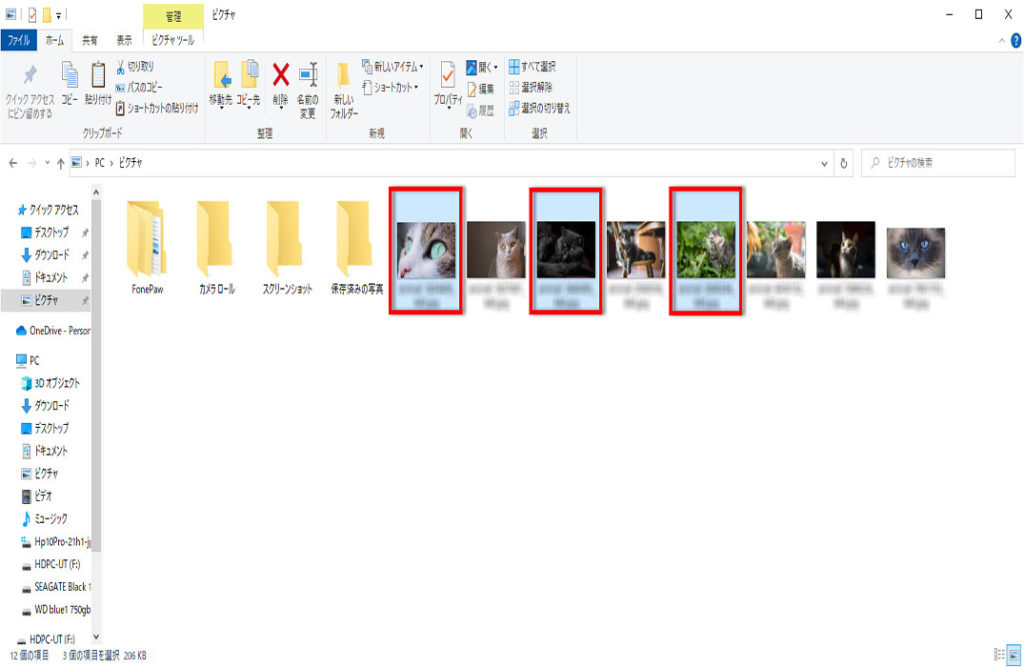
従来の方法で複数選択
(ピクチャフォルダー)
エクスプローラーからチェックボックスを有効
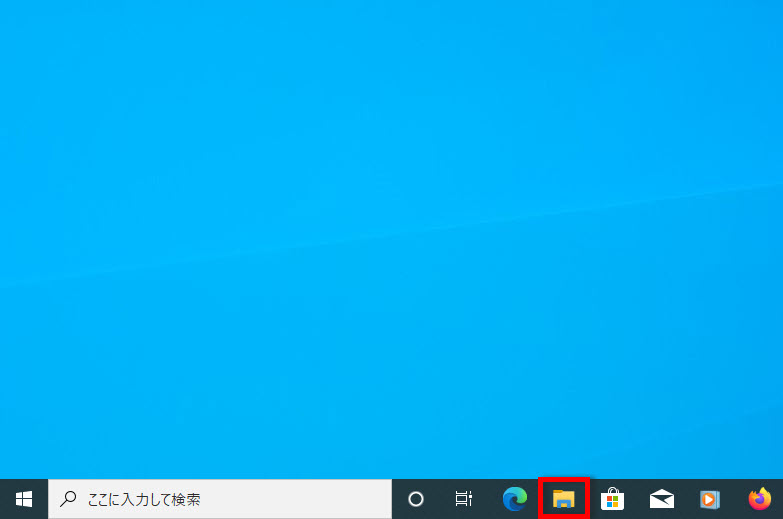
タスクバーの「エクスプローラー」をクリックします。
「クィックアクセス」が表示されます、リボンは表示しておきます。
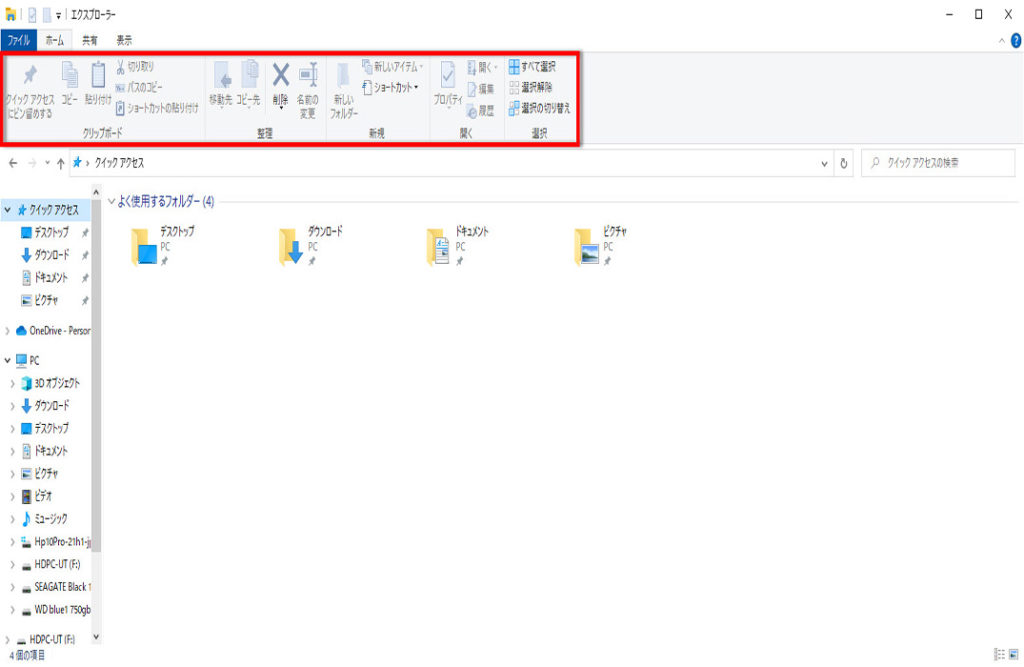
例として「ピクチャ」フォルダーを開いています。
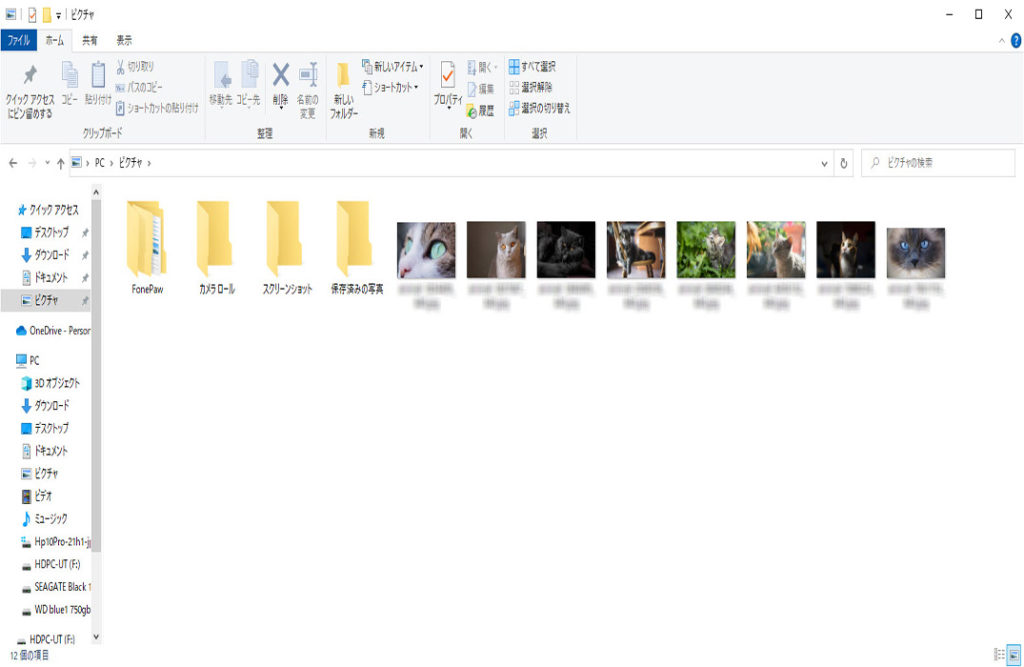
ファイルなどをチェックボックスを使い、複数選ぶ
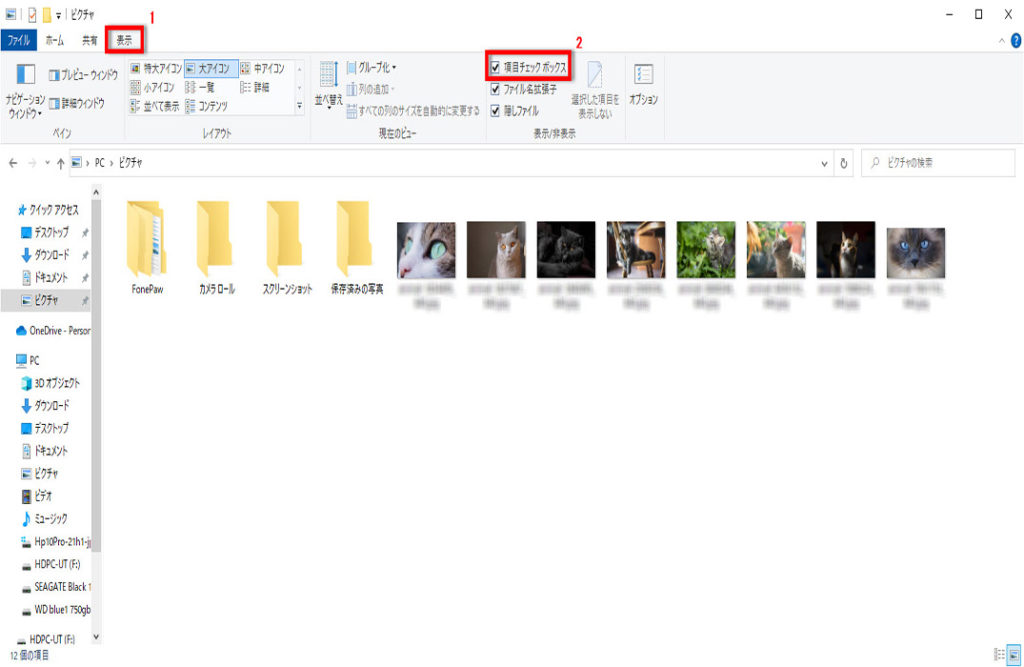
1 リボンの「表示」タブをクリック
2 「表示/非表示」の「項目チェックボックス」にチェックを入れます。
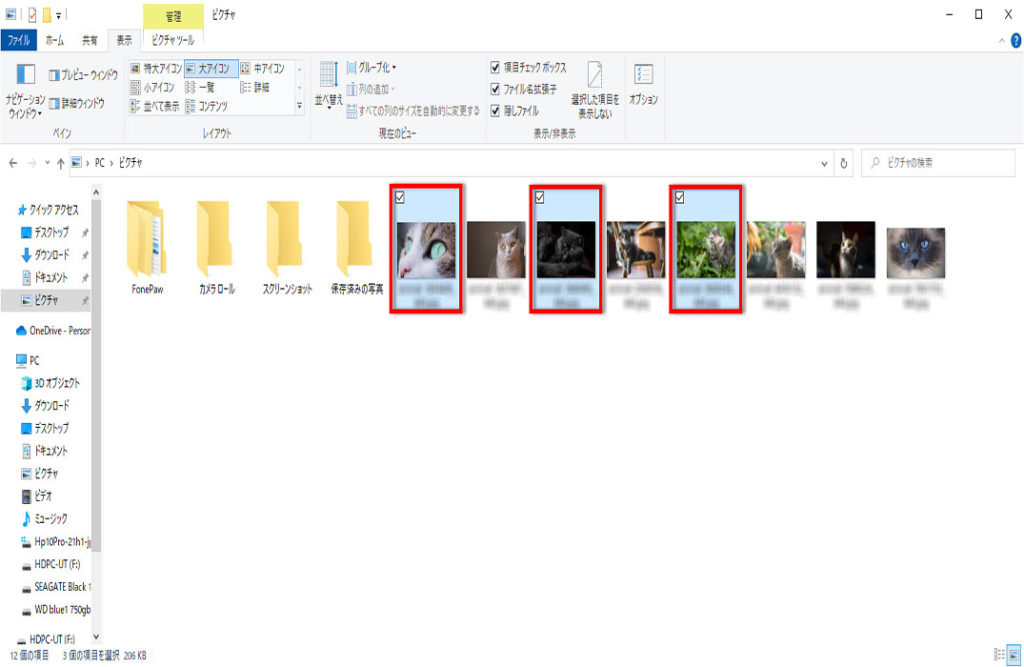
「ピクチャ」フォルダーのファイル、フォルダーにマウスポインターを移動、
チェックボックスが表示されますので複数のファイルをクリックします。
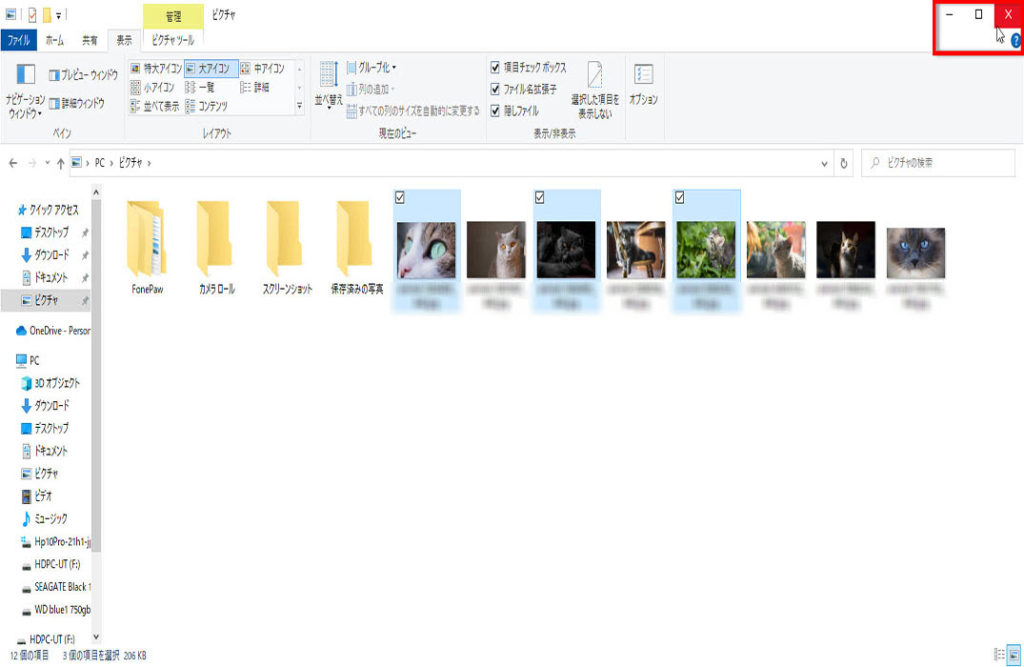
チェックの確認が終われば、右上の「×」をクリックして閉じます、操作は以上です、
複数選択されたことを確認しましょう。
補足
パソコンマウスだけで複数のファイルなどを選択できます。
※下記にファイルなどをチェックボックスを使って選ぶ方法の設定記事もあります。
Windows11でファイルなどをチェックボックスを使って選ぶ方法


コメント