
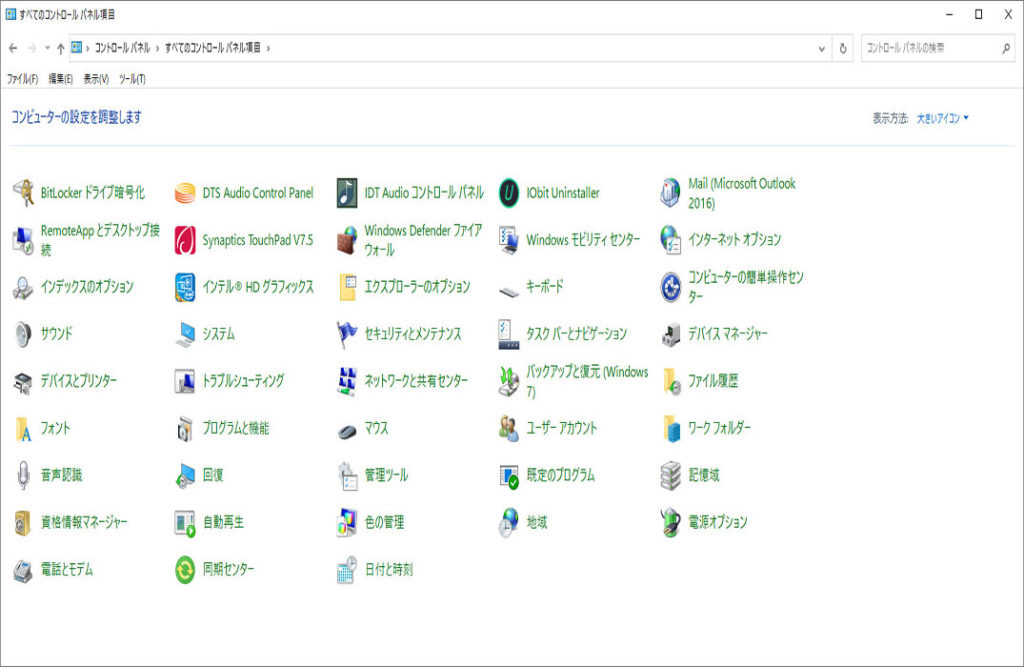
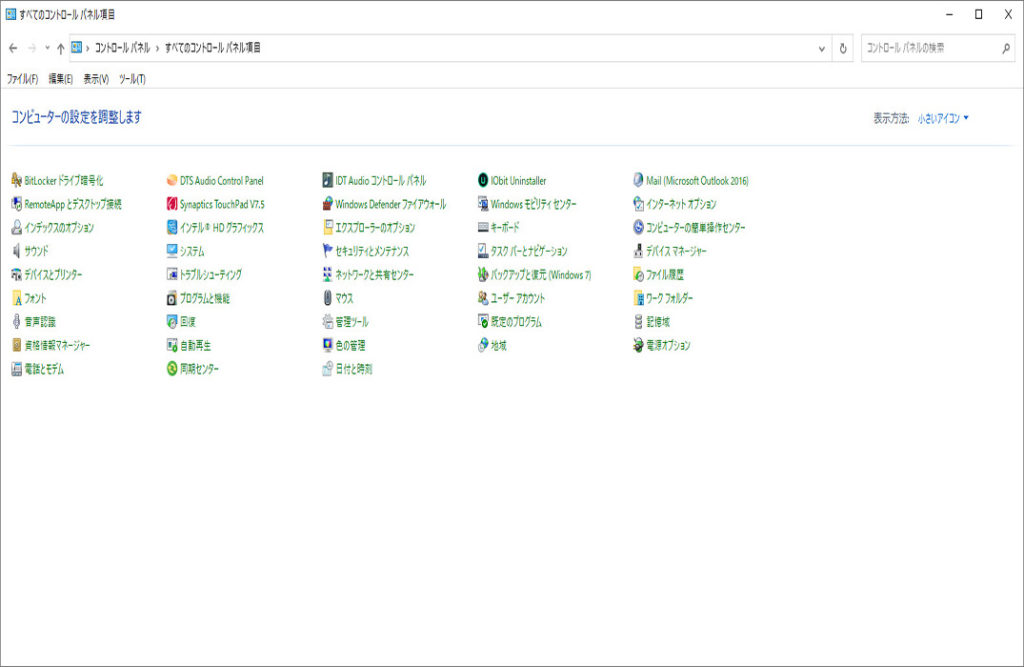
Windows10のコントロールパネルの表示は「カテゴリ」「大きいアイコン」
「小さいアイコン」の3種類があり任意に変更できます、初期設定ではカテゴリ別で
表示されます。
ここでは、コントロールパネルの開き方と表示を変更する方法について解説します。
Windows10 2021を元に作成しています、バージョンが違うと手順や画面が異なる場合が
あります。
カテゴリ

大きいアイコン
小さいアイコン
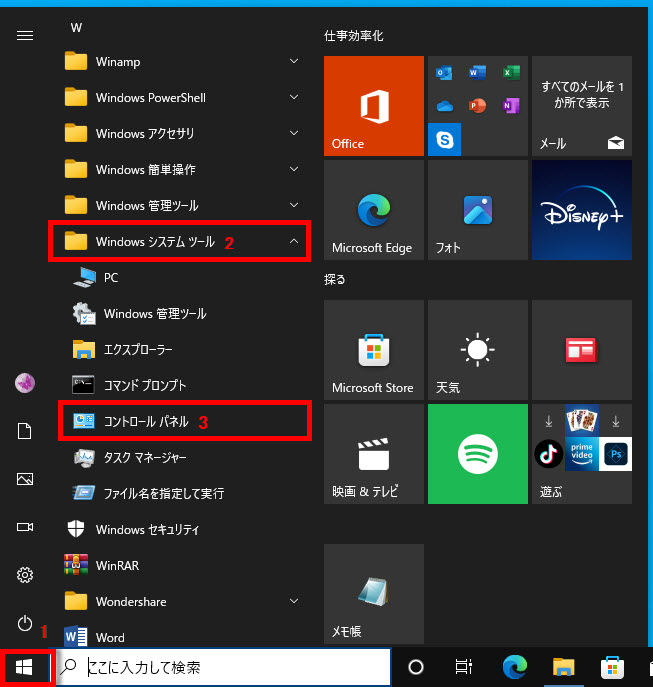
コントロールパネルを表示
1 「スタート」ボタンをクリック、アプリの一覧を表示します、
2 「W」欄の「Windowsシステムツール」をクリックして
3 「コントロールパネル」をクリックします。
「コントロールパネル」が表示されます。
コントロールパネルの表示を変更
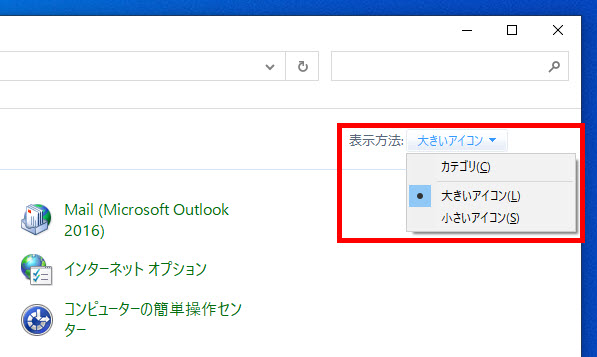
画面右上の「表示方法」ボックスをクリック、表示された一覧から、ご自分に合う
表示をクリックします。
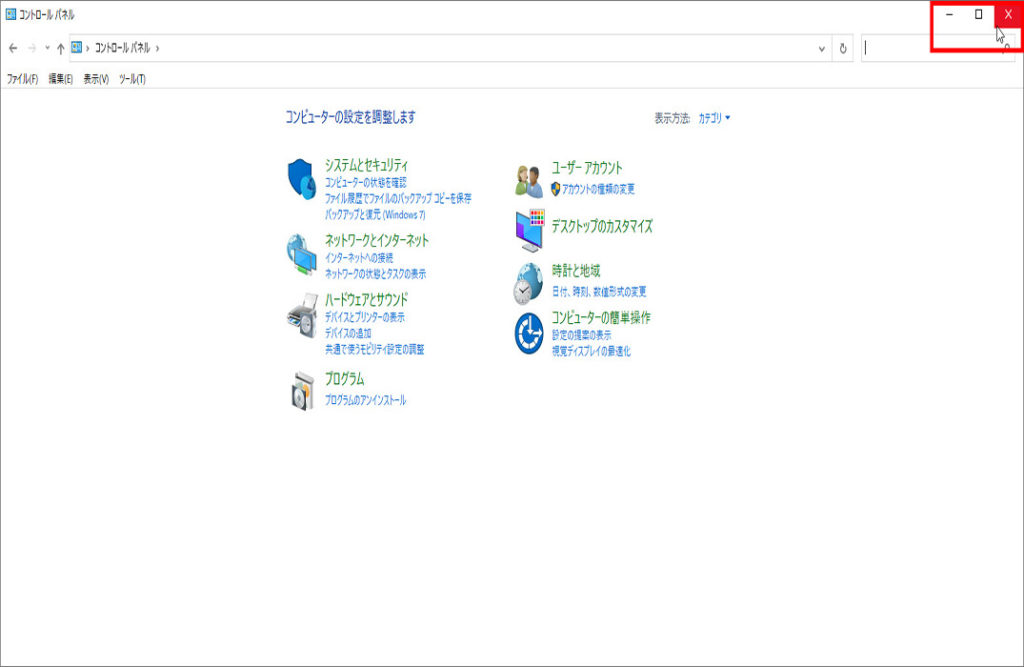
変更が終われば、右上の「×」をクリックして閉じます、操作は以上です。
※下記にコントロールパネルの開き方と表示を変更する方法の別記事もあります。
Windows11でコントロールパネルの開き方と表示を変更する方法

コメント