

Windows10 2021を元に作成しています、バージョンが違うと手順や画面が異なる場合が
あります。
パソコンの初期設定で、いくつかのショートカットアイコンがデスクトップにあります。
ショートカットは、アプリ、データ(ファイル、フォルダー)にリンクできるアイコンです。
ダブルクリックすると起動します、アイコンの左下に矢印マークがあります。
ここでは、Windows10のデスクトップにショートカットを作る方法について解説します。

アプリのショートカットをデスクトップに作る
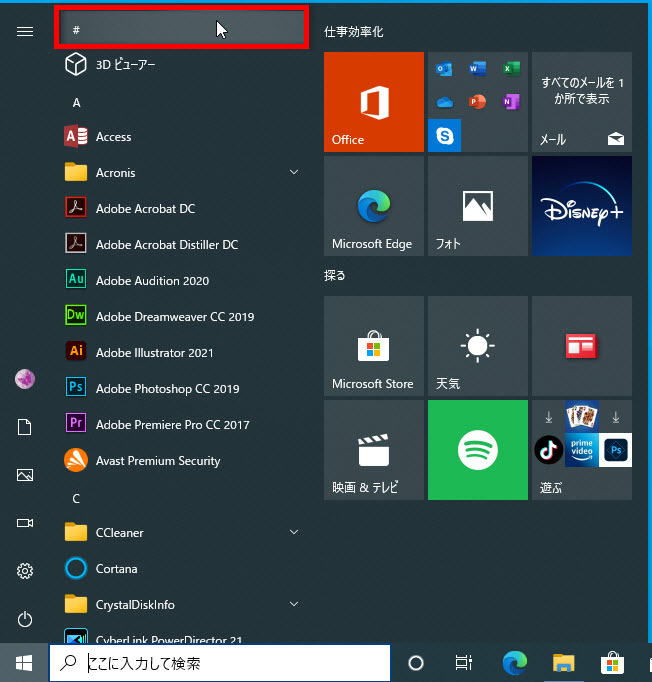
1 「スタート」ボタンをクリック、
2 「すぺてのアプリ」画面が表示されます。

すべてのアプリの一覧のカテゴリ「#」をクリックします、
カテゴリは記号、アルファベット、50音順になります。
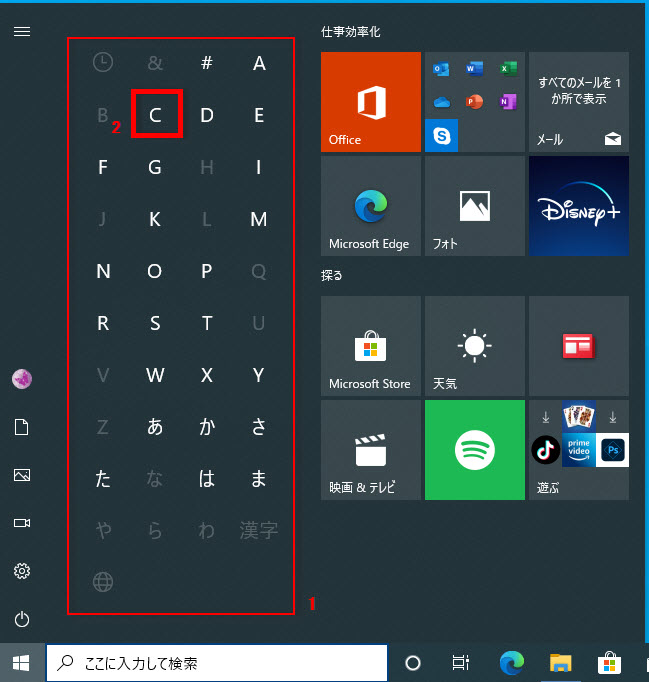
1 選択したカテゴリの一覧に移動します、
カテゴリの目次が表示されます、目的のアプリ名のカテゴリをクリックします、
2 ショートカットを作成したいアプリの文字をクリックします。
ここでは、例として「CrystalDiskInfo」を探します、「C」をクリックします。
1 「すべてのアプリ」の選択した文字のカテゴリ一覧が表示されます。
2 ショートカットを作成したいアプリ名をデスクトップにドラッグ&ドロップ
(マウスの左ボタンをクリックした状態でデスクトップに移動して離す)します。
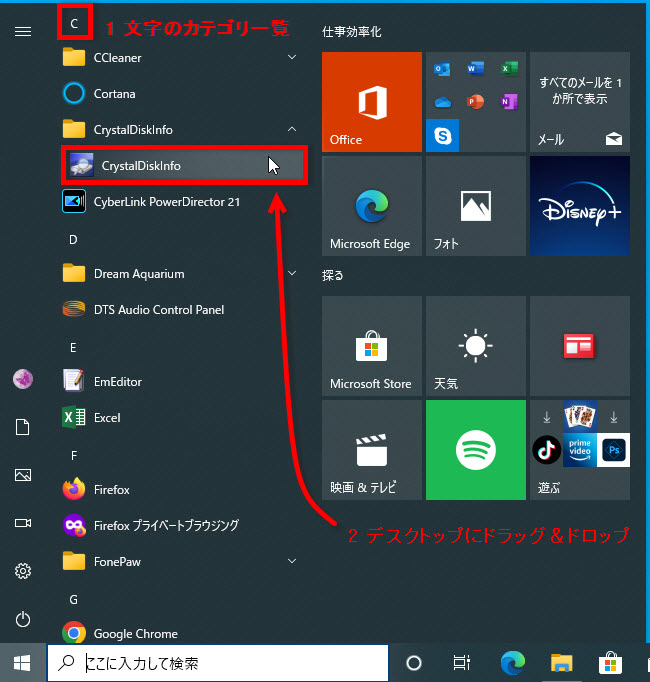
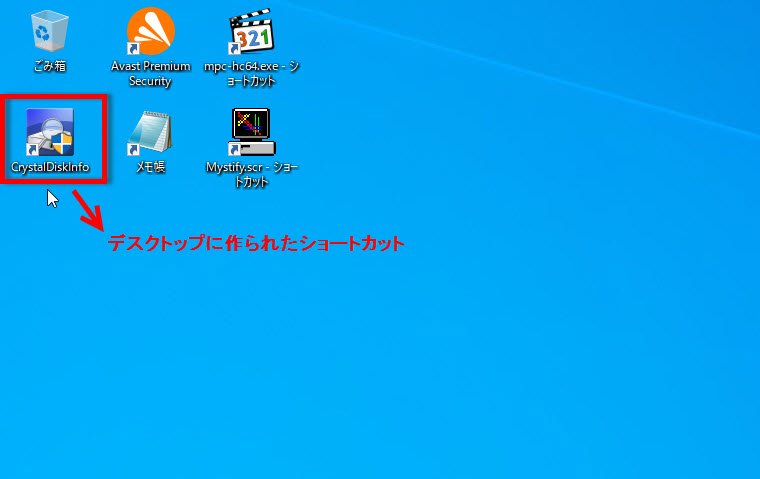
アプリのショートカットがデスクトップに作られます、操作は以上です。
デスクトップに作られたショートカットをダブルクリックして開く事を確認しましょう。
データ(ファイル、フォルダー)のショートカットをデスクトップに作る
タスクバーの「エクスプローラー」ボタンをクリックします。
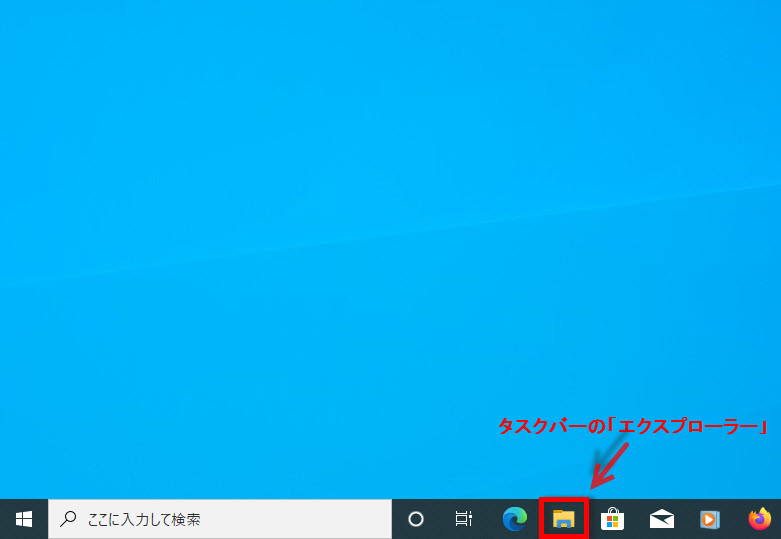
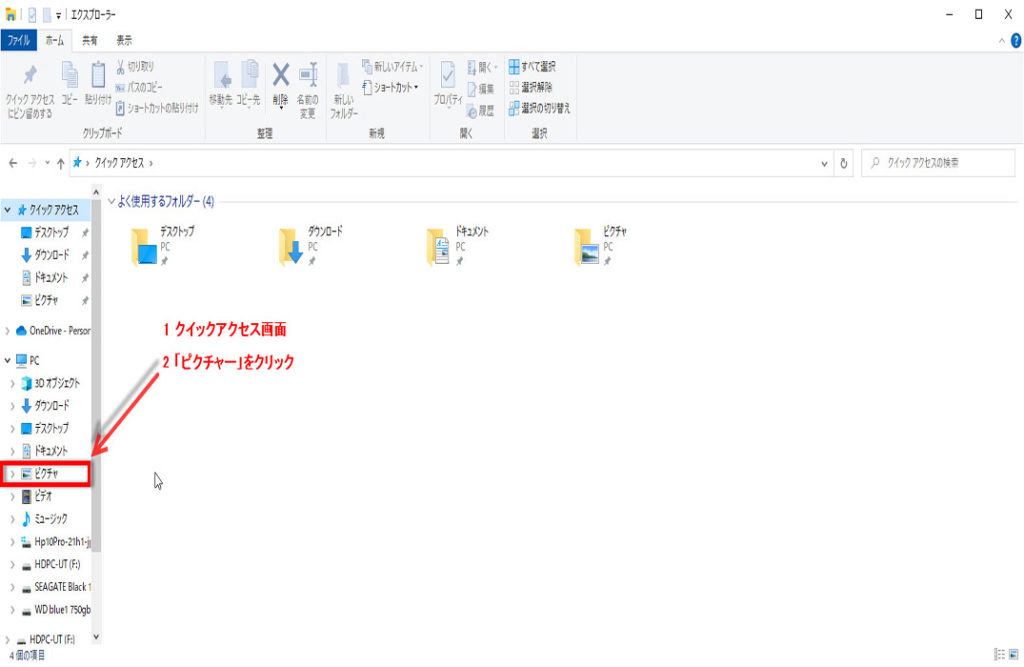
1 「エクスプローラー」のクイックアクセス画面が表示されます、
左メニューからショートカットを作るデータが保存されているフォルダーを開きます。
2 例として「ピクチャー」フォルダーに保存している、画像データのショートカットを作ります。
「ピクチャー」をクリックします。
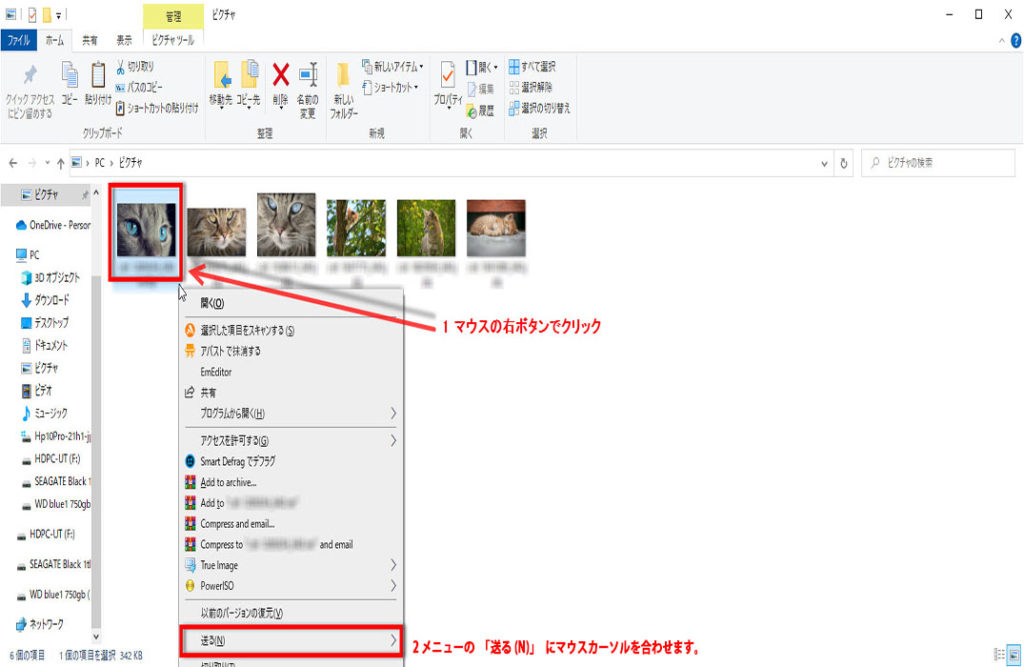
1 ショートカットを作成したいデータをマウスの右ボタンでクリックします、
2 メニューの「送る(N)」にマウスカーソルを合わせます。
3 「デスクトップ(ショートカットを作成)」をクリックします。
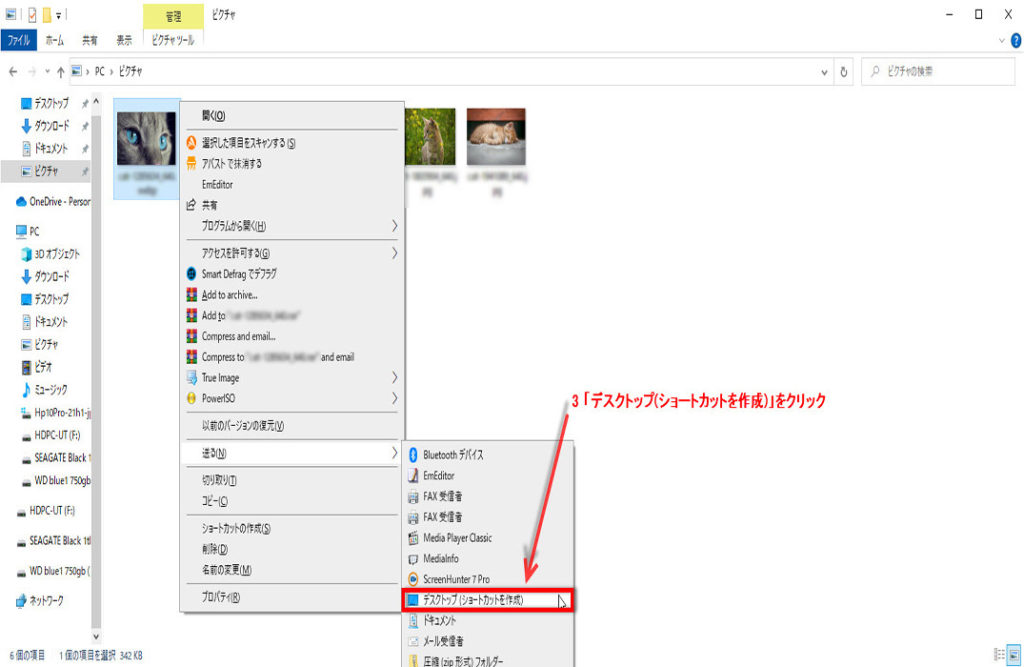
データのショートカットがデスクトップに作られます、操作は以上です。
デスクトップに作られたショートカットをダブルクリックして開く事を確認しましょう。

※下記にWindows11のショートカット関連の設定記事もあります。
Windows11のデスクトップにショートカットを作る方法
※下記にショートカットの設定記事もあります。
Windows10でExcelなどのショートカットを作る方法


コメント