

ここではフォルダーの種類とファイルの大きさを変更する方法について解説します、
外付けハードディスクの「ミュージック」フォルダーを例としています。
Windows10 2021を元に作成しています、バージョンが違うと手順や画面が異なる場合が
あります。
「ミュージック」フォルダー内の詳細

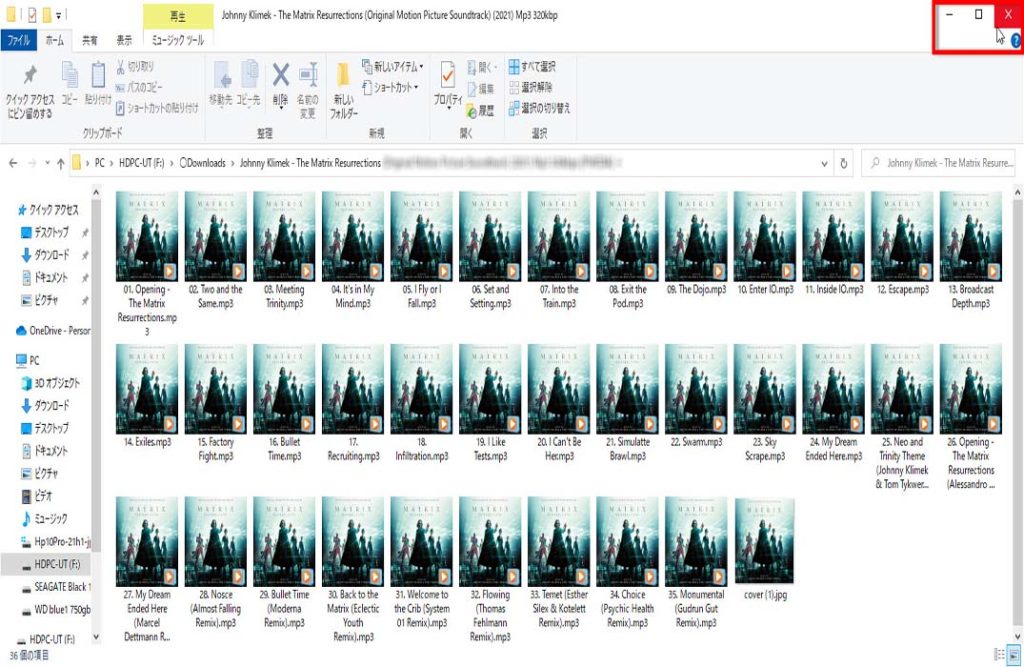
「ミュージック」フォルダー内の大アイコン
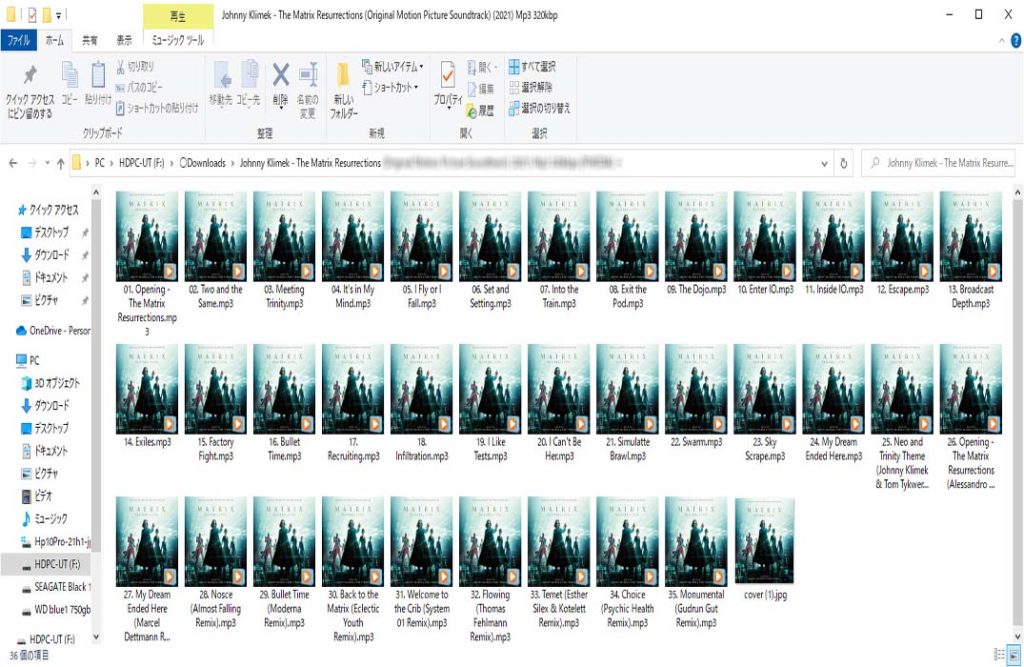
フォルダーの種類を確認
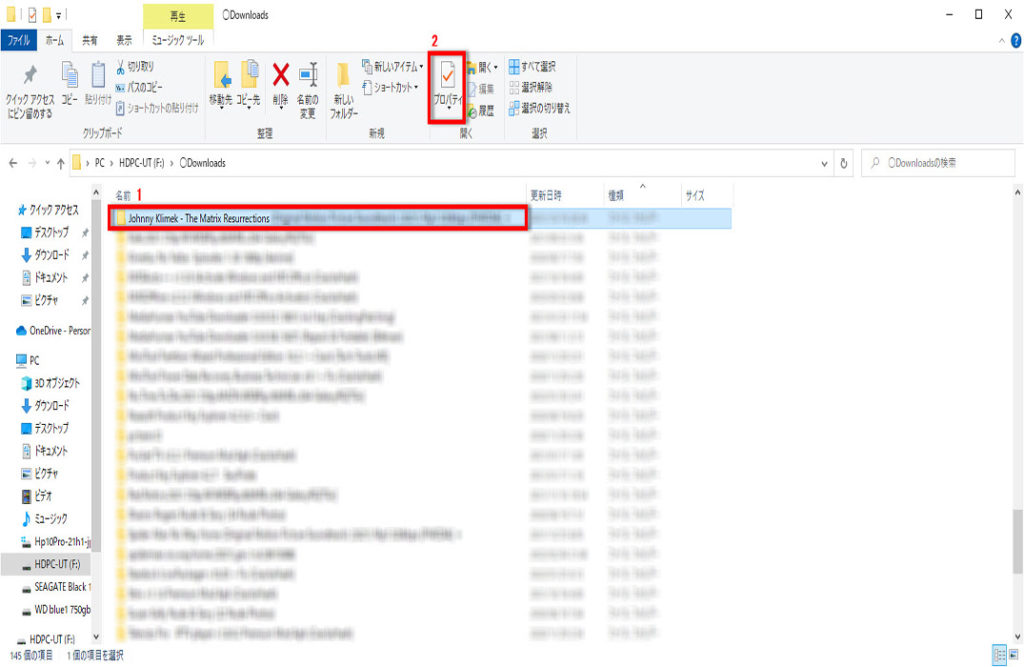
1 フォルダーの種類を確認する場合は「ミュージック」フォルダーをクリック、
2 リボン表示の一覧から「プロパティ」をクリックします。
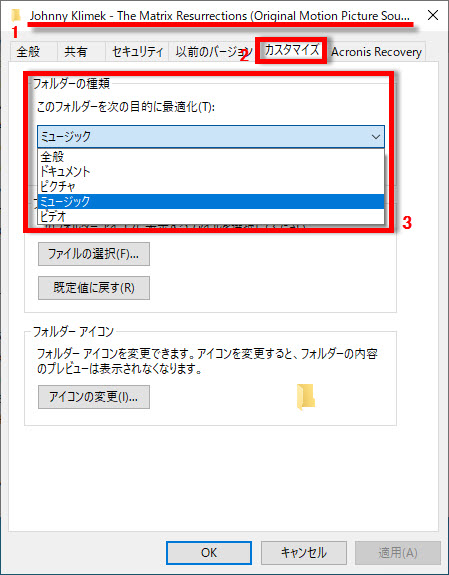
1 「フォルダー名のプロパティ」が表示されます
2 「カスタマイズ」タブをクリックして
3 「フォルダーの種類」欄の「このフォルダーを次の目的に最適化」ボックスに
表示されている項目がフォルダーの種類になります。
ここでは「ミュージック」がフォルダーの種類になります。
フォルダーの種類を変更
1 「フォルダーの種類」欄から「このフォルダーを次の目的に最適化」ボックスを
クリック、 表示一覧から適切な種類を選択します。
2 「OK」をクリックします。

フォルダー内のファイルの大きさを変更
1 フォルダー内の何も無い所をマウスで右クリックします、
2 表示メニューにマウスポインタを合わせます、
3 表示メニューの変更するサイズをクリックします。
(●の項目がアイコンサイズになります)
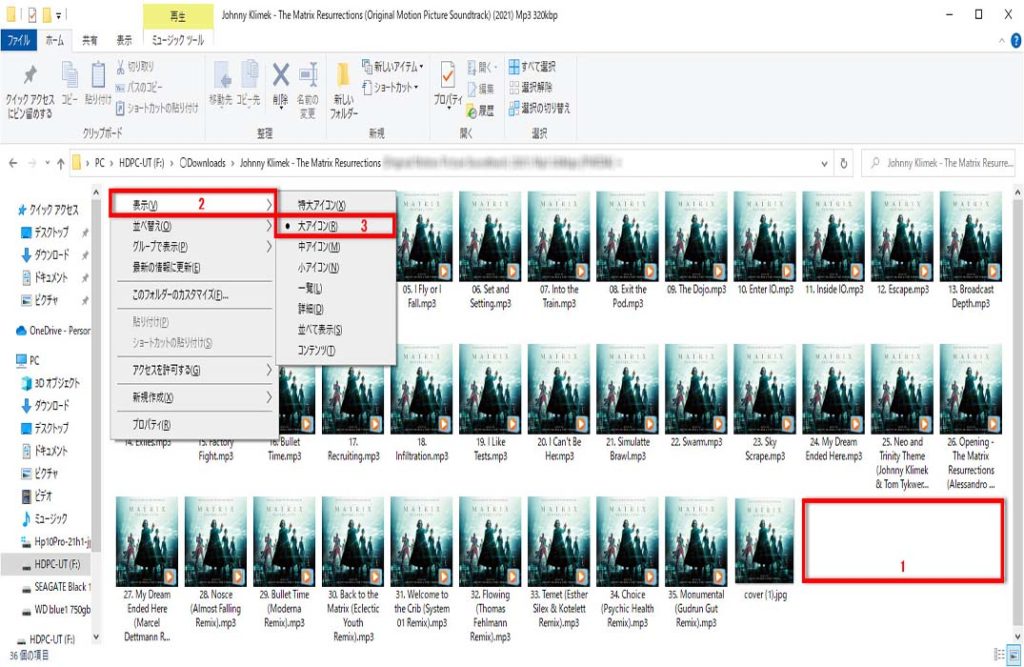
表示メニューの変更の確認後に「フォルダー」の右上の「×」をクリックして閉じます。
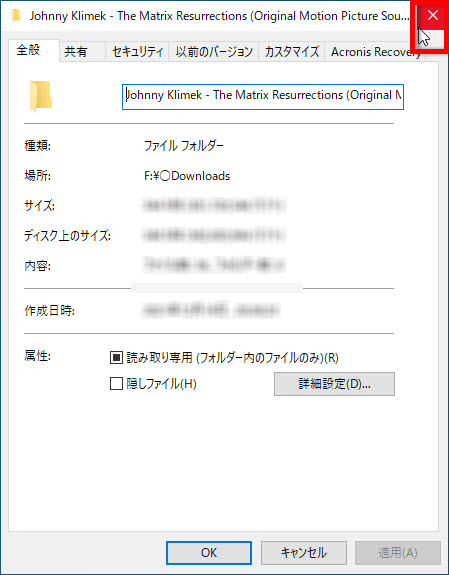
「フォルダー名のプロパティ」の右上の「×」をクリックして閉じます、
操作は以上です、フォルダーの種類と大きさの変更を確認しましょう。
※下記にフォルダーの種類とファイルの大きさを変更する方法の設定記事もあります。
Windows11でフォルダーの種類とファイルの大きさを変更する方法


コメント