

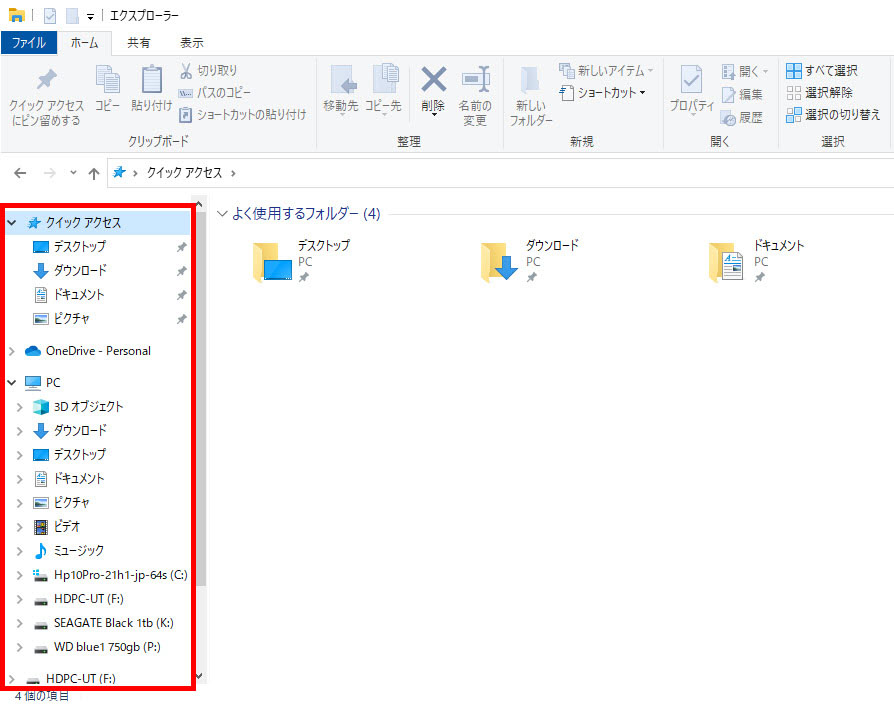
Windows10の初期設定ではエクスプローラーの左メニューに全てのアイコンが
表示されています、この領域をナビゲーションウィンドウと言います。
誤った操作などで表示されない場合があり、再表示するには「表示」タブから
設定します。
ここでは、エクスプローラーの左メニューを有効または無効にする方法について
解説します。
Windows10 2021を元に作成しています、バージョンが違うと手順や画面が異なる場合が
あります。
ナビゲーションウィンドウを表示
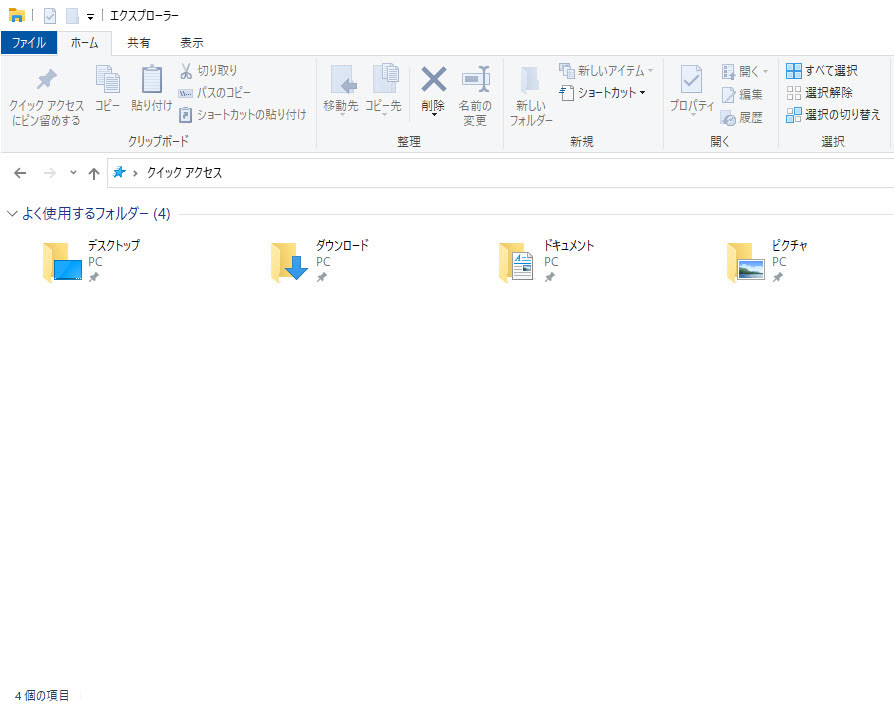
ナビゲーションウィンドウを非表示
エクスプローラーのクイックアクセスから設定
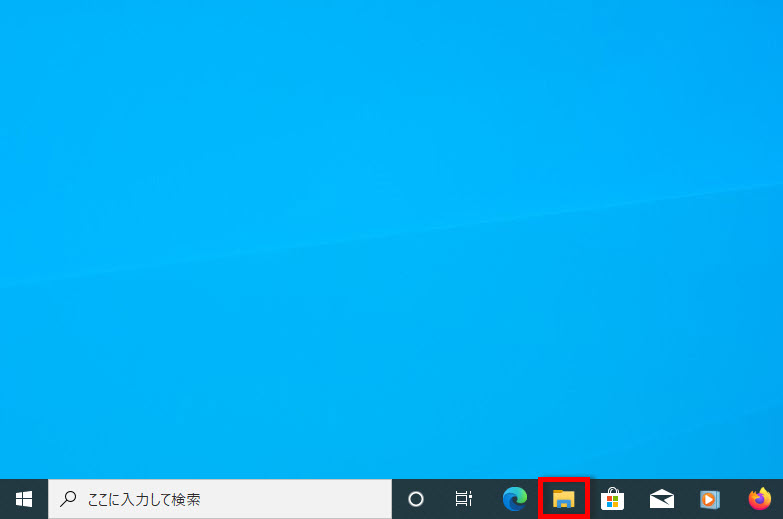
タスクバーのエクスプローラーをクリックします。
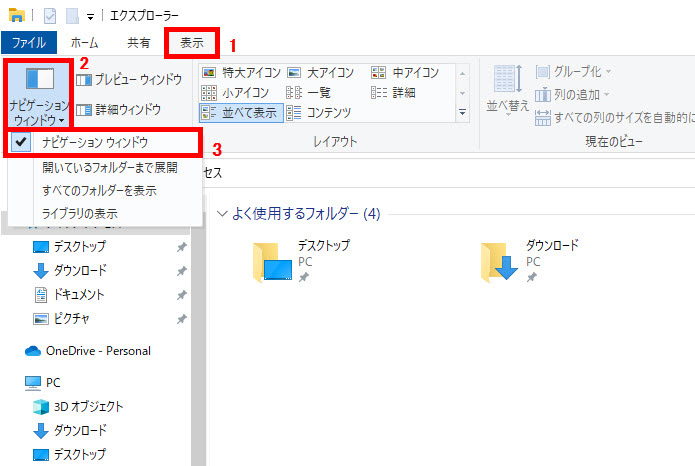
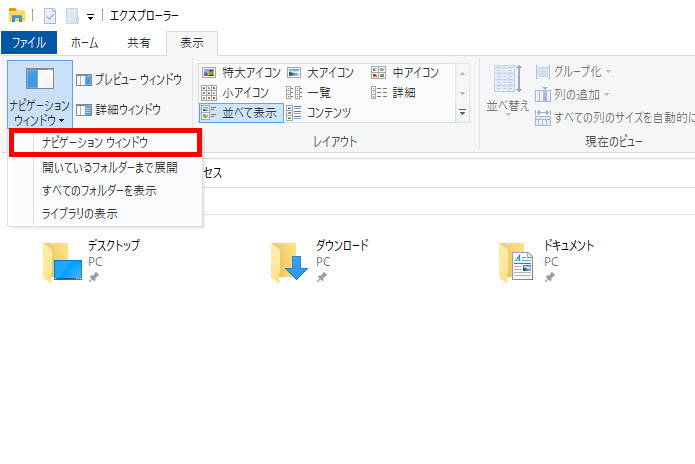
クイックアクセスが表示されます、画面上部の、1 「表示タブ」をクリックします
「ペイン」欄の、2 「ナビゲーションウィンドウ」の▼をクリックします
3 「ナビゲーションウィンドウ」にチェックを入れます。
ナビゲーションウィンドウが表示されます。
非表示にするには「ペイン」欄の「ナビゲーションウィンドウ」のチェックを外します。
「エクスプローラー」画面の右上の「×」をクリックして閉じます、操作は以上です、
ナビゲーションウィンドウの有効または無効を確認しましょう。

Windows OSのエクスプローラーを簡略に説明
エクスプローラーは、パソコン内のハードディスク、SSD、外付けハードディスク、
SDカード、USBフラッシュメモリなど補助記憶装置に保存されているファイル、
フォルダーにアクセスして管理しています。
※下記にエクスプローラーの左メニューを有効または無効にする方法の
別記事もあります。
Windows11でエクスプローラーの左メニューを有効または無効にする方法


コメント