

例として「ピクチャ」フォルダーの「スクリーンショット」の名前を
「スクリーンショット2025」に設定する方法を解説します。
ファイルの場合も、同じ操作を行います。
アプリに関するファイル、フォルダーの名前を設定すると動作しなくなる事があります、
アプリ名の設定を行う時は問題ない事を説明書などで事前に確認しておきましょう。
ファイル名の設定に、特殊記号は使えません。
ここでは「ファイル」「フォルダー」の名前を設定する方法について解説します。
Windows10 2021を元に作成しています、バージョンが違うと手順や画面が異なる場合が
あります。
「ホーム」タブを使う
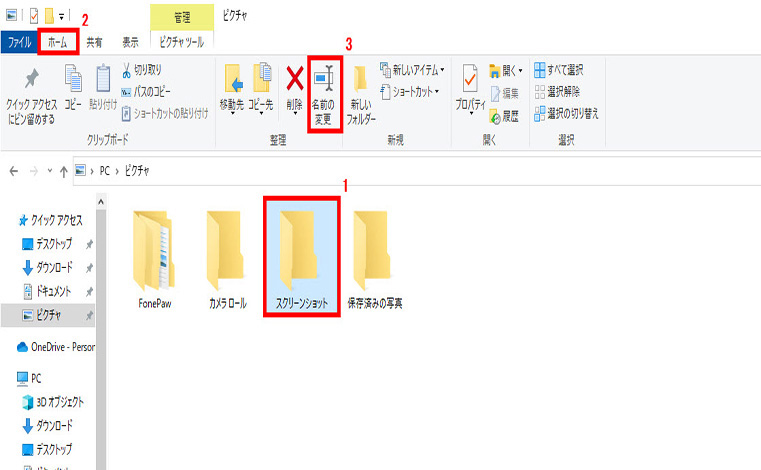
1 「スクリーンショット」フォルダーをクリックします、
2 リボンから「ホーム」タブをクリック
3 「整理」欄の「名前の変更」をクリックします。
フォルダー名が反転表示(白文字、青背景)になり文字入力が可能になります。
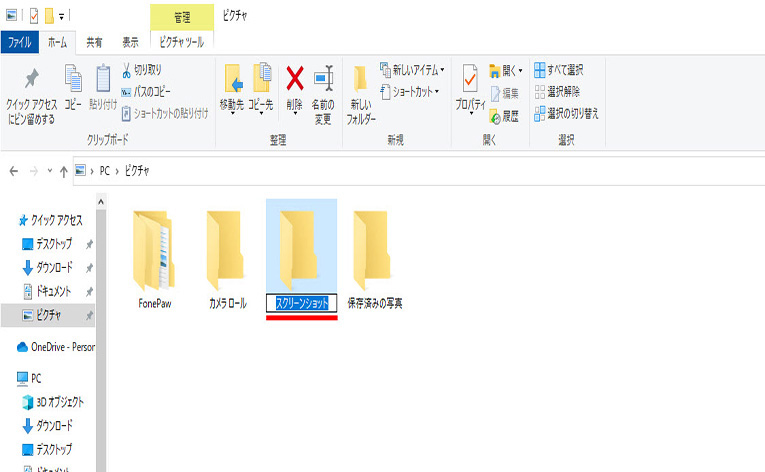
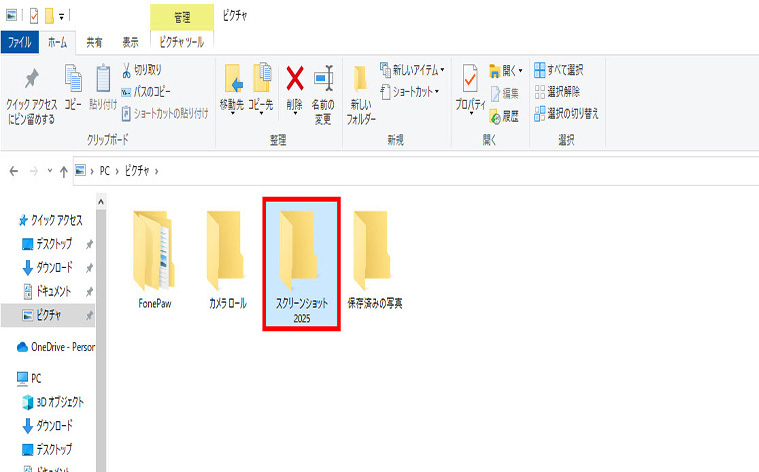
「スクリーンショット2025」と入力「Enter」キーを押します。
操作は以上です、フォルダー名の設定済を確認しましょう。
右クリックから設定する
「スクリーンショット」フォルダーを右クリック、
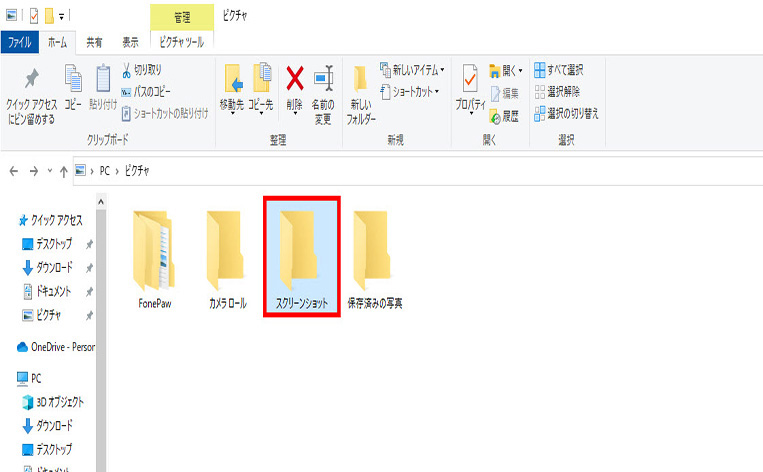
表示一覧から「名前の変更」をクリックします。

フォルダー名が反転表示(白文字、青背景)になり文字入力が可能になります。
「スクリーンショット2025」と入力「Enter」キーを押します。
操作は以上です、フォルダー名の設定済を確認しましょう。
ファイル、フォルダーの名前をクリックして設定
「スクリーンショット」フォルダーの文字をクリックします。
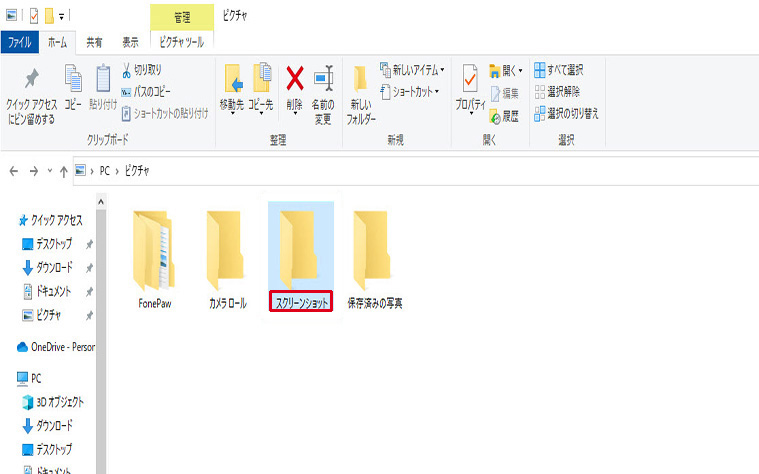
フォルダー名が反転表示(白文字、青背景)になり文字入力が可能になります。
「スクリーンショット2025」と入力「Enter」キーを押します。
操作は以上です、フォルダー名の設定済を確認しましょう。
キーボードの「F2」キーを使う
キーボードの「F2」キー
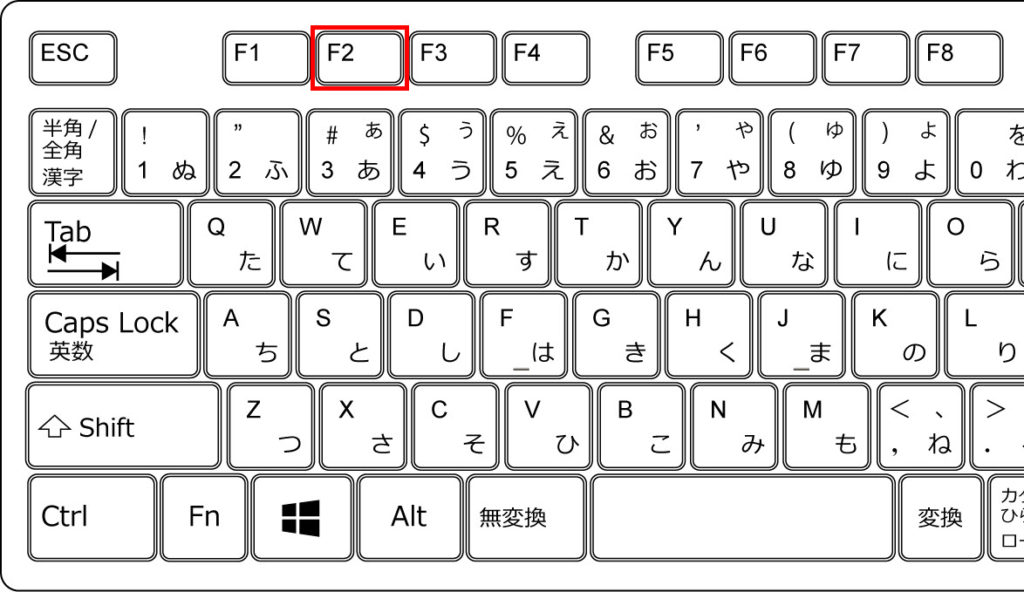
「スクリーンショット」フォルダーをクリックします。
「F2」キーを押してフォルダー名の反転表示(白文字、青背景)を確認します。
「スクリーンショット2025」と入力「Enter」キーを押します。
操作は以上です、フォルダー名の設定済を確認しましょう。
※下記に「ファイル」「フォルダー」の名前を設定する方法の別記事もあります。
Windows11で「ファイル」「フォルダー」の名前を設定する方法


コメント