

パソコンにインストール済のアプリが多い場合「すべてのアプリ」から探すと時間を
要します、Windows10でタスクバーの検索ボックスを使いアプリ名を入力、目的の
アプリを速く探します。
ここでは、インストール済のアプリを検索する方法について解説します。
Windows10 2021を元に作成しています、バージョンが違うと手順や画面が異なる場合が
あります。
検索ボックス
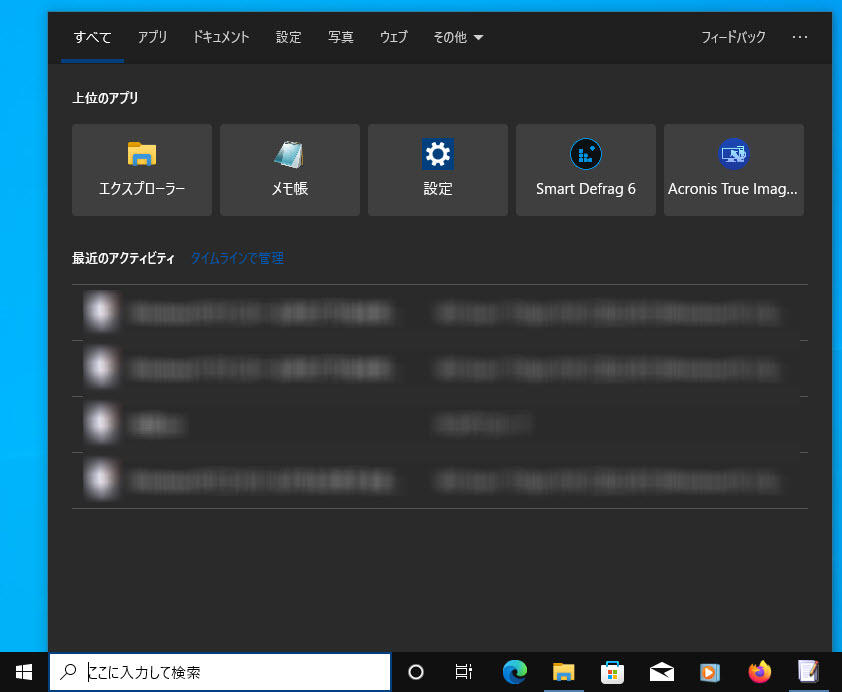
検索ボックスを起動
タスクバーの「検索ボックス」をクリックすると起動します。

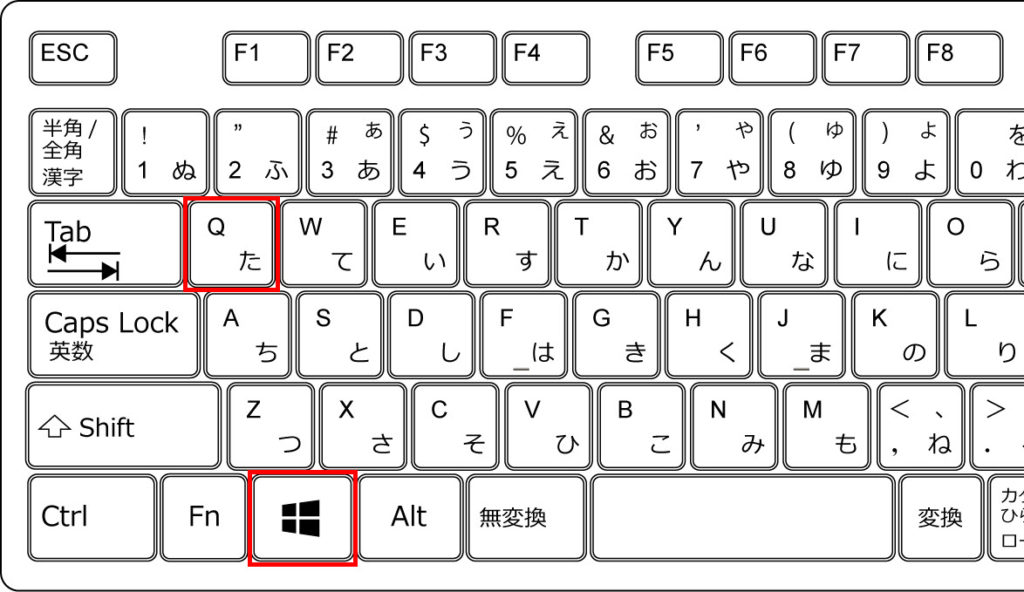
「Windowsキー」を押しながら「Qキー」を押しても検索ボックスが起動します。
検索ボックスにアプリ名を入力
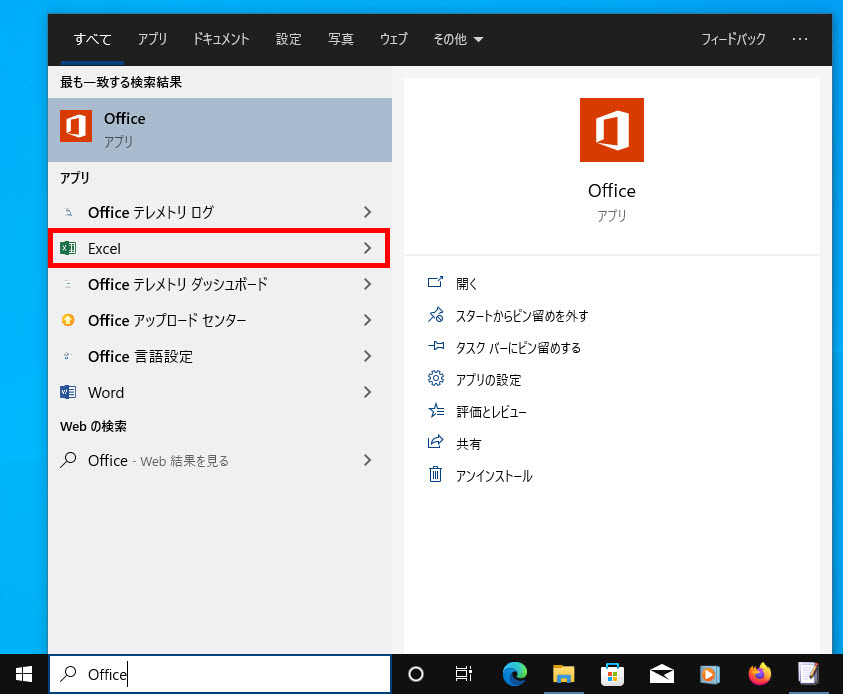
検索ボックスに探すアプリ名を入力します、ここでは例として「Office」と入力します。
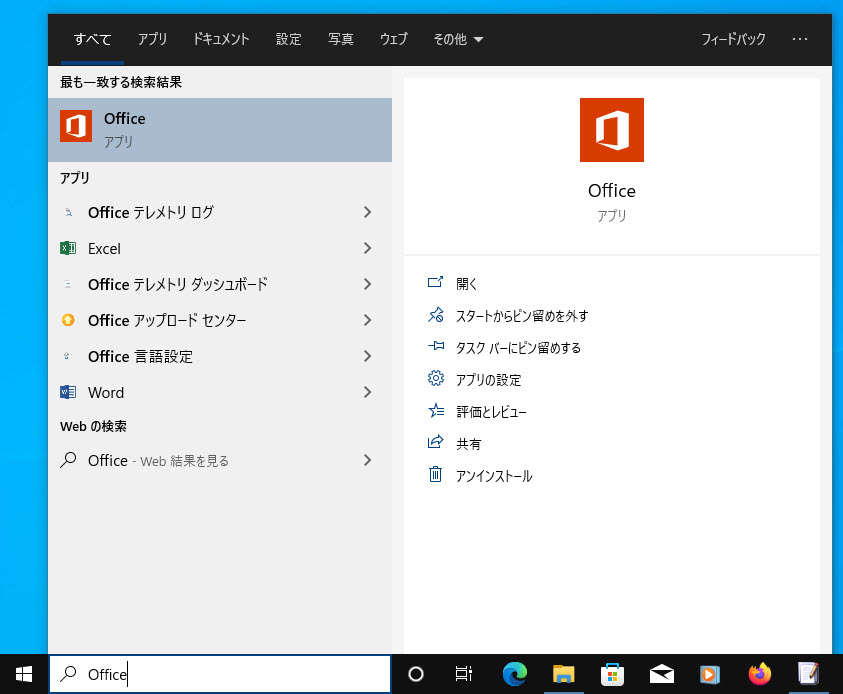
アプリ、Webの検索、入力した文字列などが表示されます、
「最も一致する検索結果」欄、または「アプリ」欄の表示を確認します。
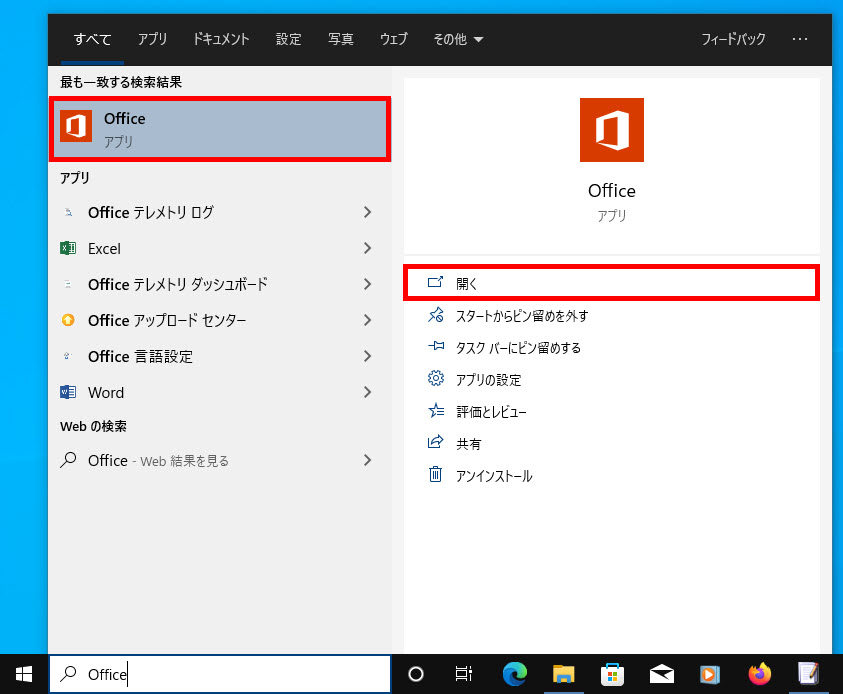
目的のアプリを開いて確認
入力した文字列の全てのアプリが表示されます、目的のアプリの表示を確認します、
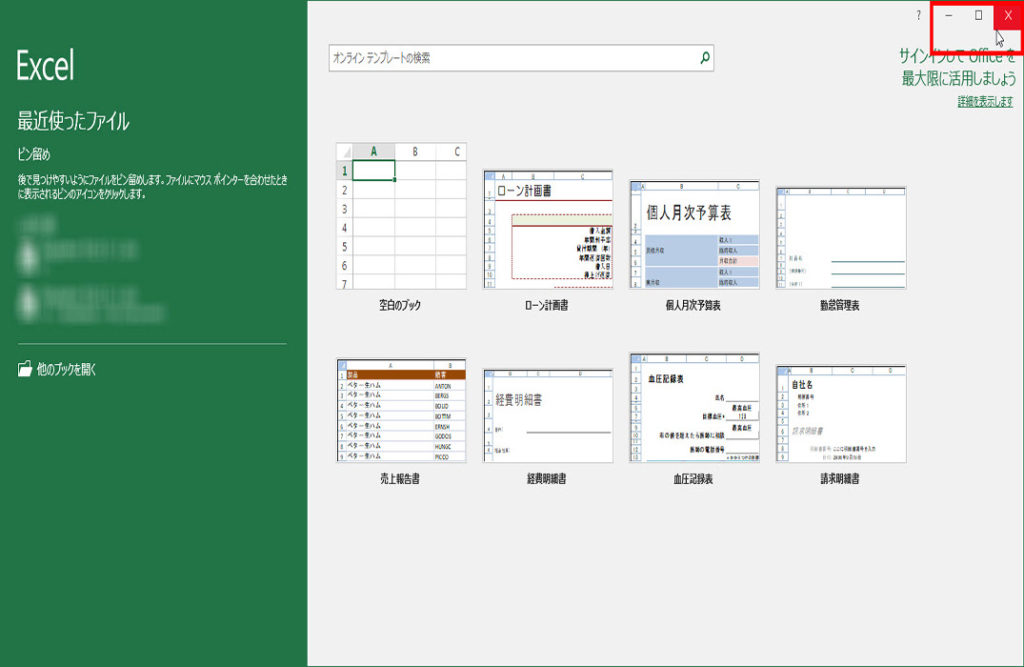
目的のアプリ名をクリックして起動します、ここでは例として「Excel」を起動します。
「Excel」の右上の「×」をクリックして閉じます、操作は以上です、目的のアプリの
起動を確認しましょう。
※下記にインストール済のアプリを速く検索する方法の別記事もあります。
Windows11でインストール済のアプリを速く検索する方法


コメント