

ジャンプリストは、ファイル、フォルダー、アプリ、Webサイトなどを一覧表示します、
タスクバーのアイコンを右クリックすると表示されます。
「最近」に表示される項目は、使用頻度により入れ替わります、ファイル、フォルダを
常に表示するには「一覧にピン留めする」をクリックします。
例として、Excel 2019を使います、他のアプリも同じ様に扱います。
ここでは、ジャンプリストに「ファイル」「フォルダ」などを常に表示する方法
について解説します。
Windows10 2021を元に作成しています、バージョンが違うと手順や画面が異なる場合が
あります。
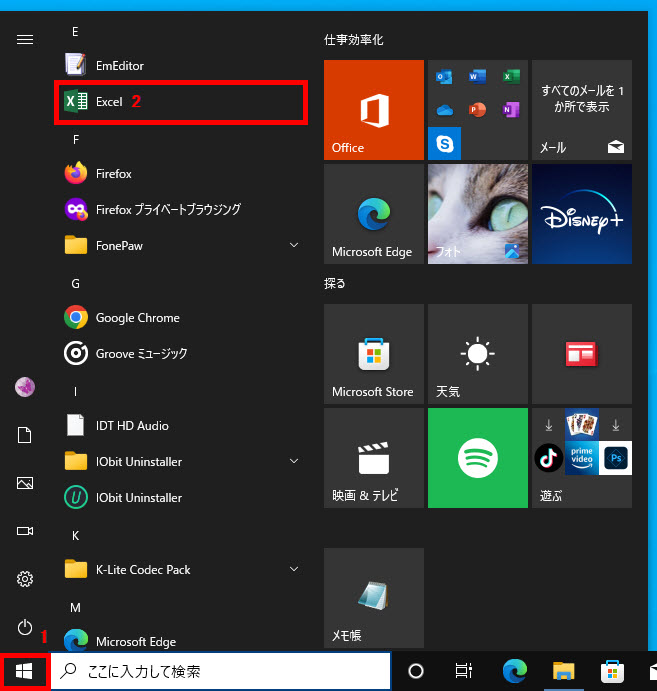
Microsoft Excelを起動
1 タスクバーの「スタート」ボタンをクリックします、
2 すべてのアプリの「Excel」をクリックします。
(ここでは例としてExcel 2019を使います)
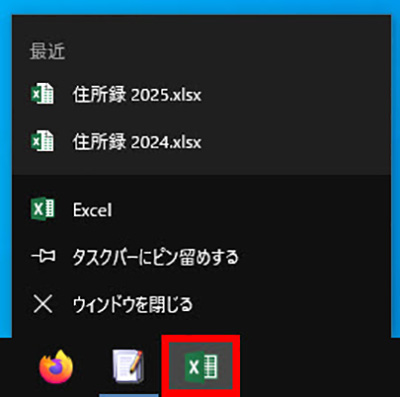
タスクバーのExcel 2019のアイコンを右クリック、ジャンプリストを表示します。
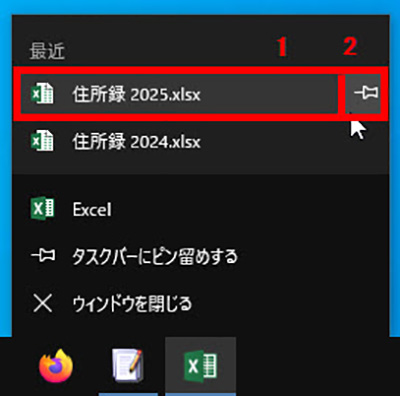
ジャンプリストにファイルをピン留め
1 「最近」の一覧から、常に表示するファイル名にマウスポインターを合わせて
2 一覧にピン留めするボタンをクリックします。
(ここでは例として「住所録 2025」の「一覧にピン留めする」をクリックします)
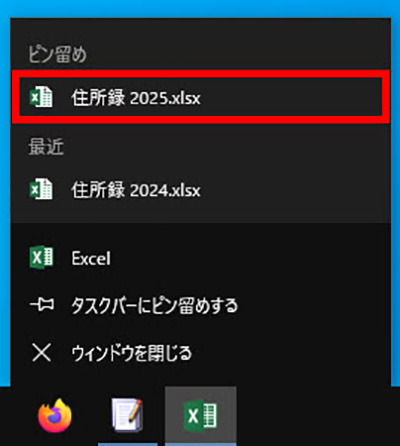
操作は以上になります、一覧にピン留めされた事を確認しましょう。。
ジャンプリストのピン留めを外す
常に表示を外すには、
1 「ピン留め」一覧の常に表示を外すファイル名にマウスポインターを合わせて
2 「一覧からピン留めを外す」ボタンをクリックします。
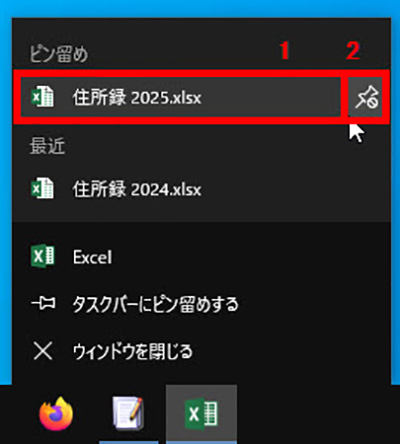
元の表示になります。
※下記にジャンプリストに「ファイル」「フォルダ」などを常に表示する方法の
別記事もあります。
Windows11のジャンプリストに「ファイル」「フォルダ」などを常に表示する方法


コメント