
このページでは、マウスポインターのサイズと色を変更する方法を解説しています。
マウスポインターのサイズを変更する
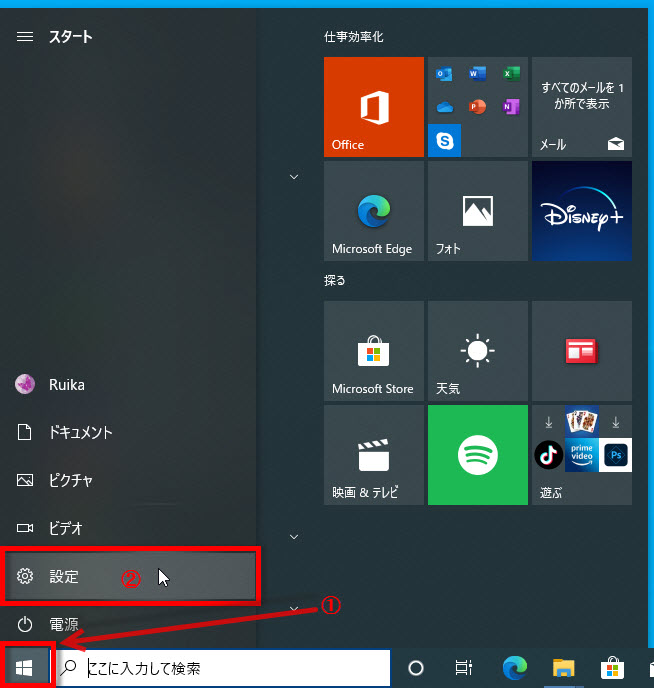
1 始めに「スタートボタン」をクリック、
2 「歯車アイコンの設定」を開きます。
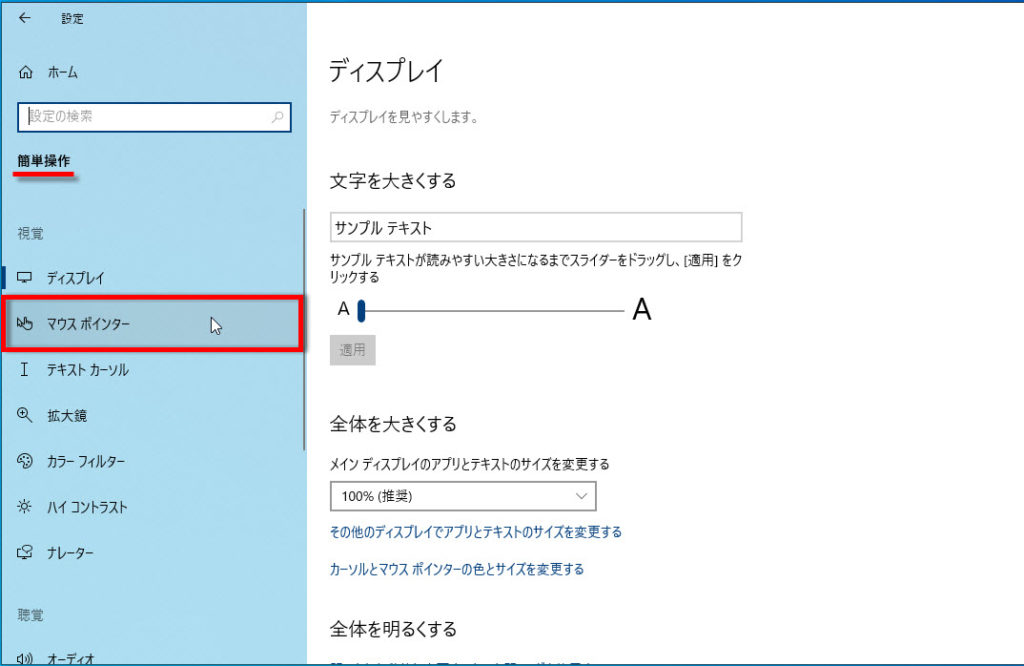
「設定」画面の「簡単操作」をクリックします。
「簡単操作」が表示されない場合は、画面を下にスクロールしてください。

「簡単操作」画面が表示されます、左メニューの視覚の「マウスポインター」をクリックします。
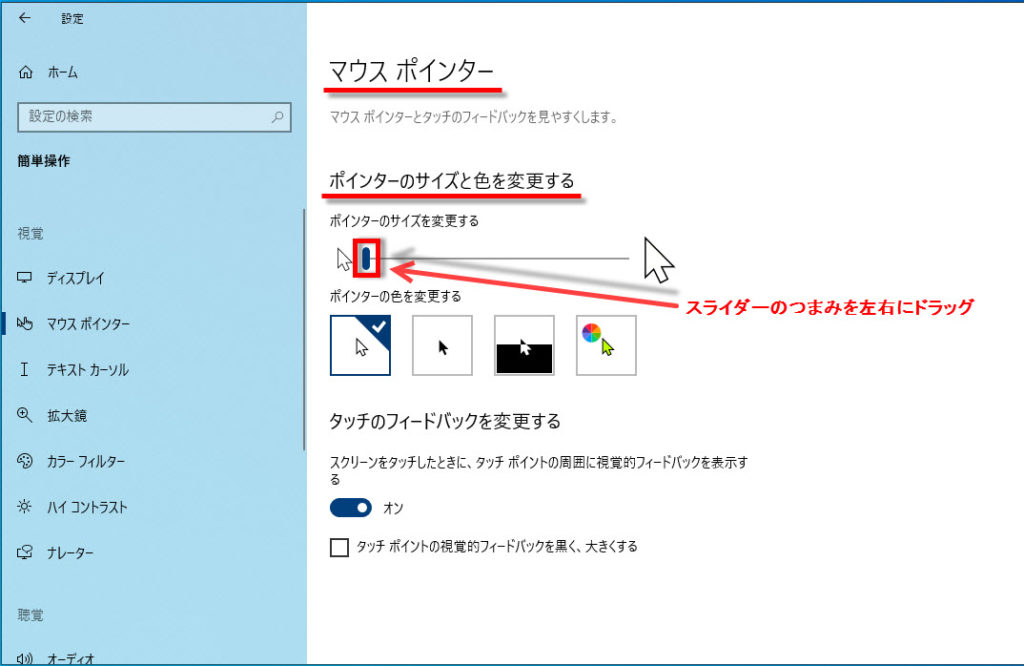
「マウスポインター」画面が表示されます「ポインターのサイズと色を変更する」で設定します。
ポインターのサイズを変更するには、スライダーのつまみを左右にドラッグします、
左側は小さなサイズ、右側は大きなサイズになります。
1~15段階で調整できます。
指定した時点でマウスポインターのサイズが変更されます。
マウスポインターの色を変更する
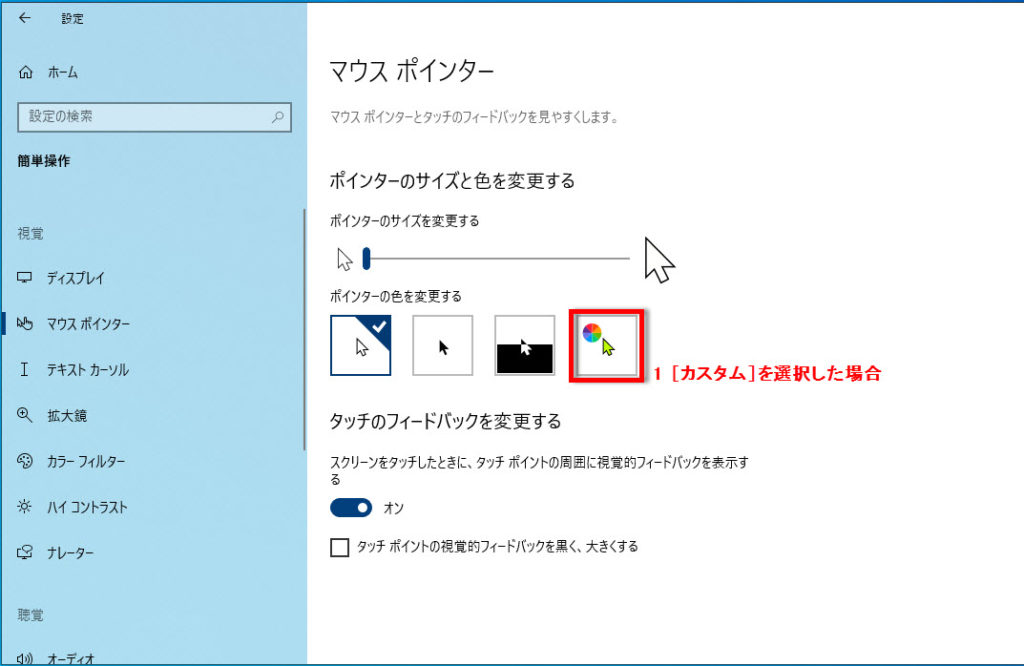
「ポインターの色を変更する」から、お気に入りの色(白、黒、反転色、カスタム)を
クリックします。
チェックマークが付いている項目が設定されている色になります。

1 「カスタム」を選択した場合は、
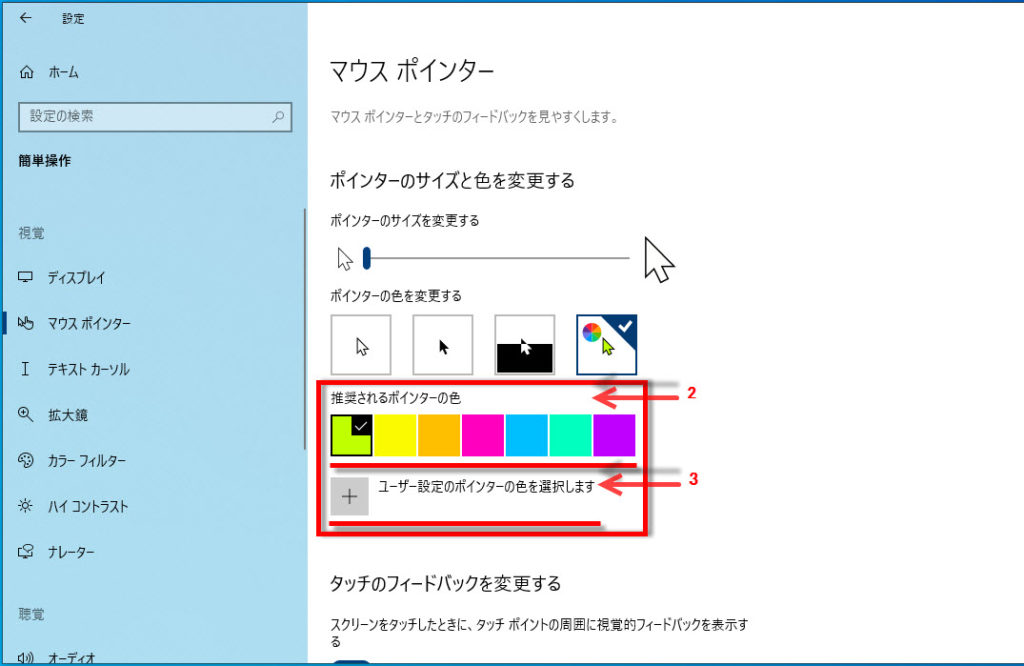
2 「推奨されるポインターの色」または、
3 「+ユーザー設定のポインターの色を選択します」から色を選びます。
指定した時点でマウスポインターの色が変更されます。
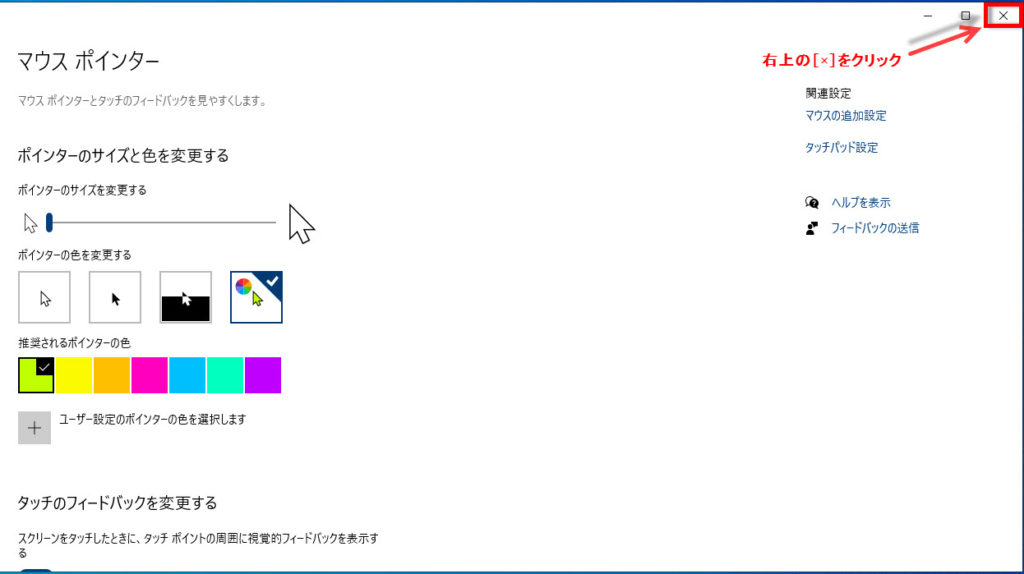
設定の完了で右上の「×」をクリックして閉じます。
設定は以上になります。
※下記にマウスポインター関連の設定記事もあります。
Windows11でマウスポインターのサイズと色を変更する方法
https://click.chu.jp/windows11/system-mouse-pointer-change/

コメント