

Windows10は、デスクトップ、フォルダーに新規でフォルダーを手早く追加できます、
追加フォルダーに任意の名前を付けます、エクスプローラー内でフォルダーを新規に
追加不可の場所もあります。
ここでは、新規にフォルダーを追加する方法について解説します。
Windows10 2021を元に作成しています、バージョンが違うと手順や画面が異なる場合が
あります。
デスクトップ (初期設定)

デスクトップ (新しいフォルダーを追加)
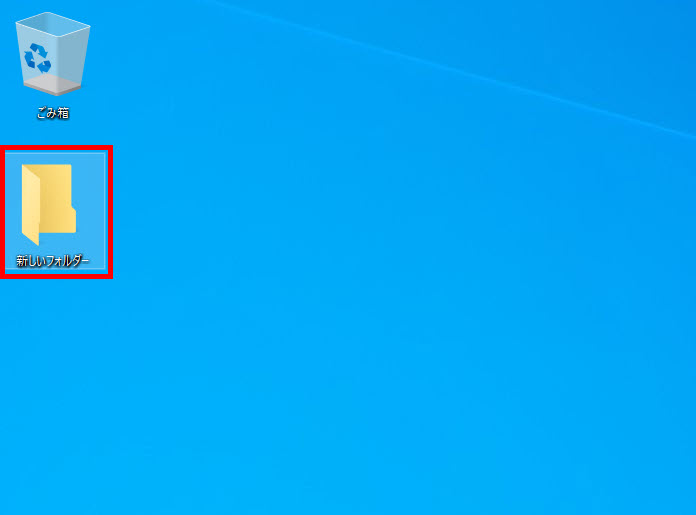
フォルダーを新規に追加
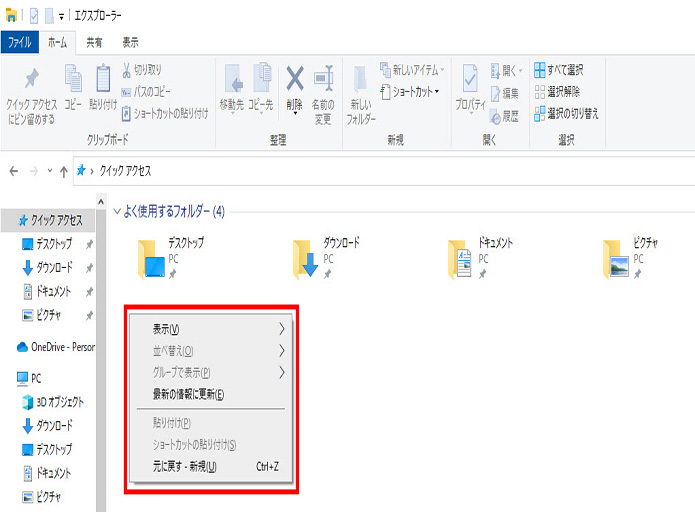
1 フォルダーを追加する場所で右クリック(何もない所)、
2 表示一覧から「新規作成」にマウスポインターを合わせ
3 「フォルダー」をクリックします。
ここでは、例としてデスクトップに追加します。

デスクトップに「新しいフォルダー」が作成できたことを確認します、操作は以上です。
フォルダーを新規に追加不可の場所では右クリックしても「新規作成」がありません。
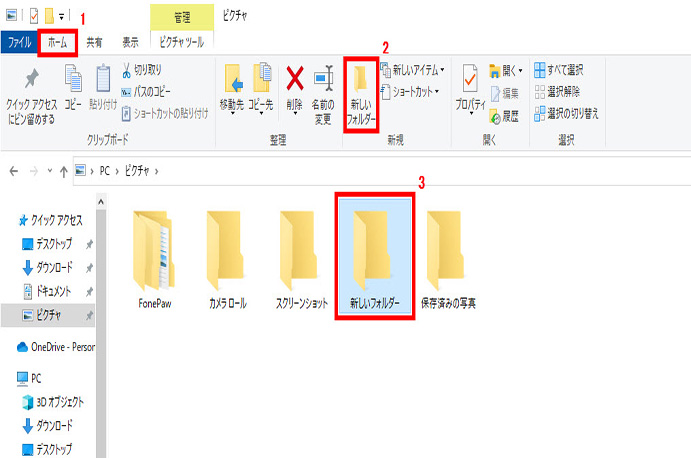
別の方法でフォルダーを新規に追加
1 別の方法では、リボンから「ホーム」タブをクリック、
2 「新規」欄の「新しいフォルダー」をクリックします、
3 「新しいフォルダー」が追加されます、
ここでは、例として「ピクチャフォルダー」に追加しています。
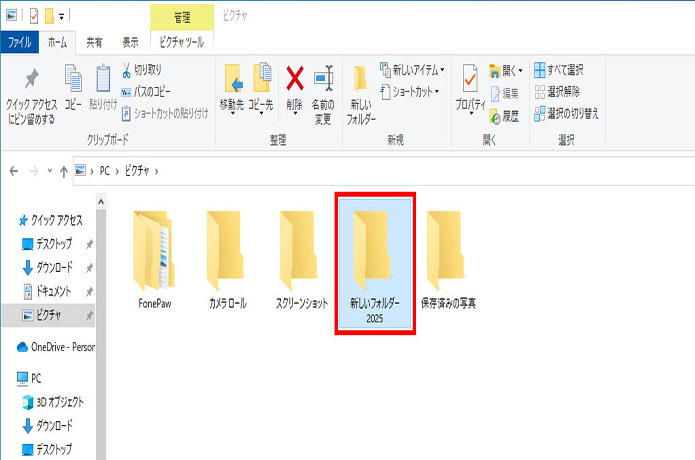
フォルダー名を変更する場合は「任意のフォルダー名」を入力、キーボードの
「Enter」キーを押します。
ここでは、例として名前を「新しいフォルダー2025」にしています。
(フォルダー名の変更については下記の記事をご参照ください)
Windows10で「ファイル」「フォルダー」の名前を設定する方法
※下記に新規にフォルダーを追加する方法の別記事もあります。
Windows11で新規にフォルダーを追加する方法


コメント