
ノートPCは、画面を閉じた時に自動でシャットダウンを行う設定にしておくと
バッテリーの消費、データの消失などを防止できます、また所要時間の短縮にもなります。
ノートPCの画面を閉じる時は、アプリが動作していない事を確認します。
ここでは、ノートPCの画面を閉じた時にシャットダウンする方法について解説します。
Windows10 2021を元に作成しています、バージョンが違うと手順や画面が異なる場合が
あります。
システムの設定
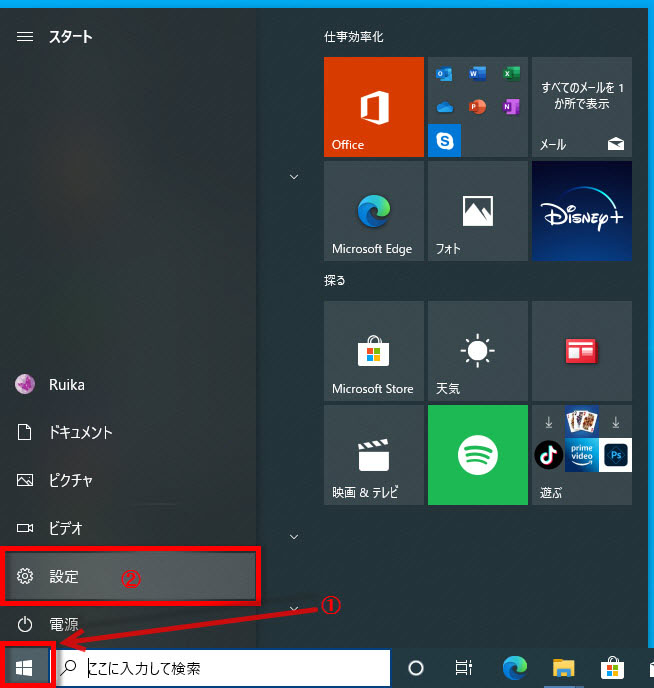
1 タスクバーの「スタート」ボタンをクリックします、
2 歯車アイコンの設定をクリックします。
「設定」画面が表示されます「システム」をクリックします。
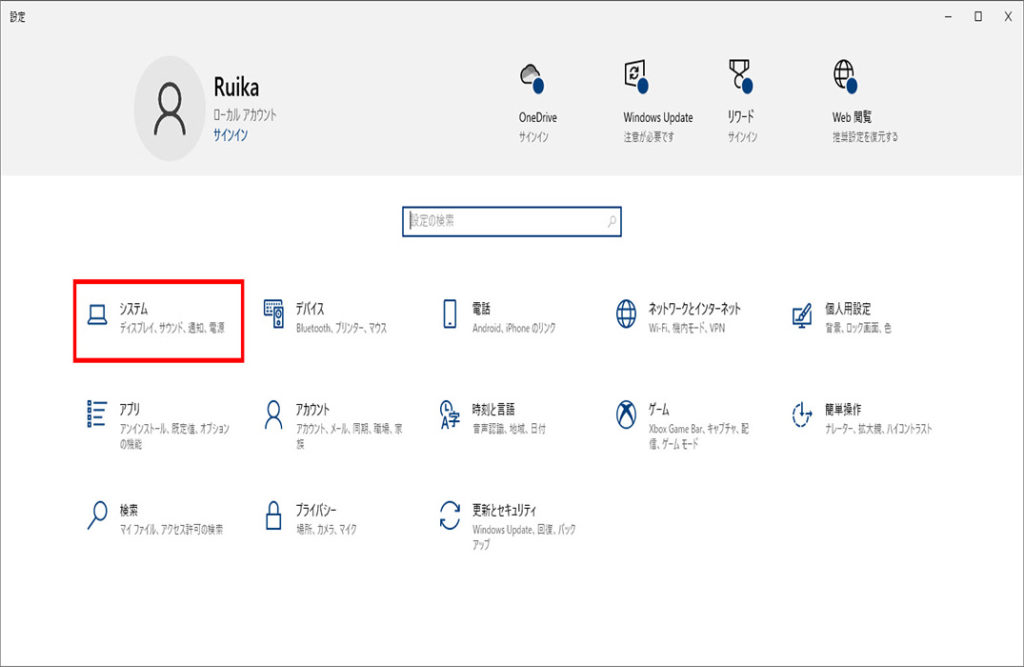
「システム」が表示されます、
1 左メニューの「電源とスリープ」をクリック、
2 「関連設定」の「電源の追加設定」をクリックします。

電源オプションの設定
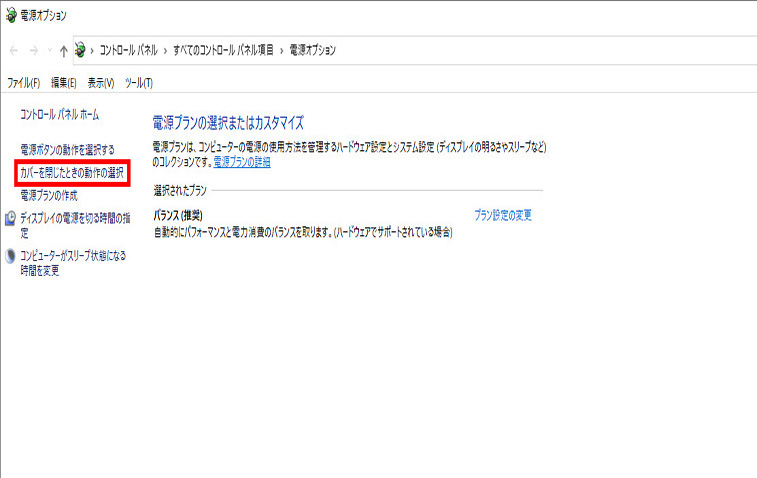
「電源オプション」が表示されます、
左メニューの「カバーを閉じたときの動作の選択」をクリックします。
「システム設定」が表示されます「カバーを閉じたときの動作」を確認します。
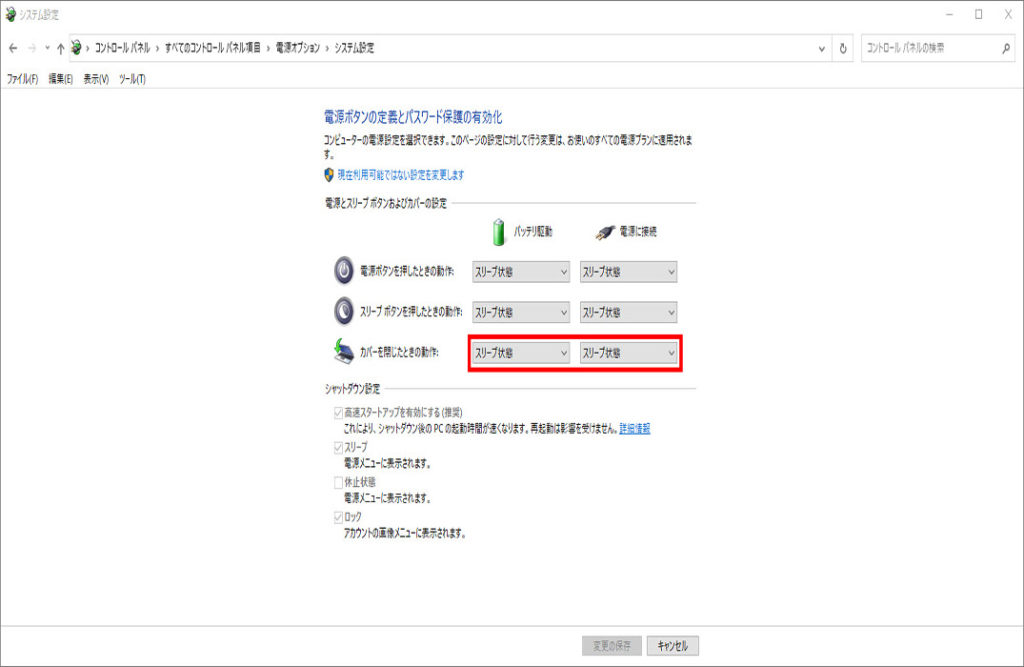
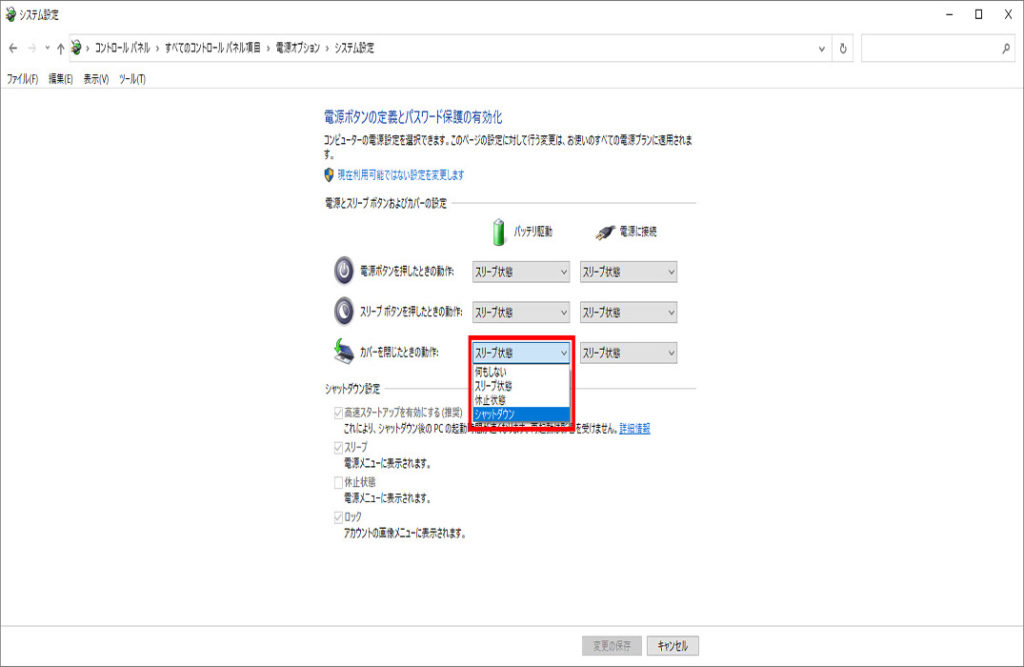
「カバーを閉じたときの動作」欄の「バッテリ駆動」ボックスをクリック、
「シャットダウン」をクリックします。
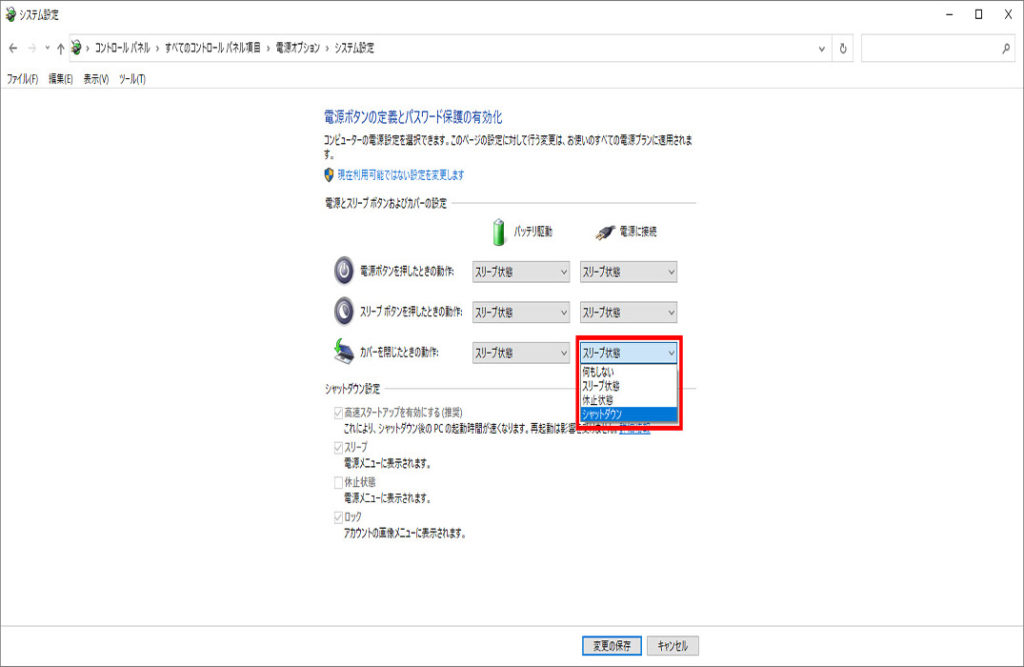
「カバーを閉じたときの動作」欄の「電源に接続」ボックスをクリック、
「シャットダウン」をクリックします。
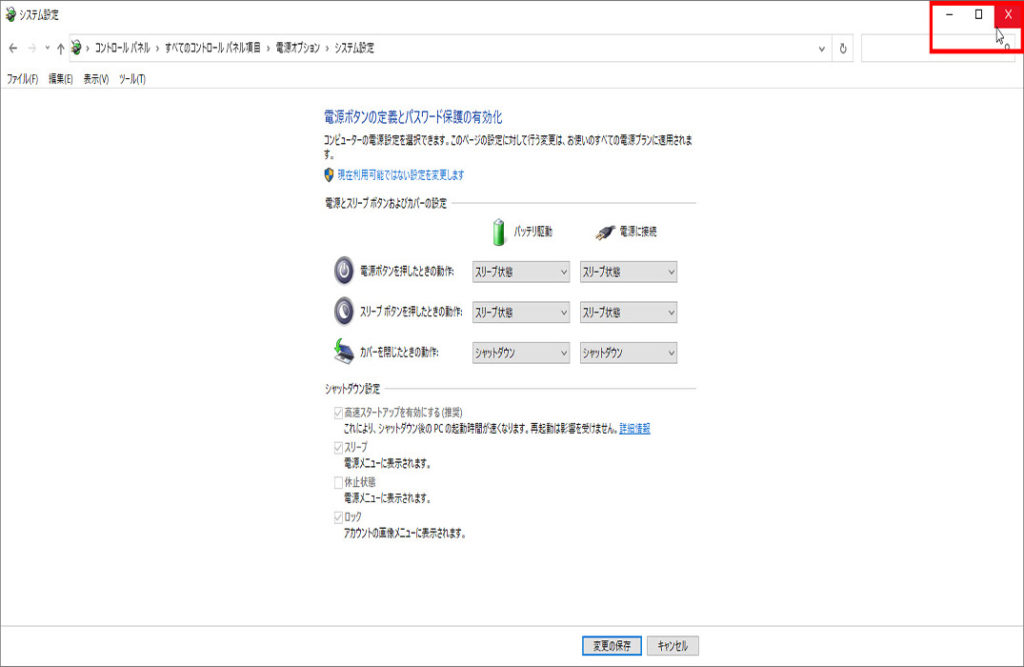
「カバーを閉じたときの動作」を再確認します「変更の保存」をクリックします。

設定が終われば、右上の「×」をクリックして閉じます、操作は以上です。
ノートPCの画面を閉じた時に自動でシャットダウンする事を確認しましょう。
アプリの編集中は自動シャットダウンできない
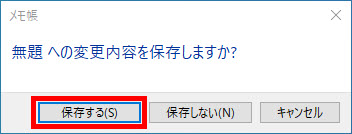
例えば、アプリ(メモ帳)の編集中は、注意画面が表示されてシャットダウンできません、
アプリを「保存する」か「保存しない」をクリック、再度、カバーを閉じて
シャットダウンします。
※下記にノートPCの画面を閉じた時にシャットダウンする方法の別記事もあります。
Windows11でノートPCの画面を閉じた時にシャットダウンする方法


コメント