

エクスプローラーをクリックすると既定でクイックアクセスが表示されます。
ここでは、エクスプローラーをクリックで最初にPC画面を開く方法について解説します。
Windows10 2021を元に作成しています、バージョンが違うと手順や画面が異なる場合が
あります。
クイックアクセスを開いた状態(初期設定)
クイックアクセスは、よく使うフォルダー、最近使用したファイルが表示されます、
表示したいファイル、フォルダーなどにアクセスする時に速やかに開き便利です。

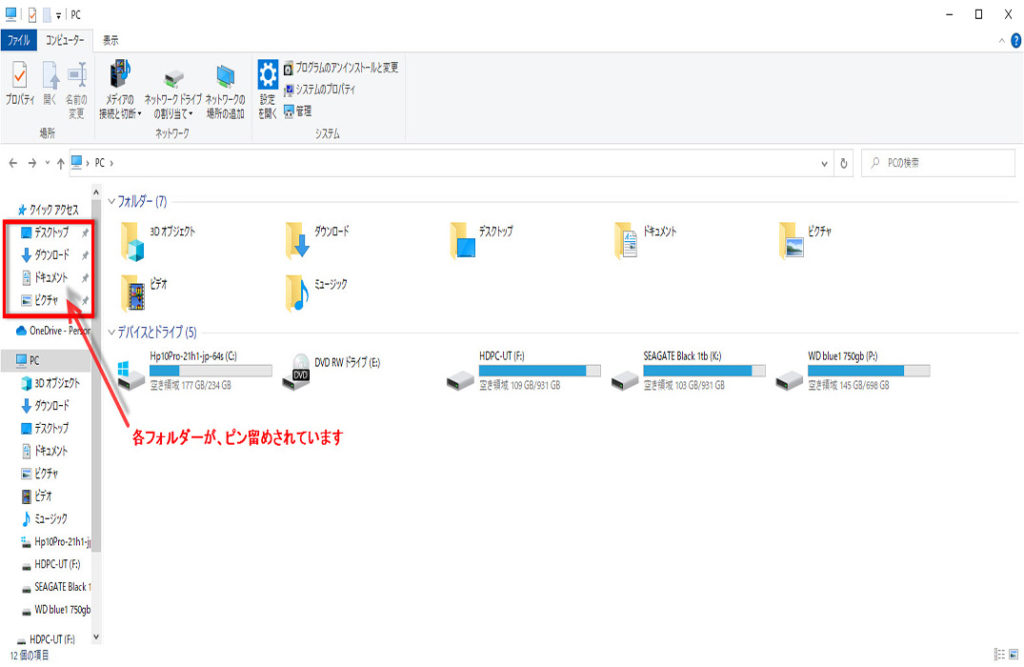
PCを開いた状態(初期設定)
初期設定でデスクトップ、ダウンロード、ドキュメント、ピクチャフォルダーなどが、
ピン留めされています。
クイックアクセスに、よく使うファイル、フォルダーのピン留めを有効、または無効、
にすることもできます。
始めにエクスプローラーのクイックアクセスを開く
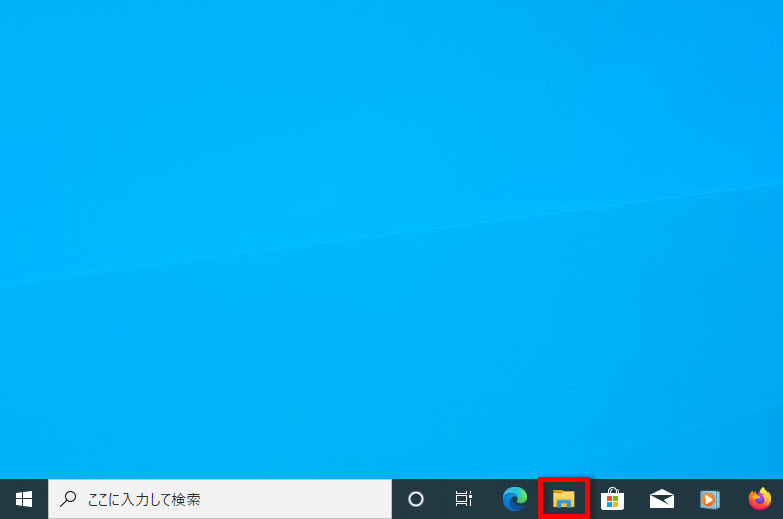
タスクバーのエクスプローラーをクリックします。
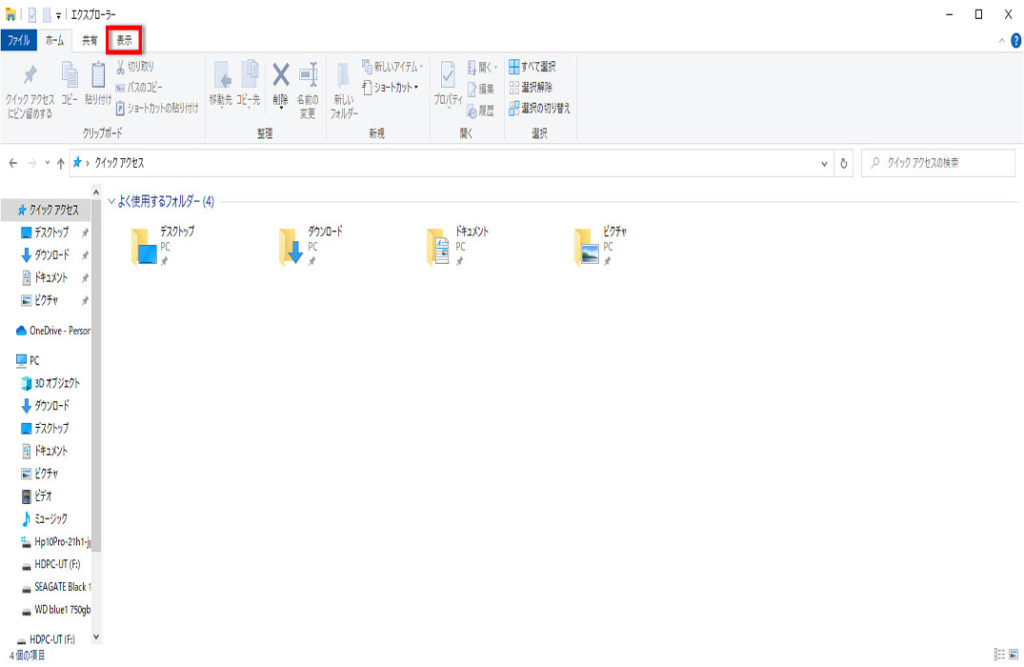
クイックアクセスが表示されます、画面上部の「表示タブ」をクリックします。
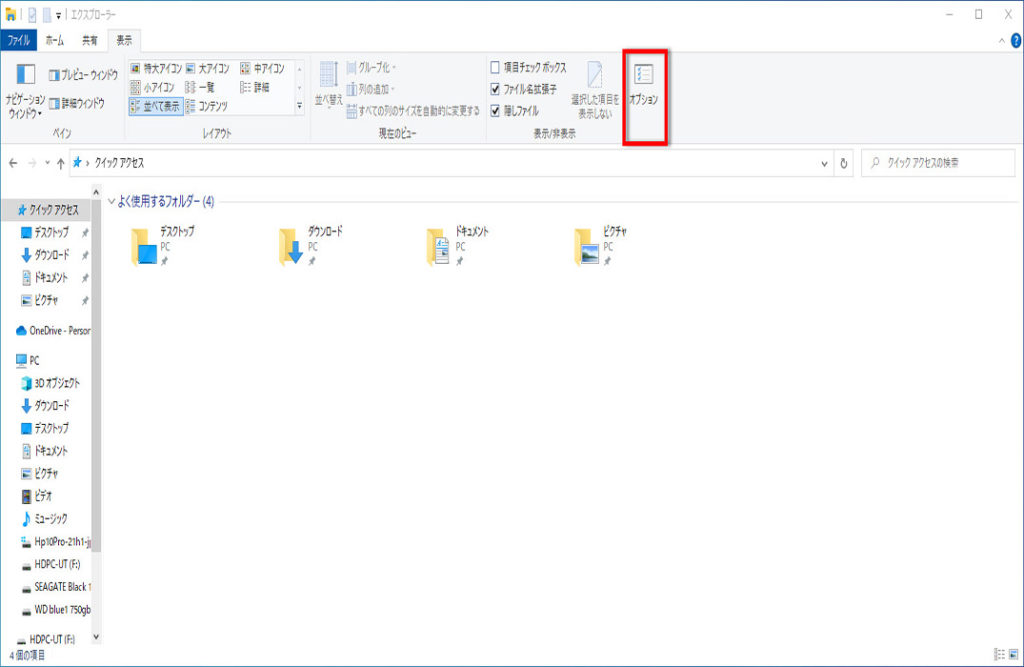
「表示リボン」の「オプション」をクリックします。
Windows10のエクスプローラーで開くの設定画面
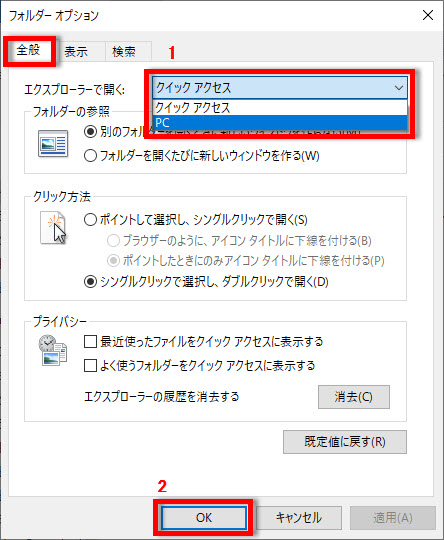
1 「フォルダーオプション」画面が表示されます、「全般タブ」の
「エクスプローラーで開く:」で設定します、
「▼」をクリックします、一覧から「PC」をクリックします。
2 設定の終了で「OK」ボタンをクリックして閉じます。
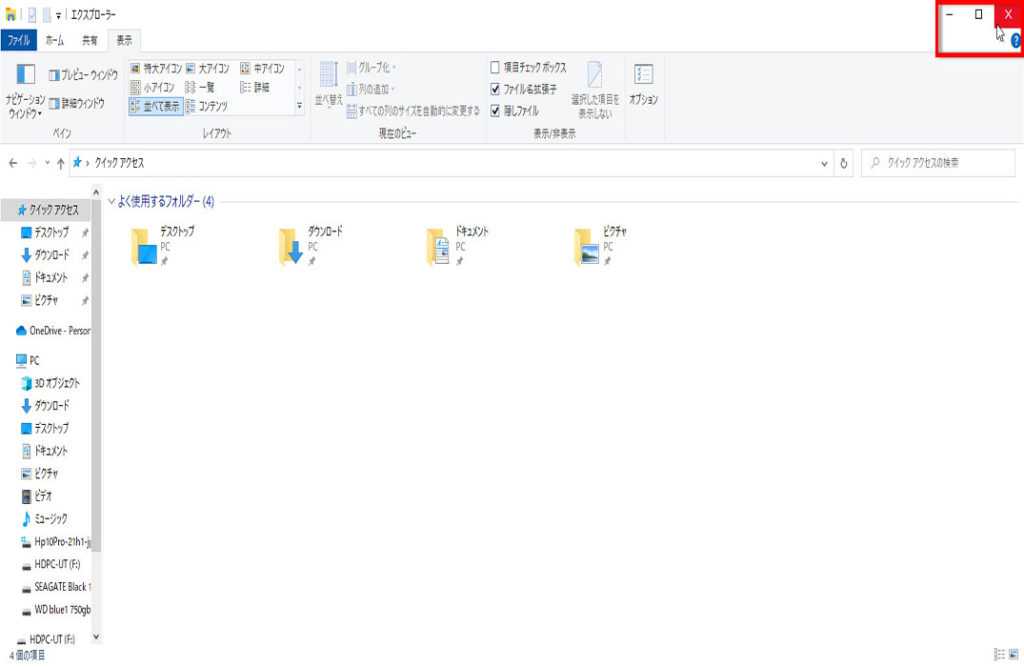
「エクスプローラー」画面の右上の「×」をクリックして閉じます、操作は以上です。
「クイックアクセス」が「PC」に変更されたことを確認しましょう。
Windows OSのエクスプローラーを簡略に説明
エクスプローラーは、パソコン内のハードディスク、SSD、外付けハードディスク、
SDカード、USBフラッシュメモリなど補助記憶装置に保存されているファイル、
フォルダーにアクセスして管理しています。
※下記にエクスプローラーをクリックして最初にPC画面を開くの設定記事もあります。
Windows11でエクスプローラーをクリックして最初にPC画面を開く方法


コメント