

Windows10は「デスクトップアプリ」と「Microsoft Storeアプリ」の容量、
インストール日など設定画面の「アプリと機能」から確認できます。
ここでは、インストール済のアプリの容量などを確認する方法について解説します。
Windows10 2021を元に作成しています、バージョンが違うと手順や画面が異なる場合が
あります。
アプリと機能の確認
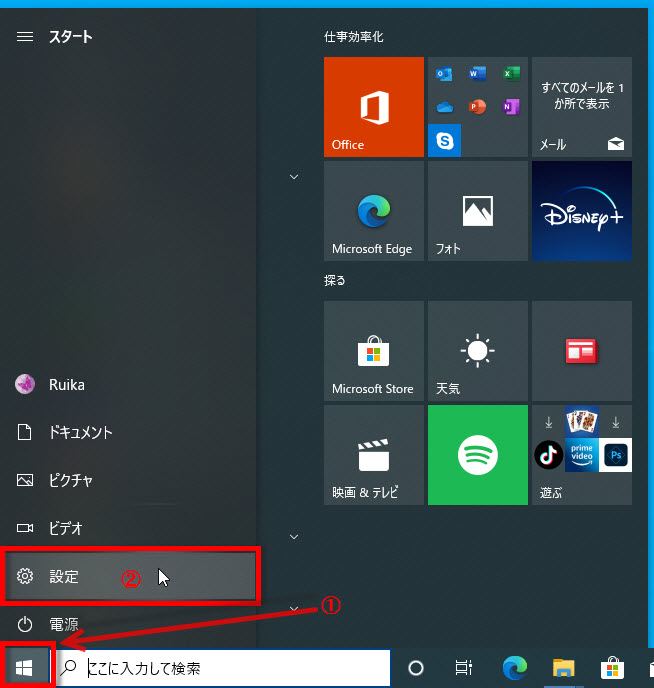
1 タスクバーの「スタート」ボタンをクリックします、
2 歯車アイコンの設定をクリックします。
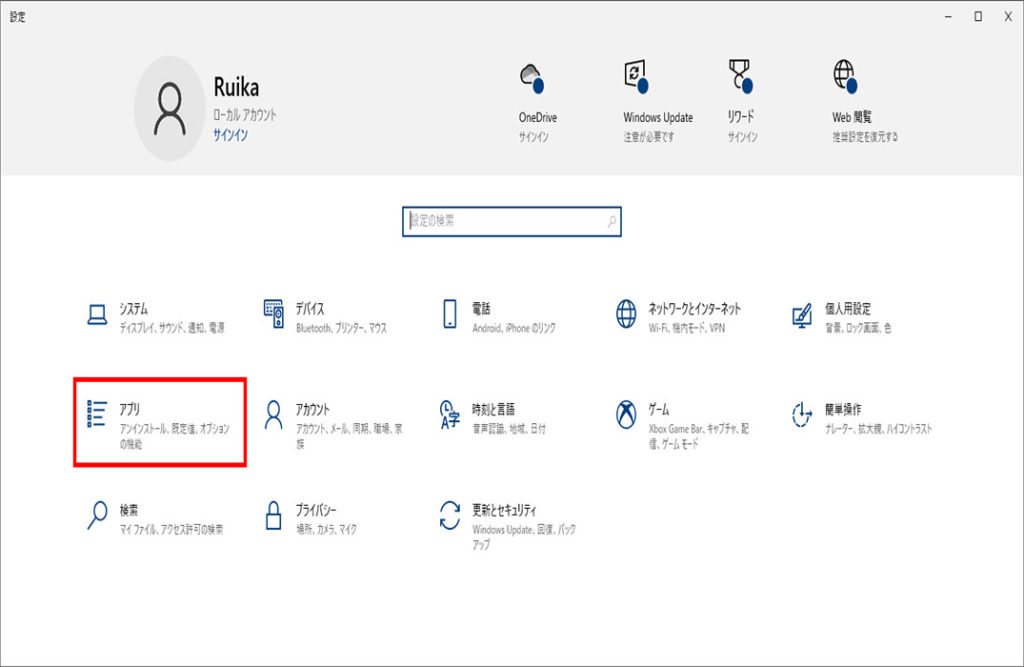
「設定」画面が表示されます「アプリ」をクリックします。
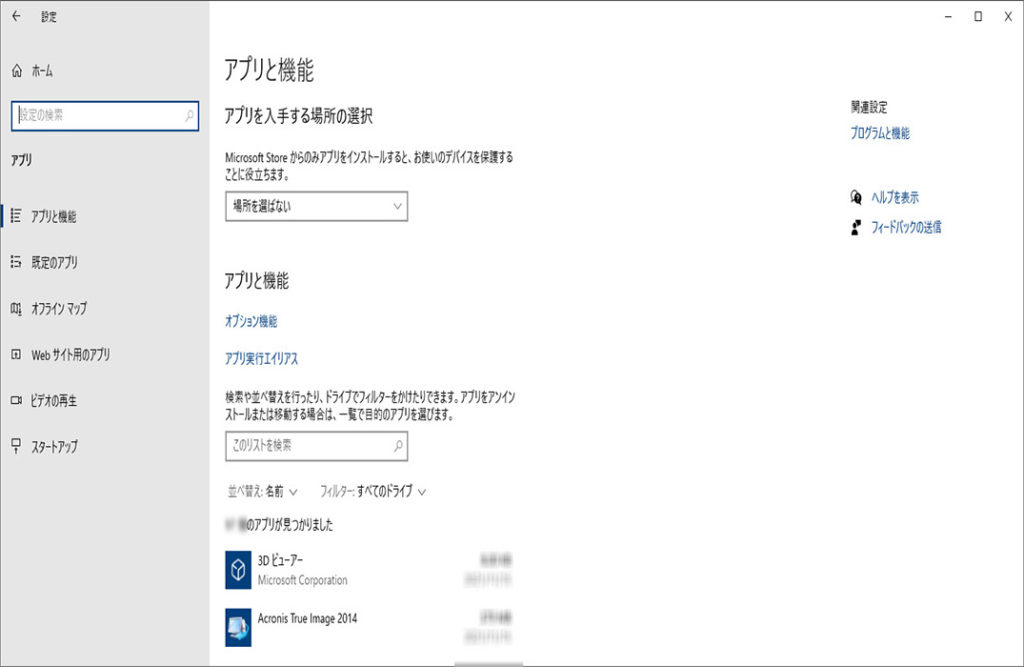
「設定」画面の「アプリと機能」が表示されます。
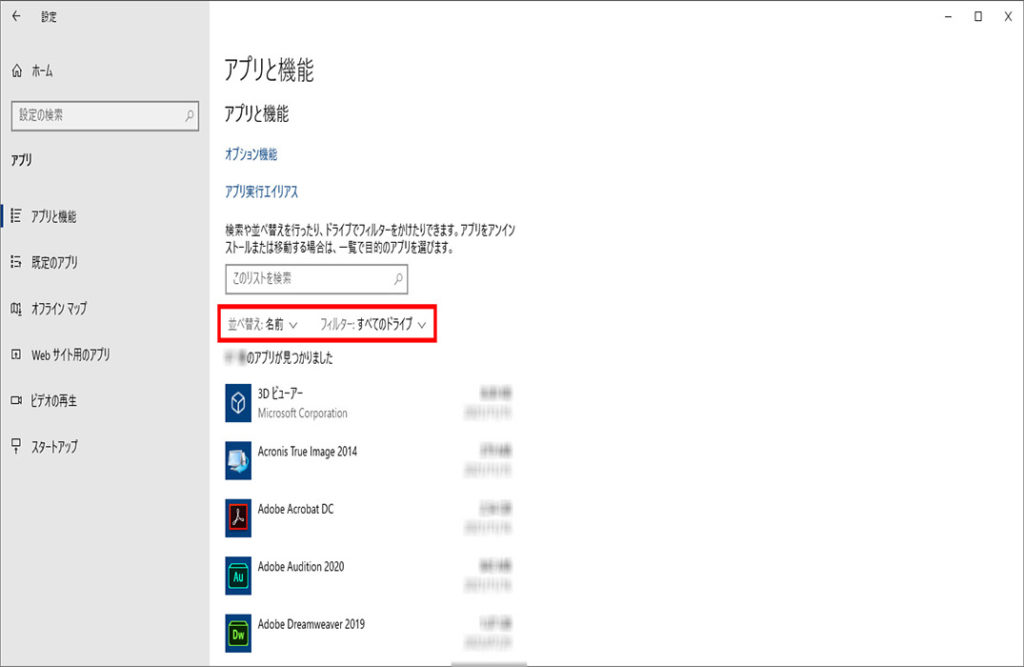
下にスクロールします、Windows10にインストール済のアプリが表示されます。

アプリの並べ替えを行うには「並べ替え」欄の「名前」ブロック、「フィルター」欄の
「すべてのドライブ」ブロックをクリックします、操作は以上です。
デスクトップアプリと別のアプリの確認
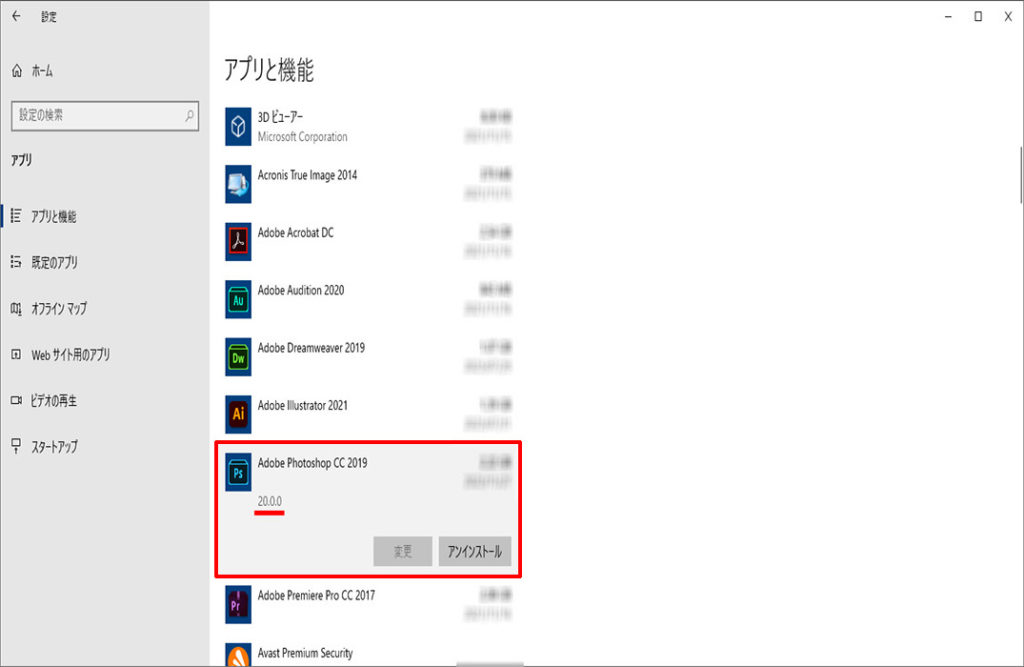
「アプリと機能」のアプリ名をクリック、
アプリ名の欄に「詳細オプション」の表示が有れば「Microsoft Storeアプリ」です。

「アプリと機能」のアプリ名をクリック、
アプリ名の欄に「数字、バージョン」の表示が有れば「デスクトップアプリ」です、
確認は以上です。
※下記にインストール済のアプリの容量などを確認する方法の別記事もあります。
Windows11でインストール済のアプリの容量などを確認する方法
コメント