

Windows10のタスクバーのボタンは各アプリをアイコンとして表示します、
同じアプリが起動している場合も、1つのアイコンになります。
表示方法の変更で、タスクバーのボタンにラベル表示が追加され、多数のアプリを
起動している時に目立ちやすくなり作業効率が良くなります。
ここでは、タスクバーのボタンにラベルを追加する方法について解説します。
Windows10 2021を元に作成しています、バージョンが違うと手順や画面が異なる場合が
あります。
タスクバーのボタン(既定)
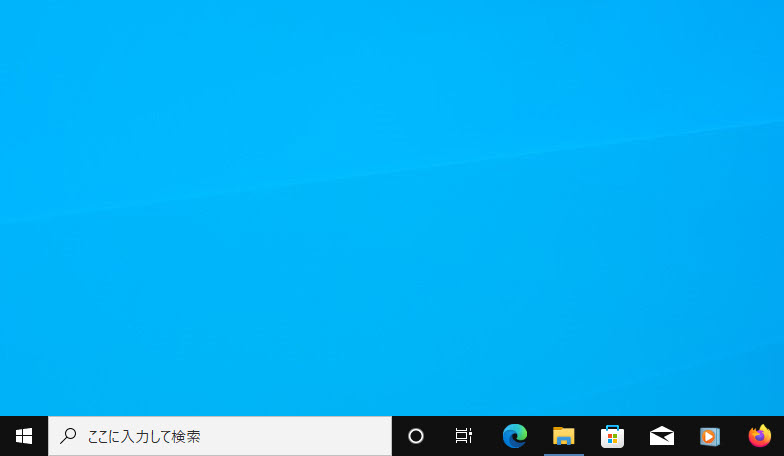
タスクバーに入りきらない場合
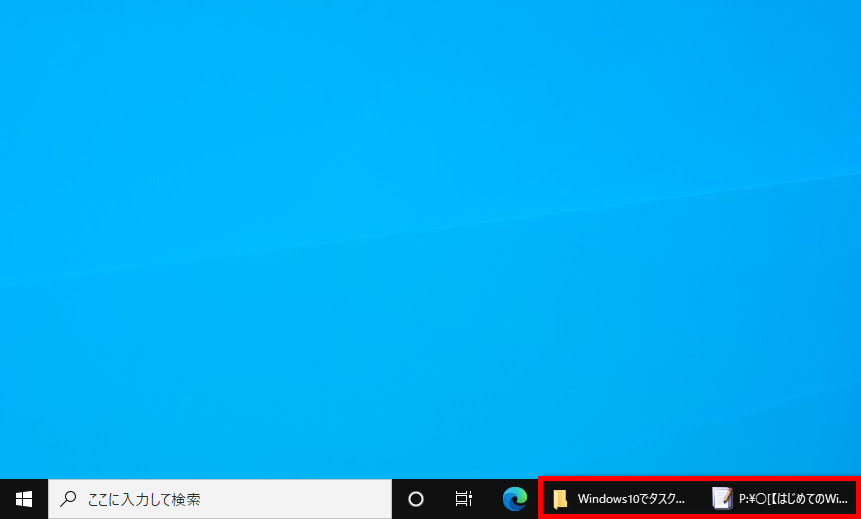
タスクバーボタンを結合するボックス
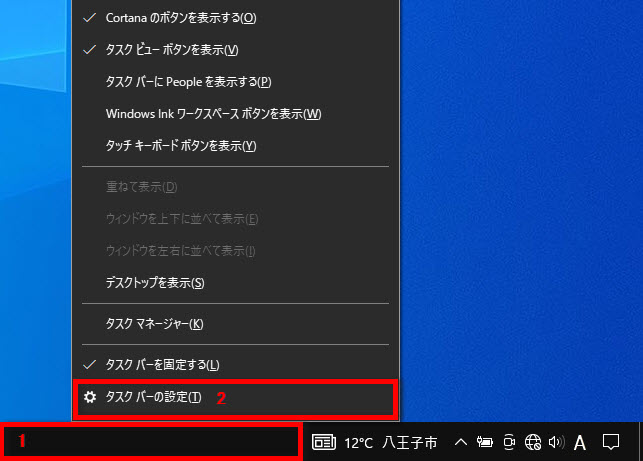
1 タスクバーの「何もない所を右クリック」
2 「タスクバーの設定」をクリックします。
「個人用設定」が表示されます、左メニューから「タスクバー」をクリック、
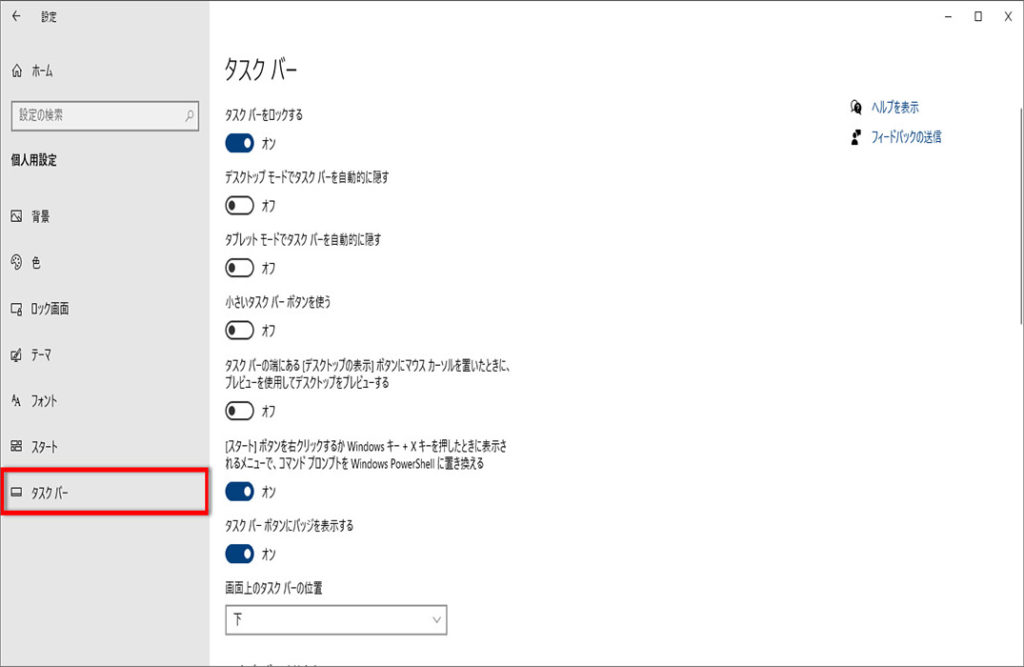
下にスクロールして「タスクバーボタンを結合する」ボックスから、
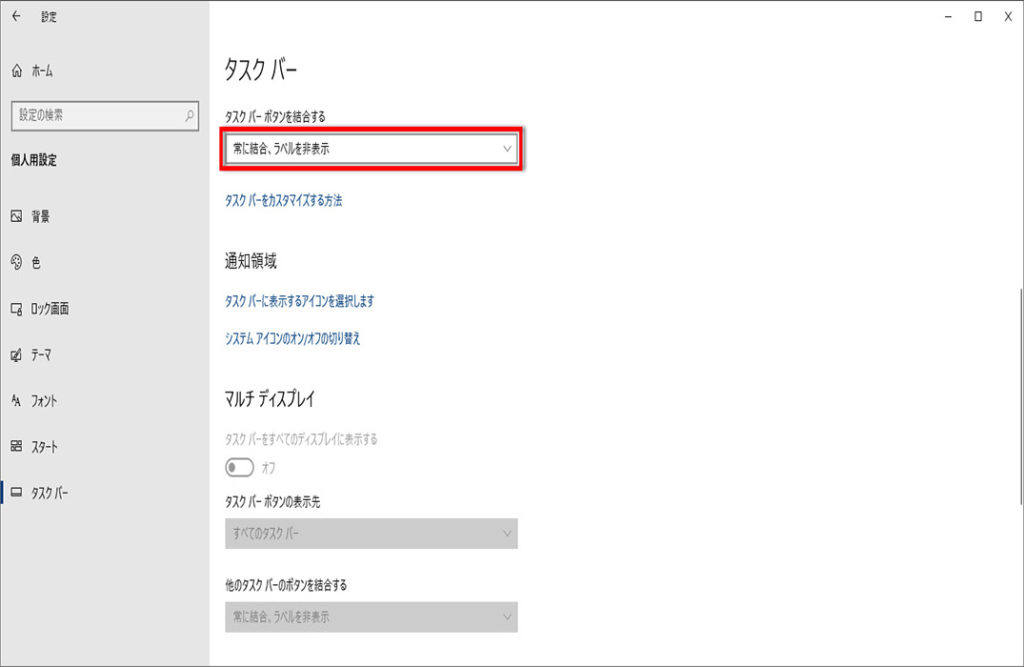
表示方法を選んでクリックします。

3種類のタスクバーボタンから選ぶ
常に結合、ラベルを非表示(既定)
各アプリが1つのアイコンとして表示、多数のアプリを起動していても表示は1つです。
タスクバーに入りきらない場合
アプリのタイトルがラベル表示として追加されます、
タスクバーボタンの表示範囲が上限になった場合は、同じアプリは1つになります。
結合しない
こちらも、アプリのタイトルがラベル表示として追加されます、
ですが、アプリの数が増えるとタスクバーボタンが小さくなりタスクバーの表示範囲が
上限になった場合、スクロールしてボタンを選択できます。
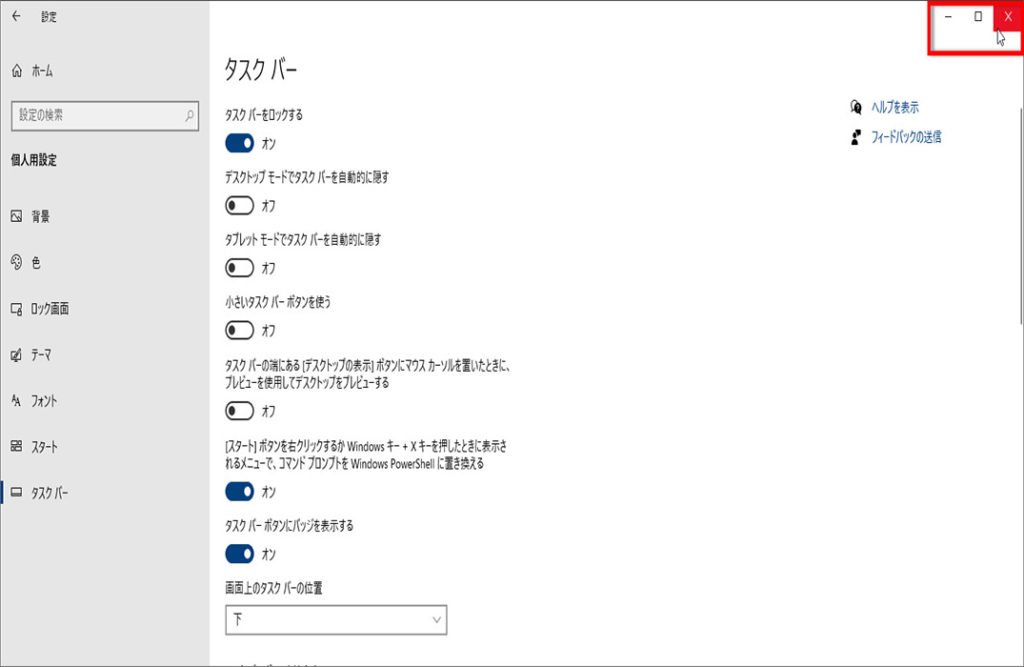
「タスクバー」画面の右上の「×」をクリックして閉じます、操作は以上です、
アプリのタイトルがラベル表示として追加された事を確認しましょう。
※下記にタスクバーのボタンにラベルを追加する方法の別記事もあります。
Windows11でタスクバーのボタンにラベルを追加する方法


コメント