

Windows10のデスクトップのスタートメニュー、タスクバー、通知領域と
アクティブウィンドウのタイトルバーなどが設定できます。
ここでは、ウィンドウの色などを設定する方法について解説します。
Windows10 2021を元に作成しています、バージョンが違うと手順や画面が異なる場合が
あります。
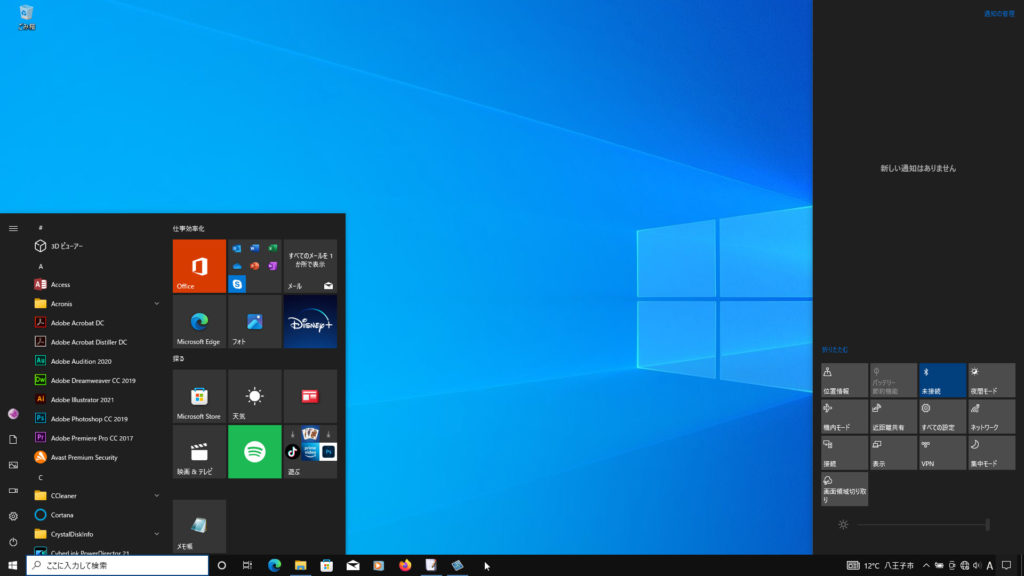
スタートメニュー、タスクバー、通知領域 (設定前)
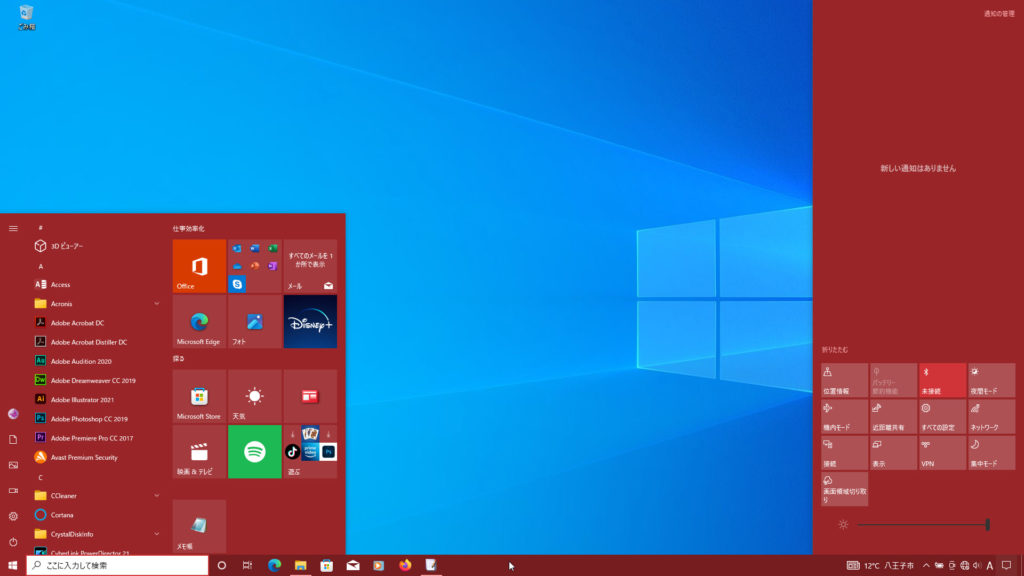
スタートメニュー、タスクバー、通知領域 (設定後)
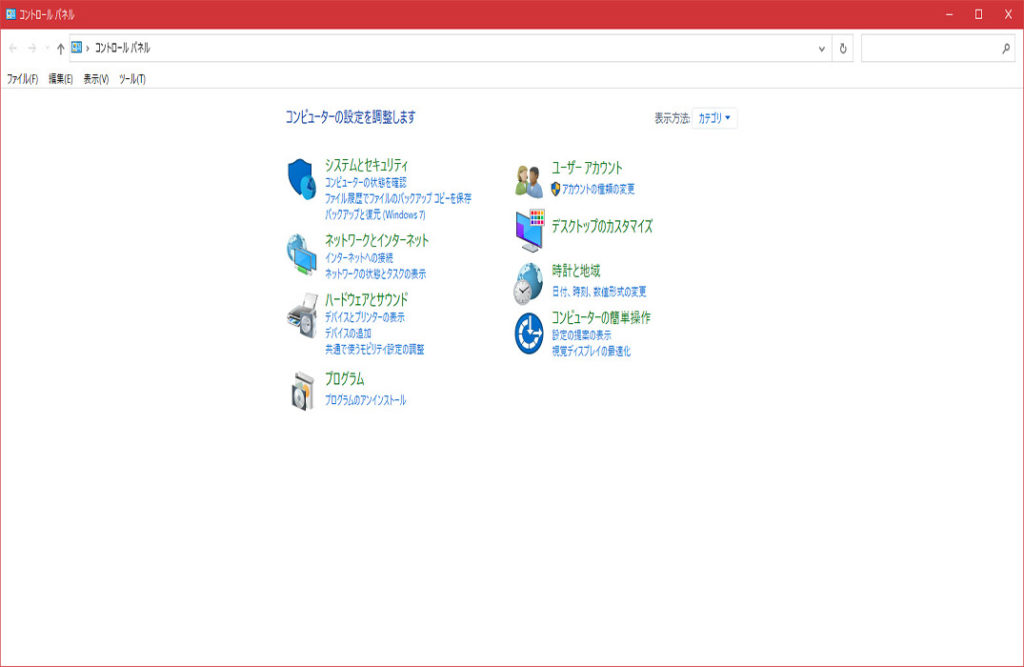
アクティブウィンドウのタイトルバー (設定後)
個人用設定から変更
1 タスクバーの「スタート」ボタンをクリックします、
2 「歯車アイコンの設定」をクリックします。
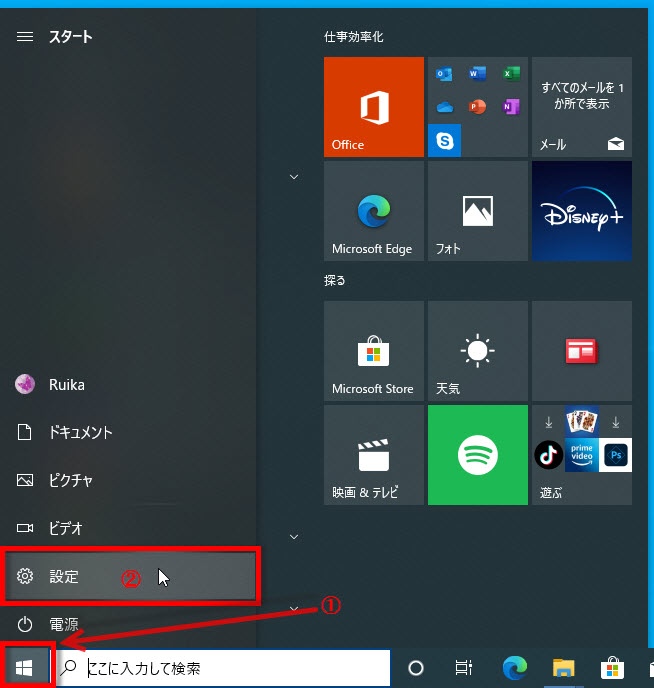
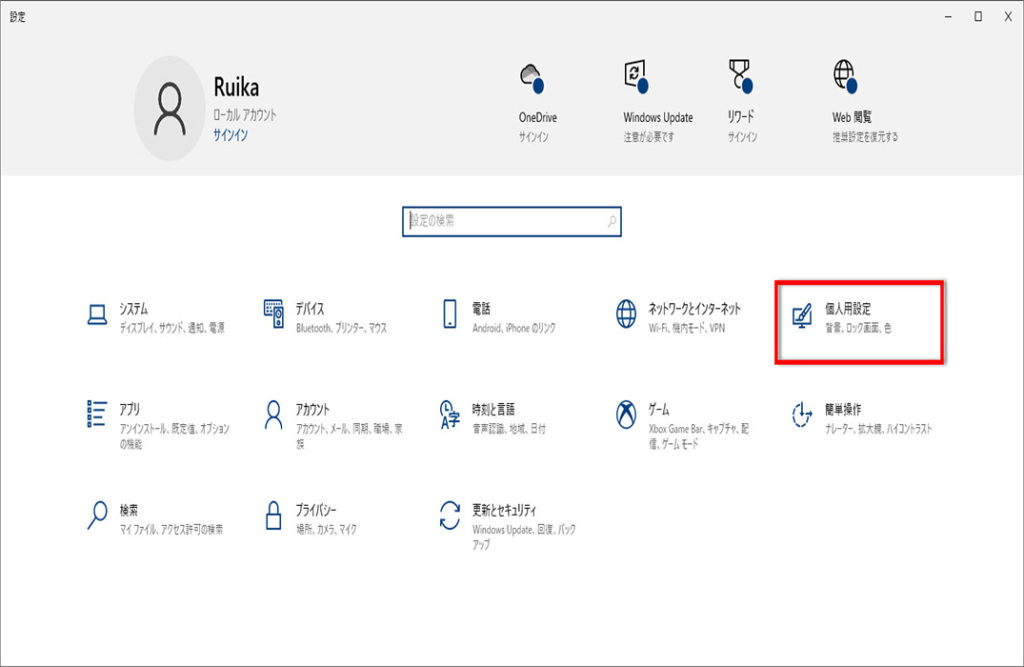
「設定」が表示されます「個人用設定」をクリックします。
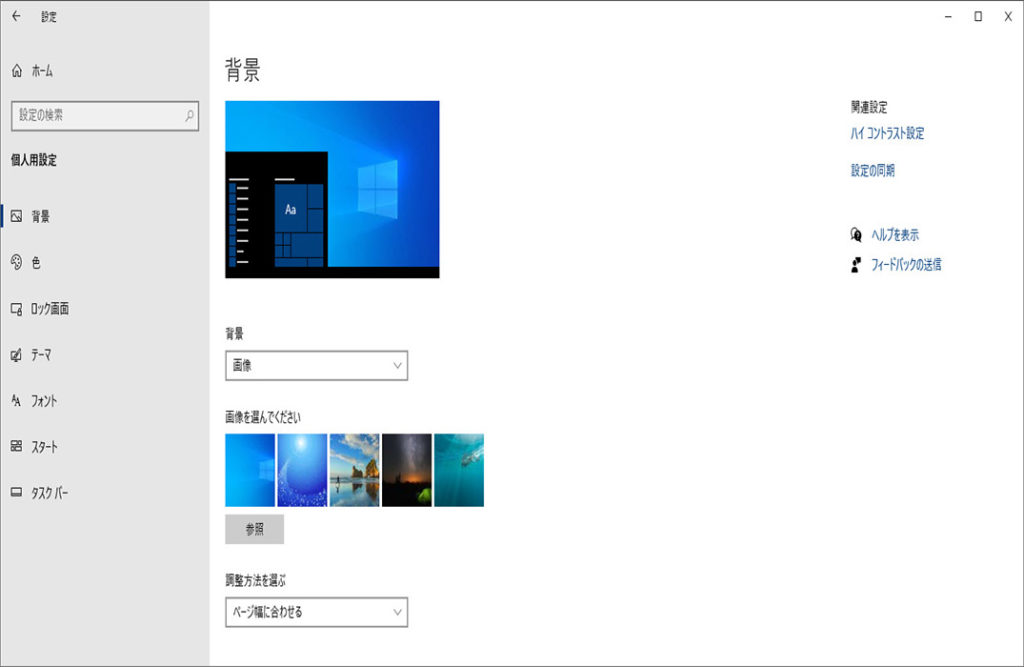
「個人用設定の背景」が表示されます。
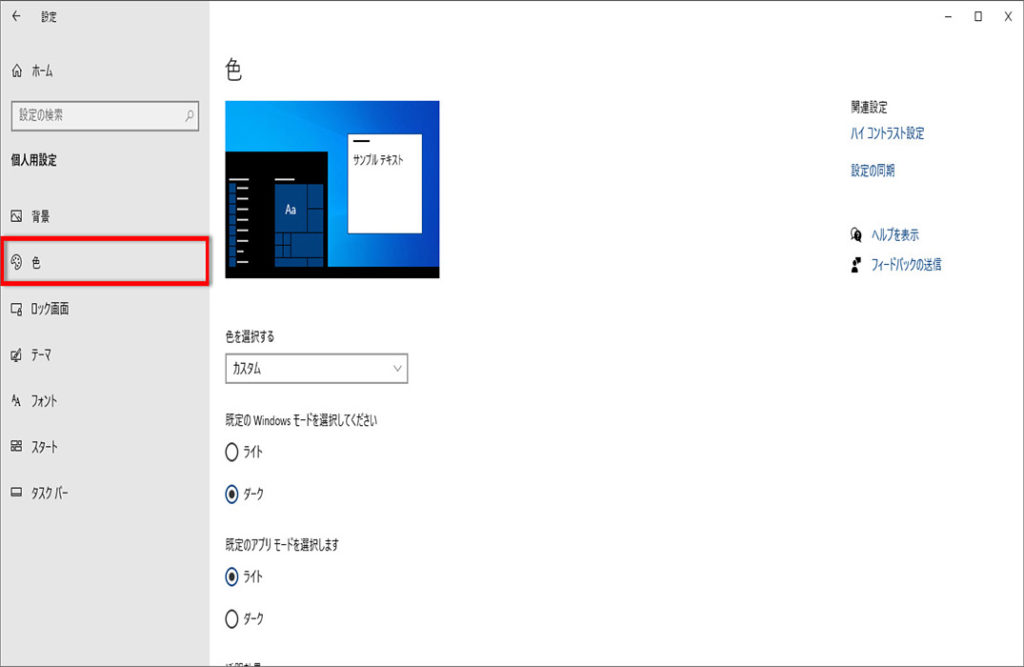
左メニューの「色」をクリック、
(Windows10 初期設定の色(濃い青 #023F7D))
画面を下にスクロール「以下の場所にアクセントカラーを表示します」欄の
「スタートメニュー、タスクバー、アクションセンター」と
「タイトルバーとウィンドウの境界線」にチェックを入れます。
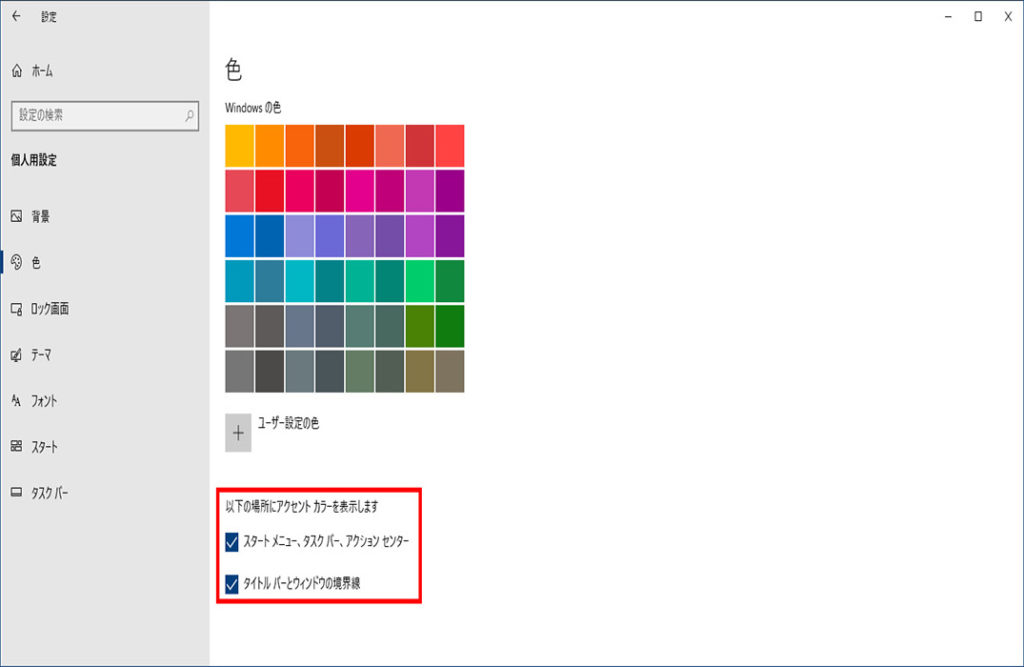
「タイトルバーとウィンドウの境界線」のチェックを外すと、設定した色で表示される
ウィンドウは、アクティブウィンドウだけになります。
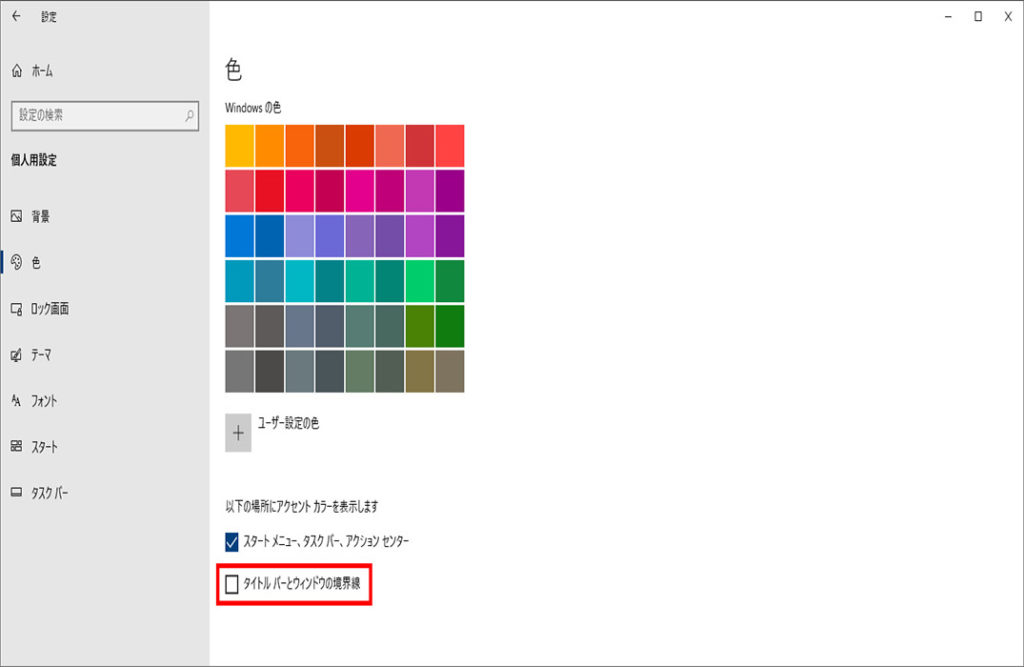
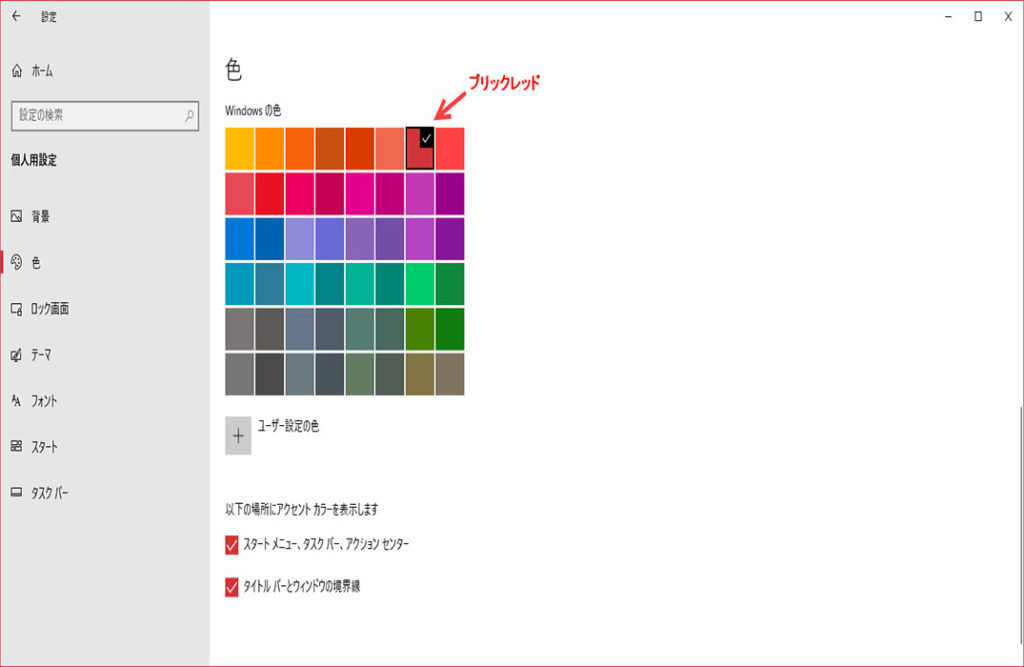
Windowsの色の欄から設定する
「Windowsの色」の欄から設定する色をクリックします、
ここでは例として「ブリックレッド」を設定しています。
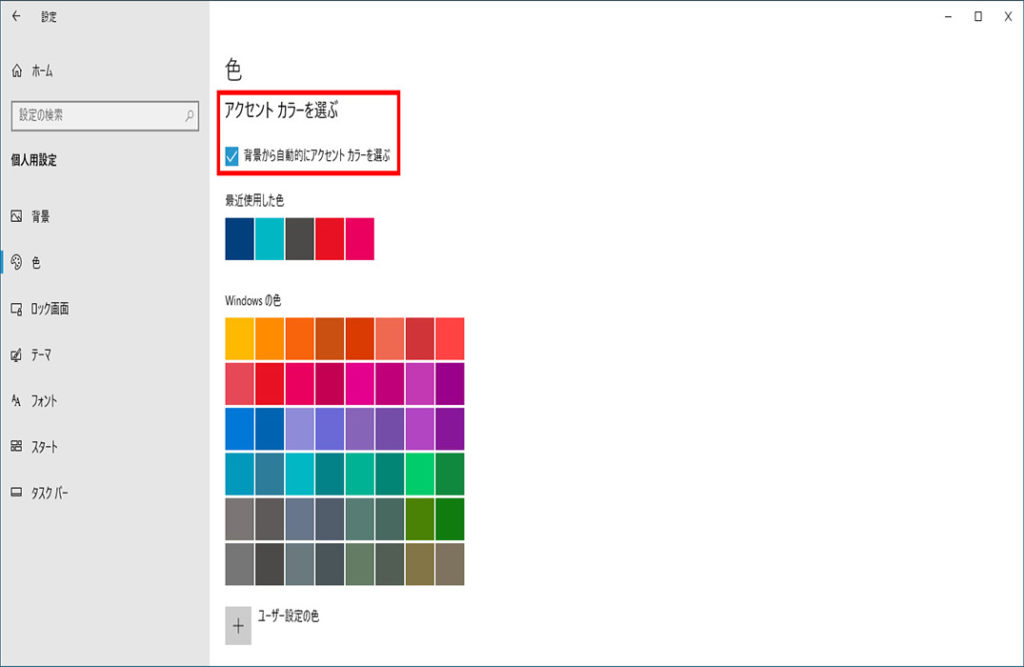
ウィンドウの色を背景に合わせる
「アクセントカラーを選ぶ」欄の「背景から自動的にアクセントカラーを選ぶ」に
チェックが入っている場合、自動でウィンドウの色が背景に合う様になります。
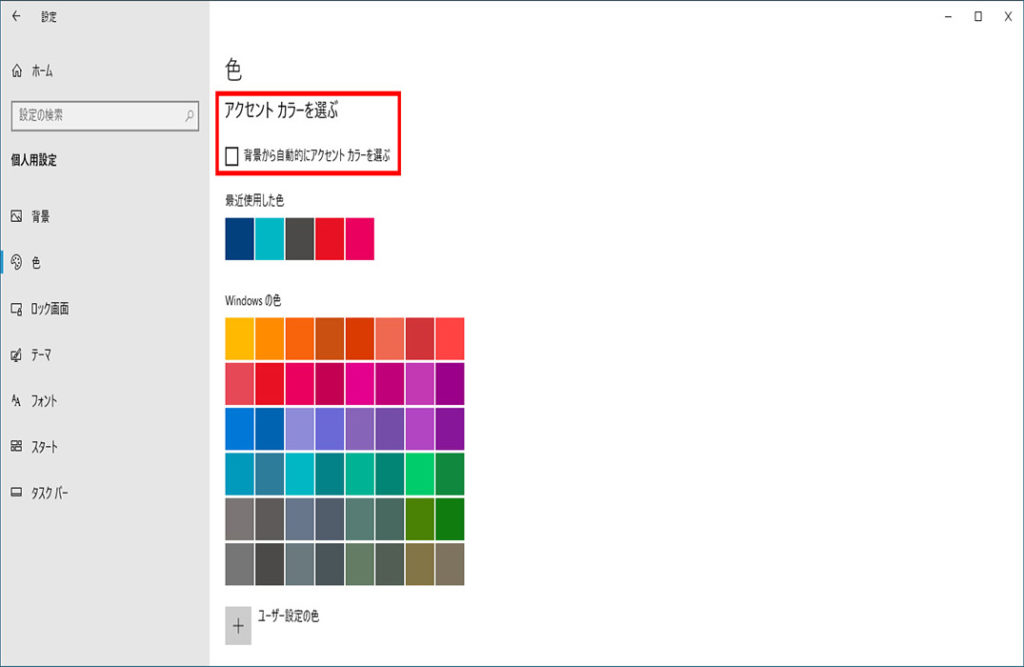
ウィンドウの色を背景に合わせない
背景とウィンドウの色を別々にする時は「背景から自動的にアクセントカラーを選ぶ」の
チェックを外します。
ウィンドウの色を半透明にする
スタートメニュー、タスクバー、通知領域などの色を半透明にする時は
「透明効果」を「オン」にします。

「個人用設定の色」画面の右上の「×」をクリックして閉じます、操作は以上です、
ウィンドウの色が設定された事を確認しましょう。

※下記にウィンドウの色などを設定する方法の別記事もあります。
Windows11でウィンドウの色などを設定する方法


コメント