

ここでは、パソコンを起動したら画面が真っ黒、フリーズして動かない時の、
対処を解説します。
パソコンがフリーズして操作ができなくなった場合は、エクスプローラーを、
再起動します。
キーボード、またはタスクマネージャーを操作してエクスプローラーを再起動します。
デスクトップ画面が真っ黒、マウスポインターだけ表示
①対処方法
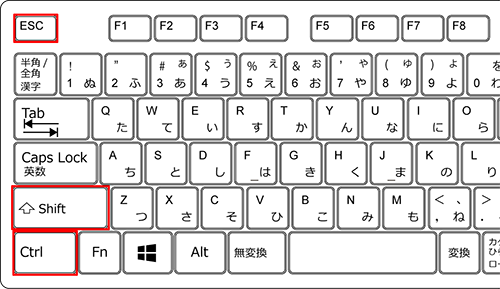
キーボードのコントロールキー(Ctrl)とシフトキー(Shift)を押しながら
エスケープキー(ESC)を押してタスクマネージャーを開きます。(同時押し)
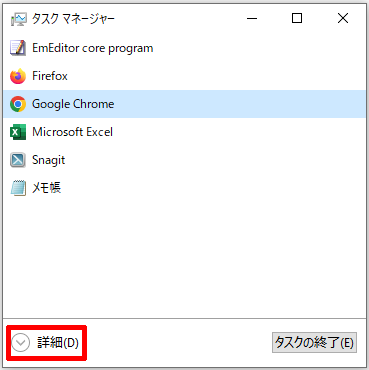
簡易表示になっている場合は詳細ボタンをクリックします。
Windowsプロセスの中からエクスクローラーを探してください。
エクスクローラーを選び、再開ボタンをクリックします。
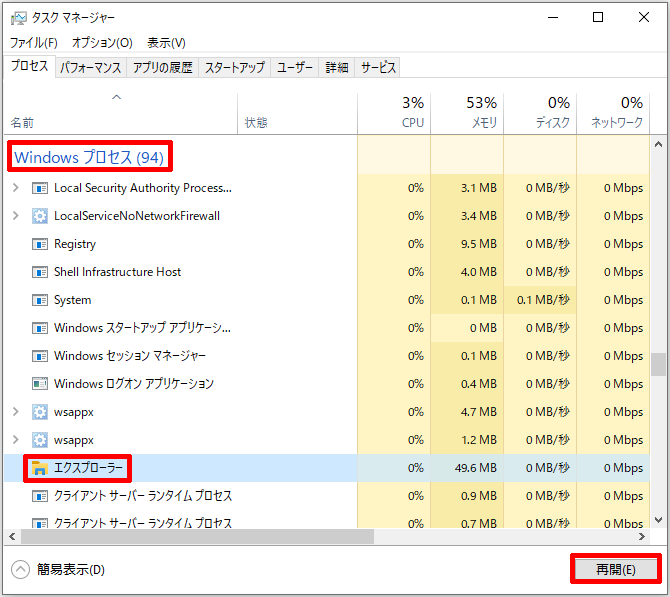
するとエクスクローラーが再起動します。
これで画面が表示されたか確認しましょう。
タスクマネージャーから新しいタスクの実行
②対処方法
タスクマネージャーのファイルタブをクリック、新しいタスクの実行を選択します、
ここに「explorer」と入力して、OKボタンをクリックします。
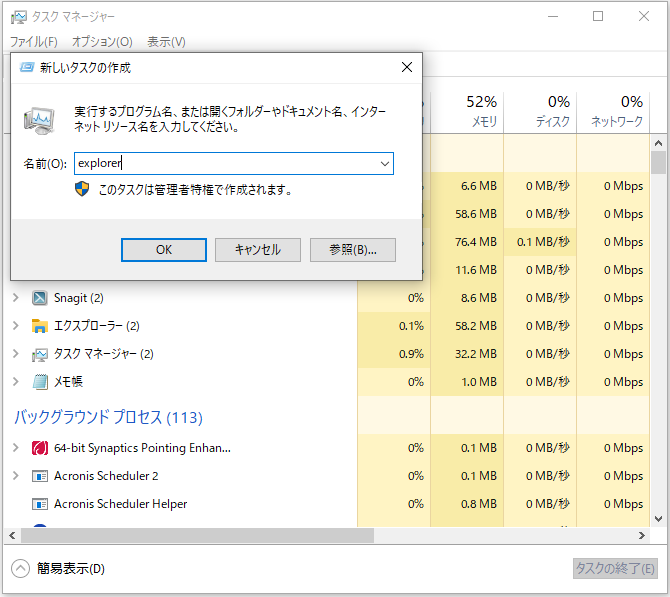
エクスクローラーが再起動します、これで画面が表示されたか確認しましょう。

コメント