

「エクスプローラー」でフォルダー内のファイルアイコンなどの表示サイズを大きく、
または小さく変更して各ファイルの情報を確認することができます。
ここでは、フォルダー内のアイコンの大きさを変更する方法について解説します。
Windows10 2021を元に作成しています、バージョンが違うと手順や画面が異なる場合が
あります。
Windows10のフォルダー内のアイコンの大きさを変更
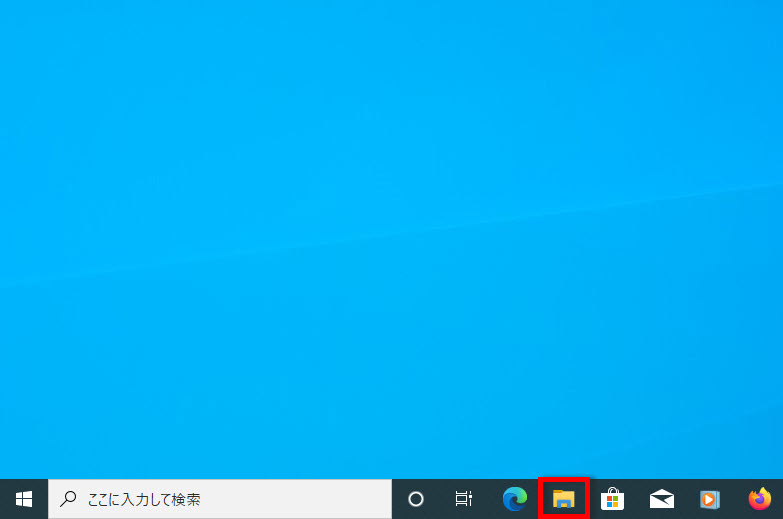
タスクバーの「エクスプローラー」をクリックします。
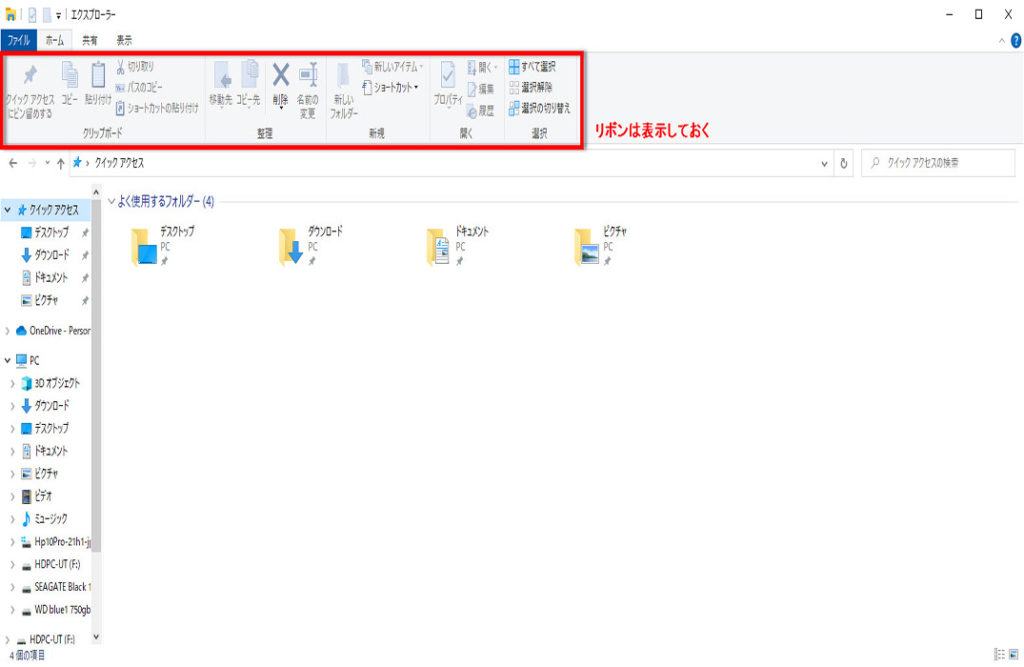
「エクスプローラー」が表示されます。
リボンは表示しておきます。
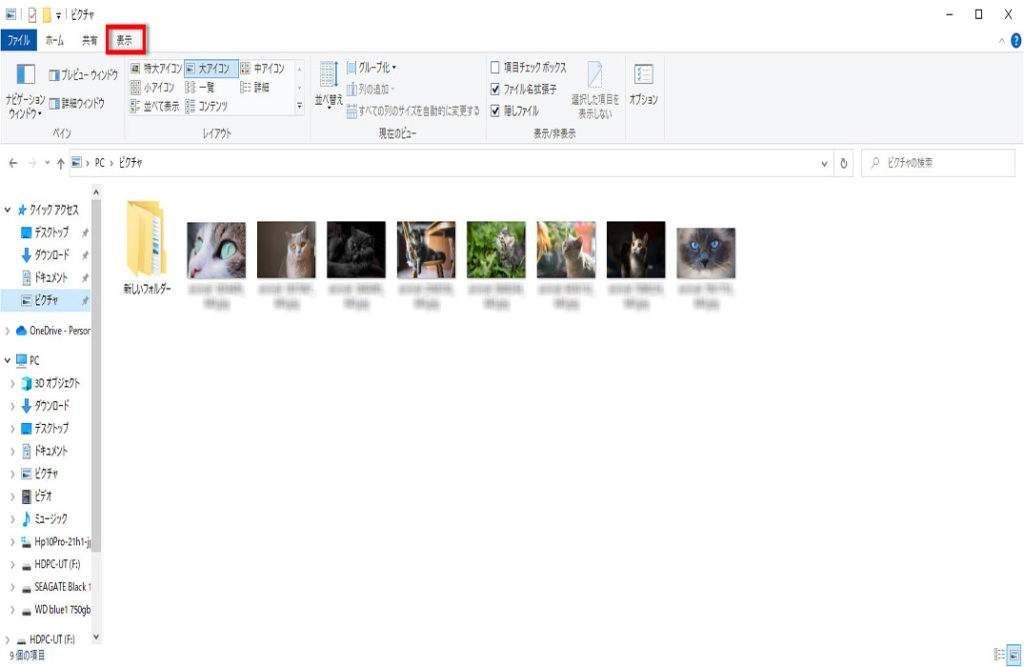
アイコンの大きさを変更したいフォルダーを開きます、
ここでは、ピクチャーフォルダーを開いています。
「表示」タブをクリックします。
(画像ファイルは「大アイコン」の表示)
レイアウトから変更する大きさ「特大アイコン」「大アイコン」「中アイコン」、
「小アイコン」「一覧」「詳細」「並べて表示」「コンテンツ」をクリックします。
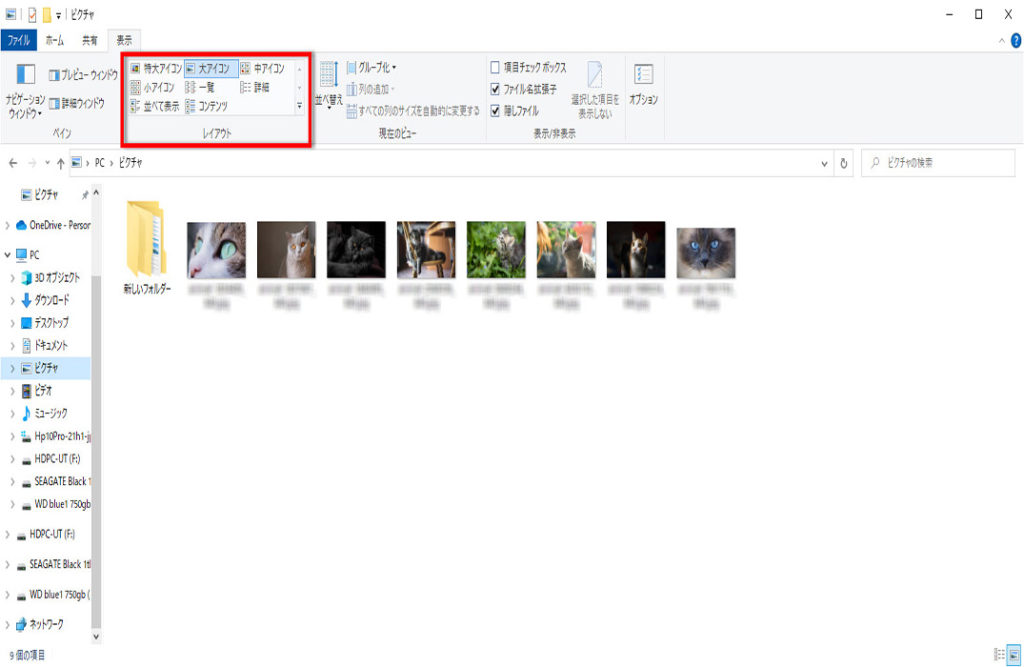
操作は以上です、選択した大きさに変更されたことを確認しましょう。
(画像ファイルを「中アイコン」にした場合)
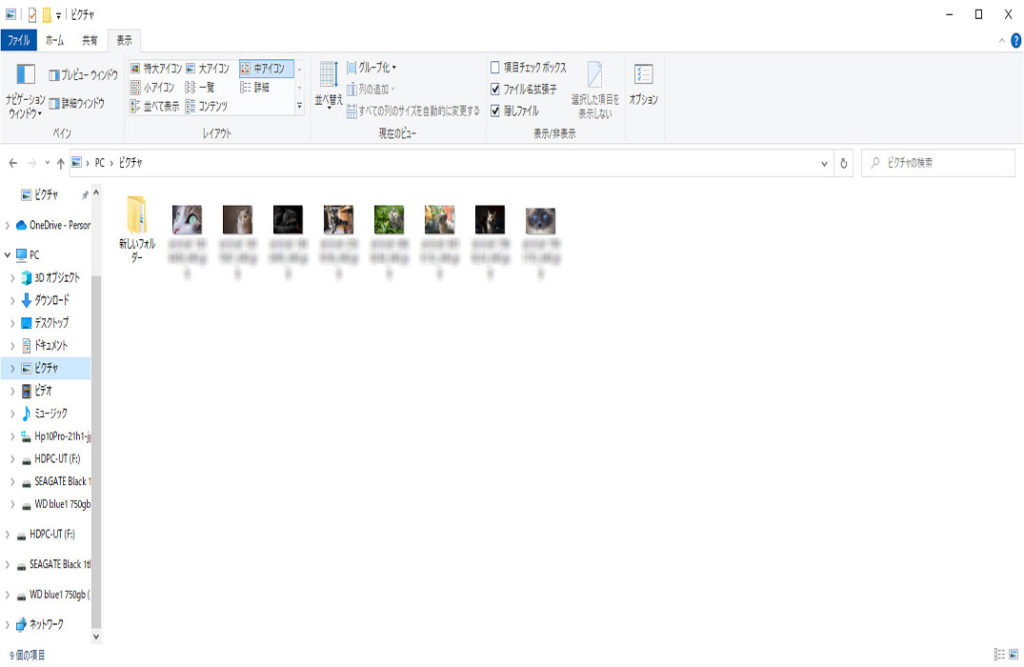
Windows10のフォルダー内のアイコンの大きさの例
特大アイコンを選択
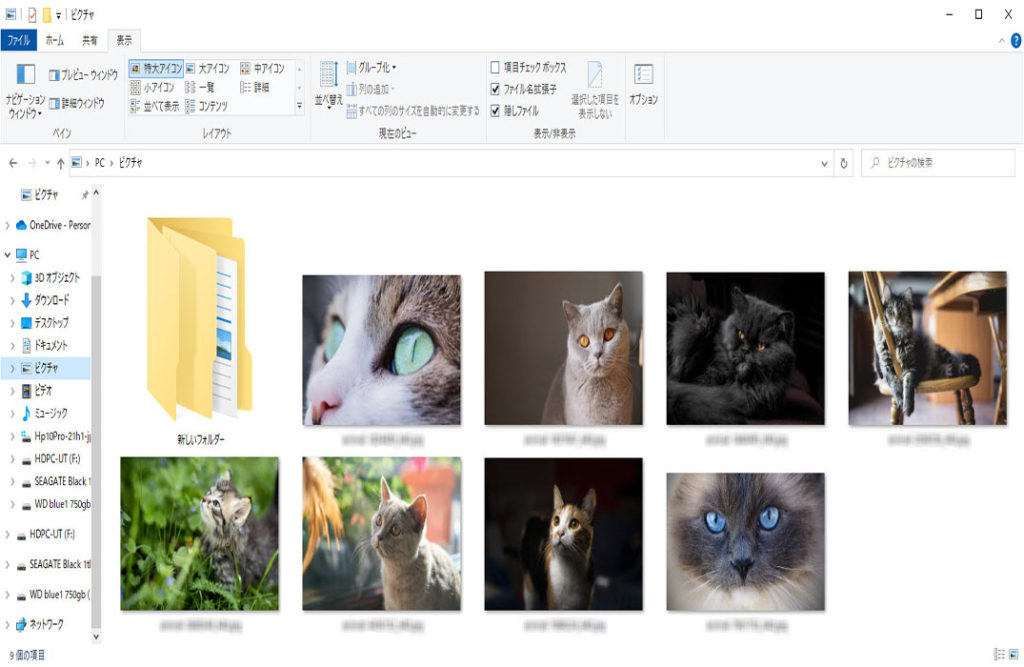
大アイコンを選択
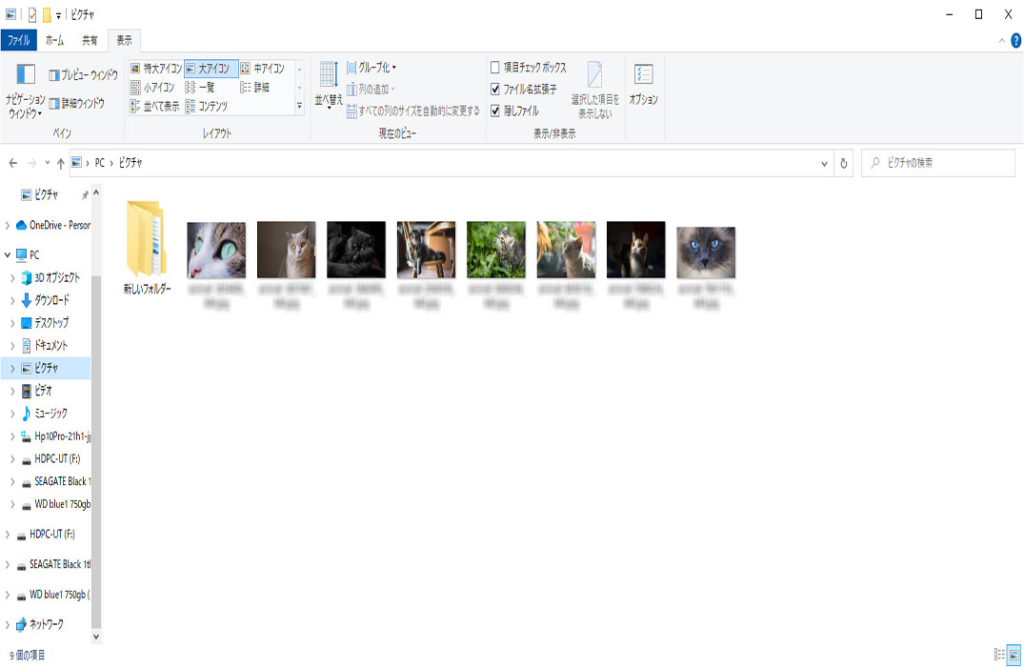
中アイコンを選択
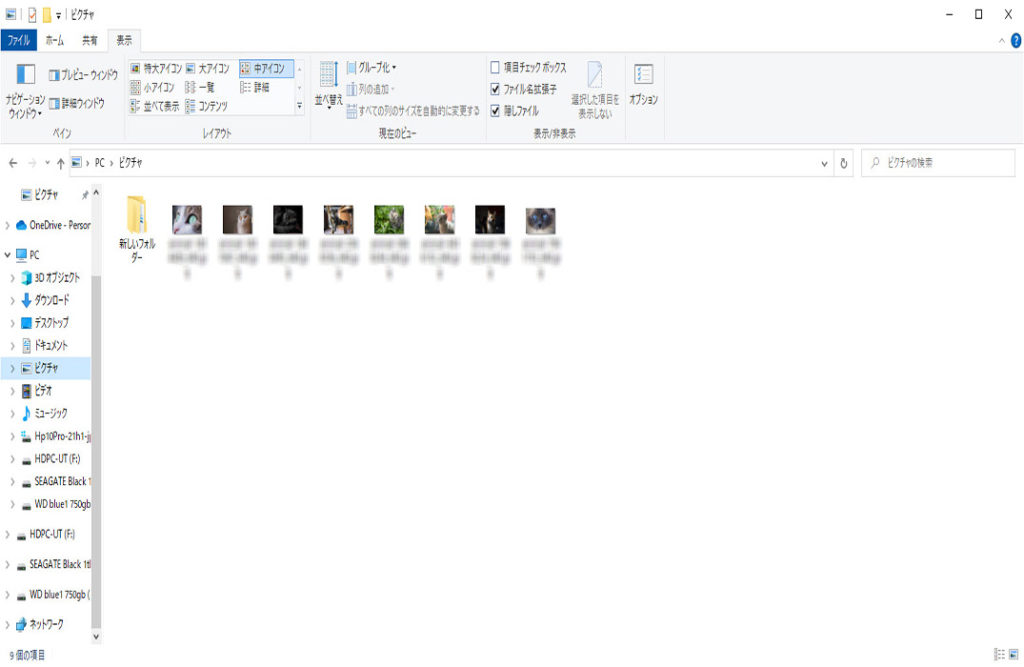
小アイコンを選択
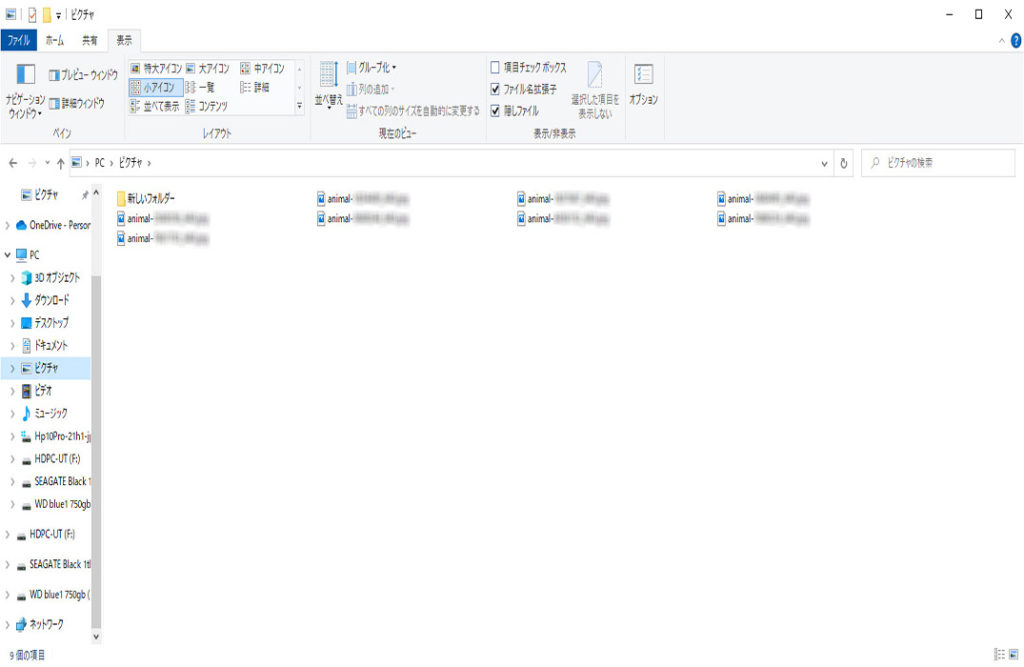
一覧を選択
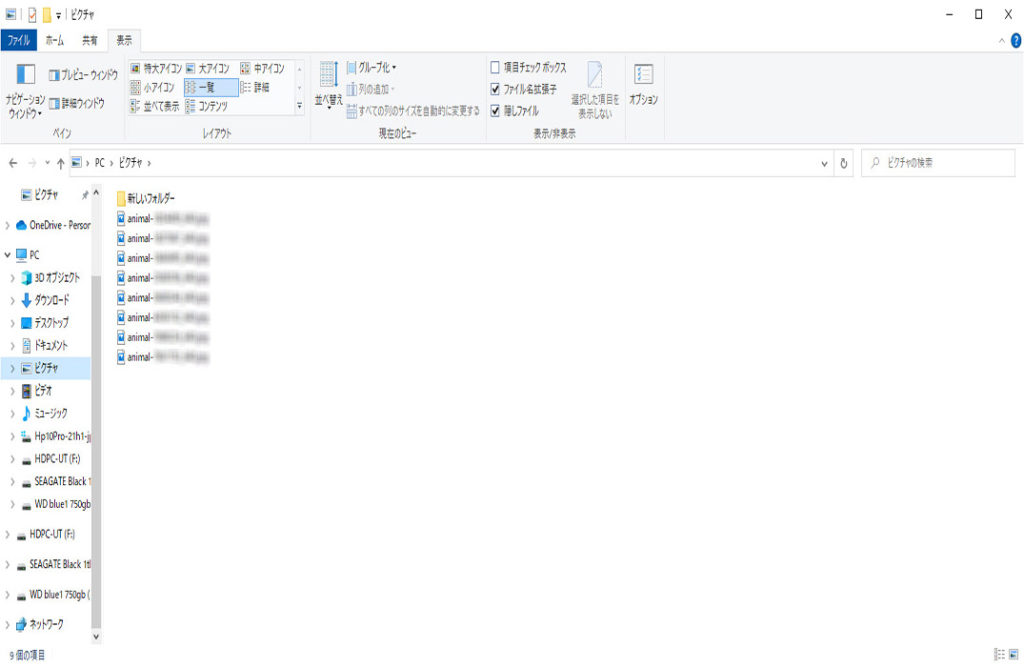
詳細を選択

並べて表示を選択
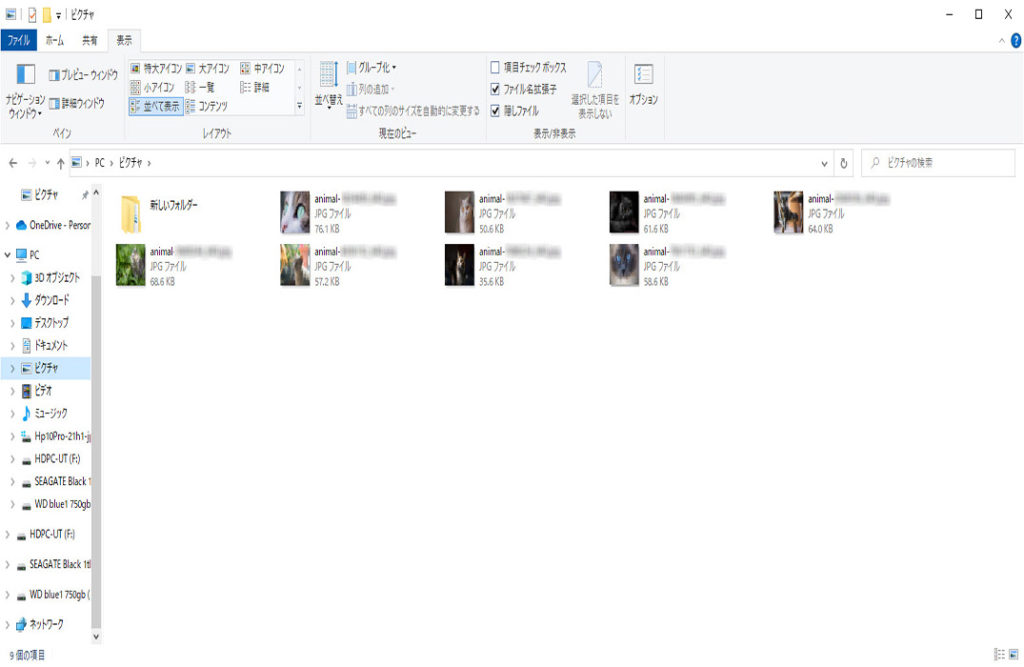
コンテンツを選択
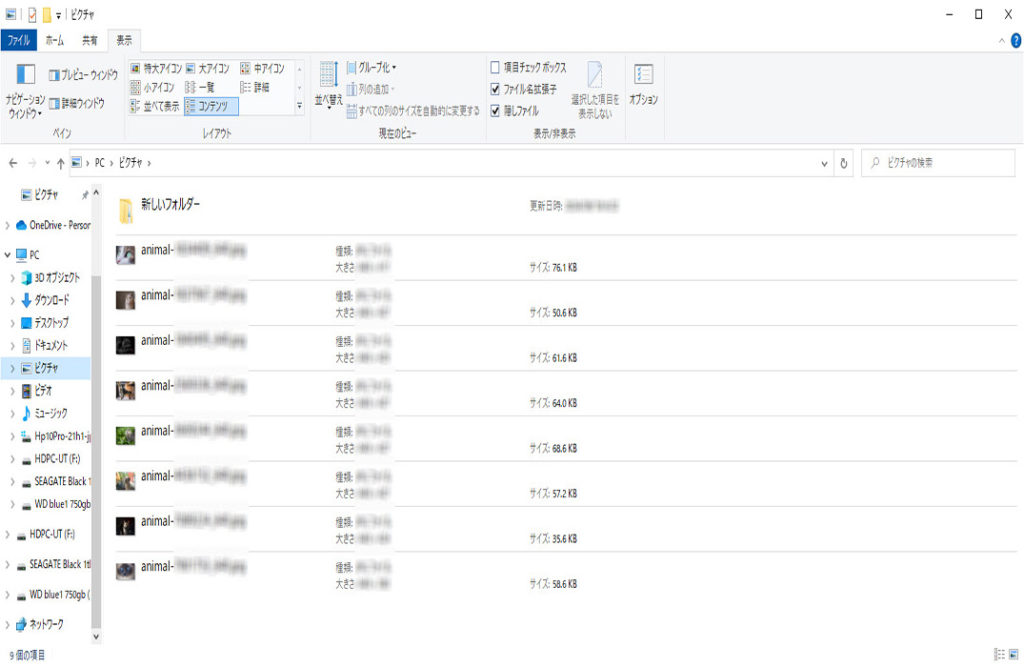
ご自分に合った大きさに変更しておきましょう。


コメント