
タスクバーの「スタート」ボタンをクリックして表示される、おすすめ、
最近開いたアプリ、項目、最近追加したアプリの表示、または非表示、
スタート画面のフォルダーの変更、よく使うアプリをピン留め、またはピン留めを外す、
などの項目はカスタマイズできるようになっています。
ここでは、スタート画面を全画面表示にする方法について解説します。
Windows10 2021を元に作成しています、バージョンが違うと手順や画面が異なる場合が
あります。
(タブレットモードがオン状態の場合は、自動でスタート画面が全画面表示になります)
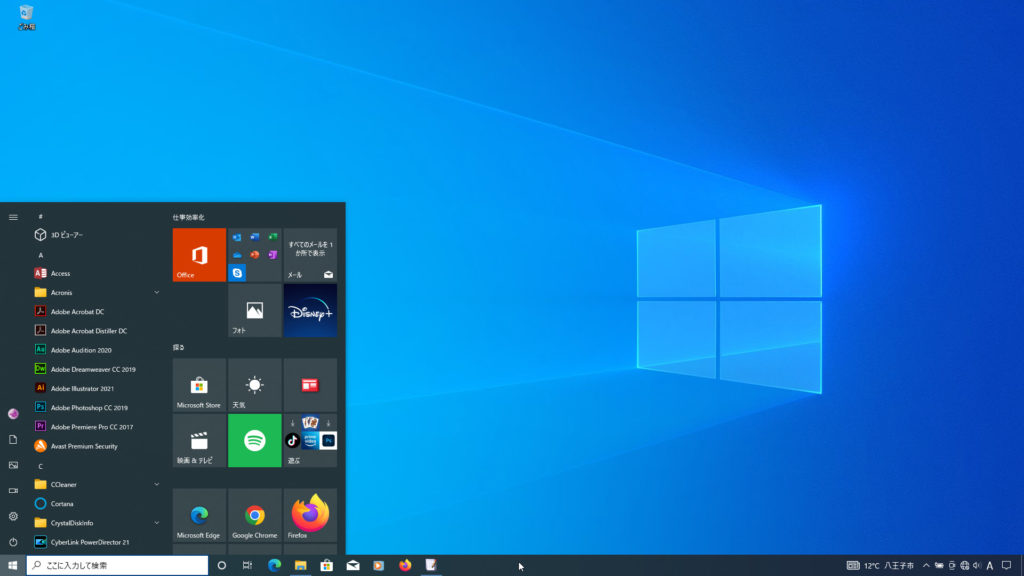
スタートメニュー、通常の状態
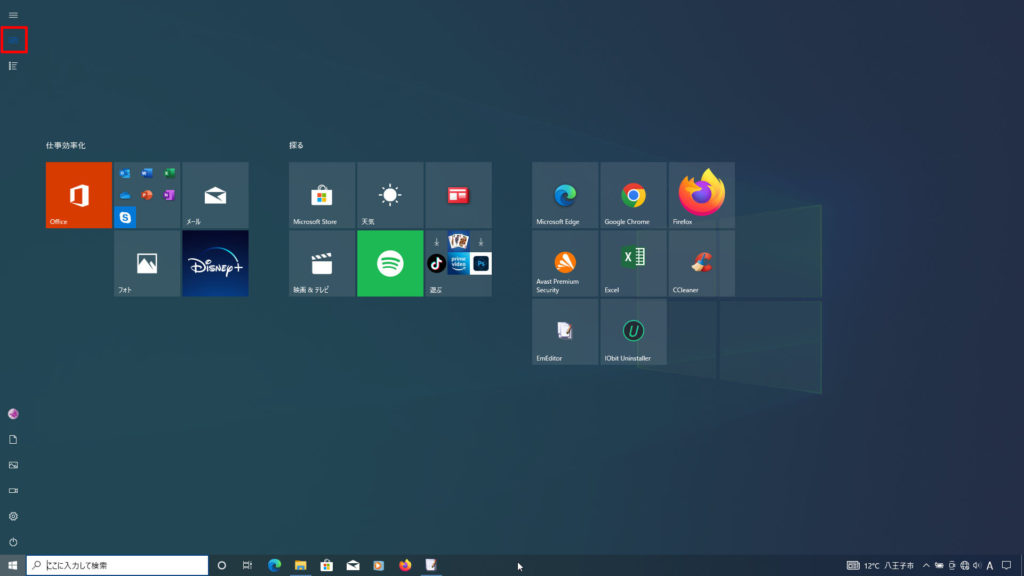
スタートメニューの左上2番目のボタン
全画面表示にした状態(ピン留めしたタイル)
Windows10のスタートメニューを全画面表示にする
1 始めに「スタートボタン」をクリック、
2 「歯車アイコンの設定」を開きます。
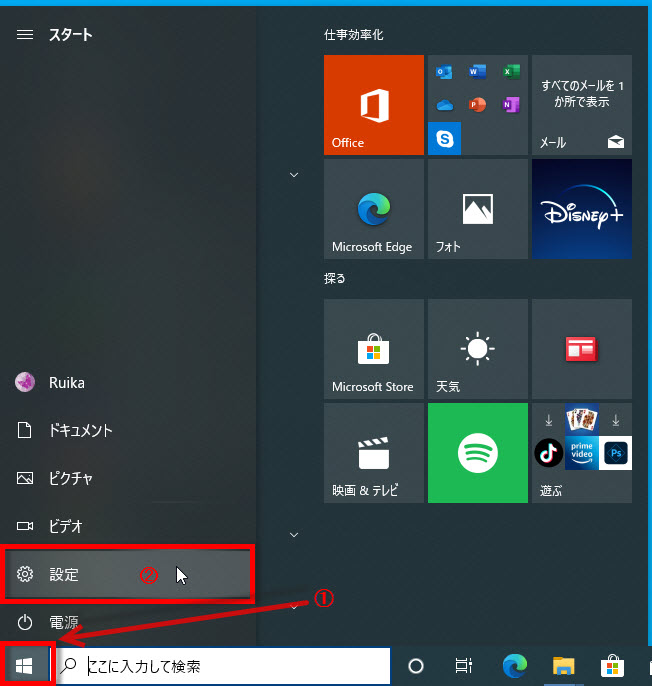
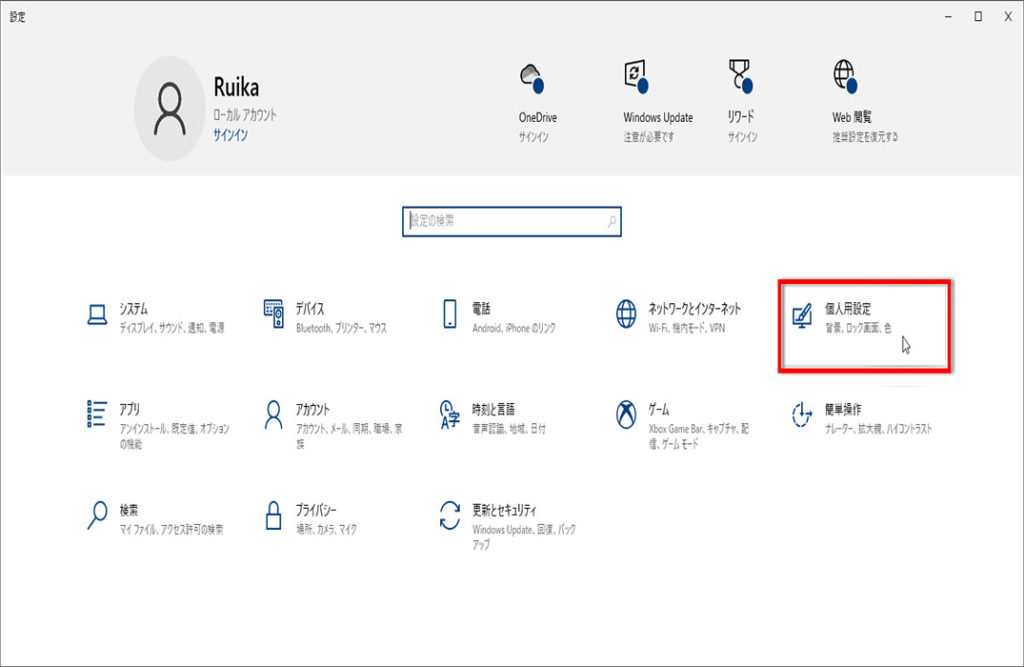
「設定」画面が表示されます「個人用設定」をクリックします。
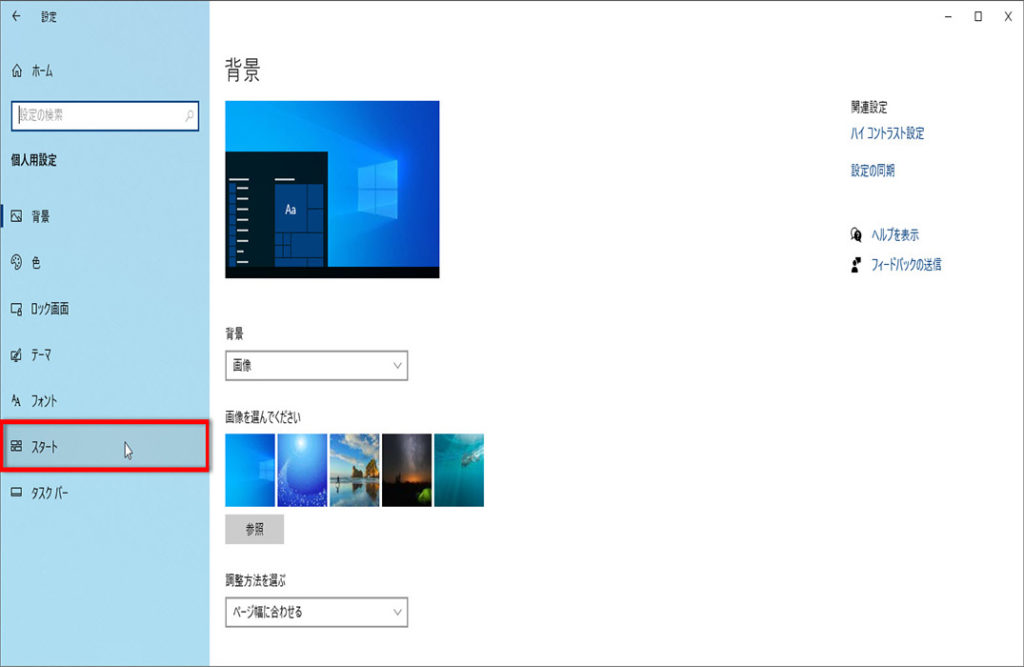
「個人用設定」画面が表示されます「スタート」をクリックします。
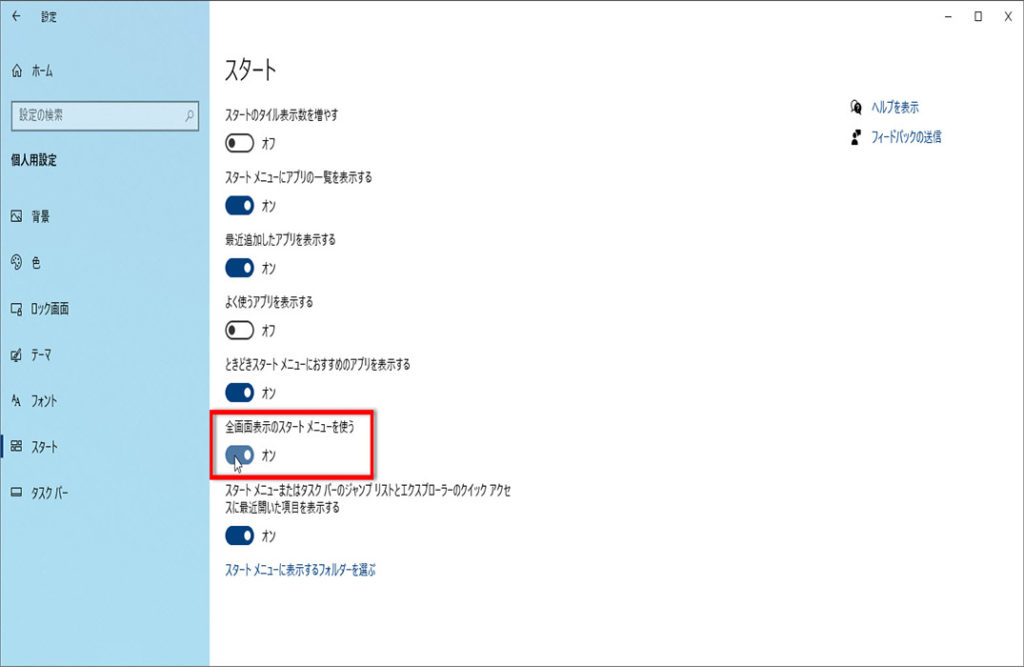
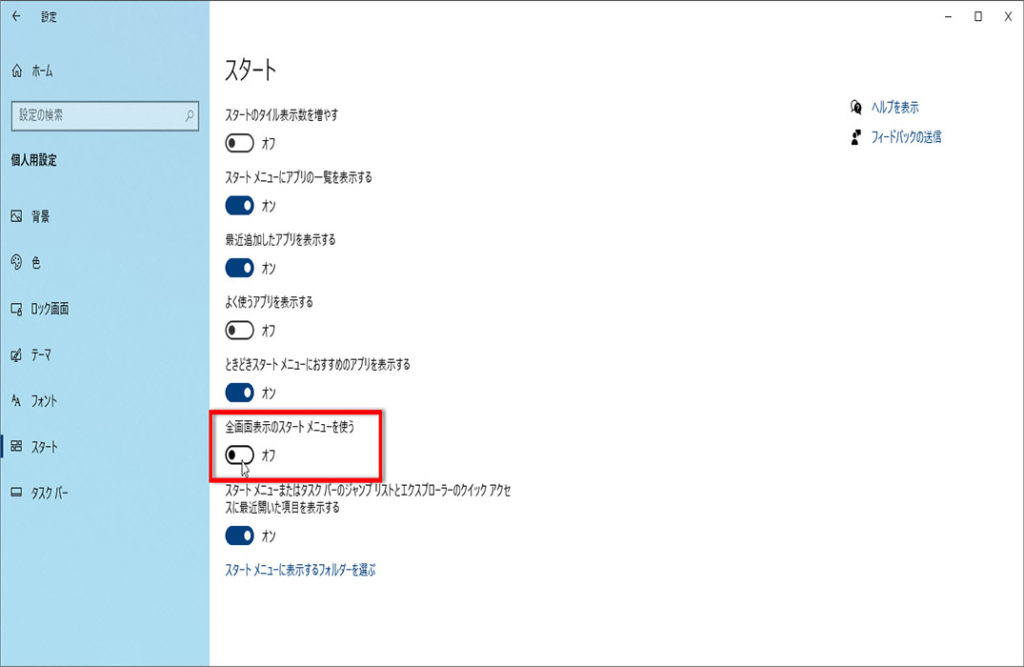
「スタート」画面が表示されます「全画面表示のスタートメニューを使う」を、
クリックして「オン」にします。
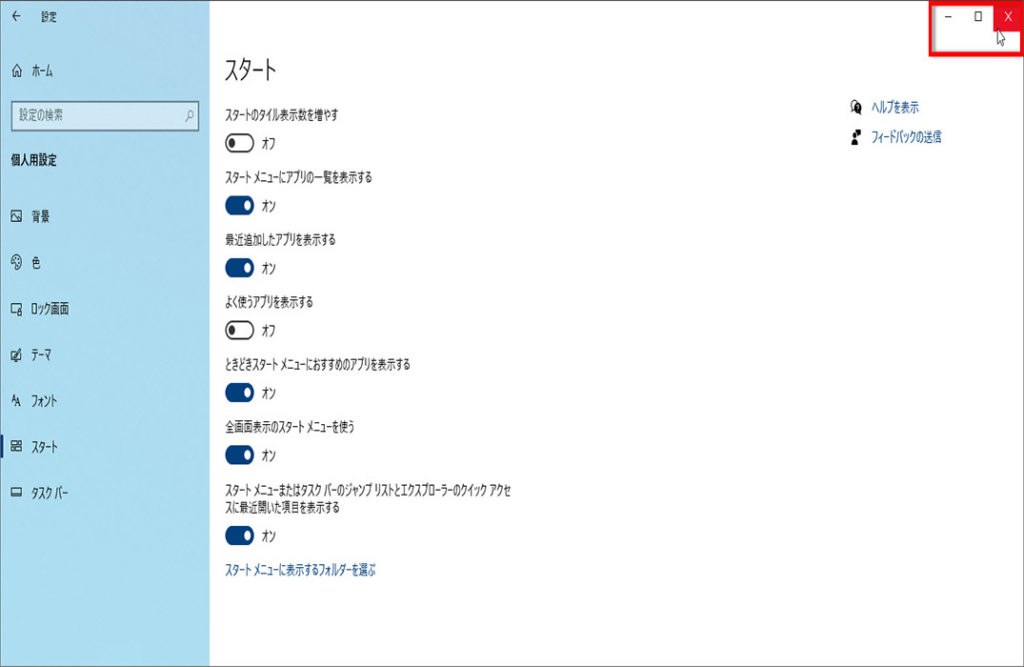
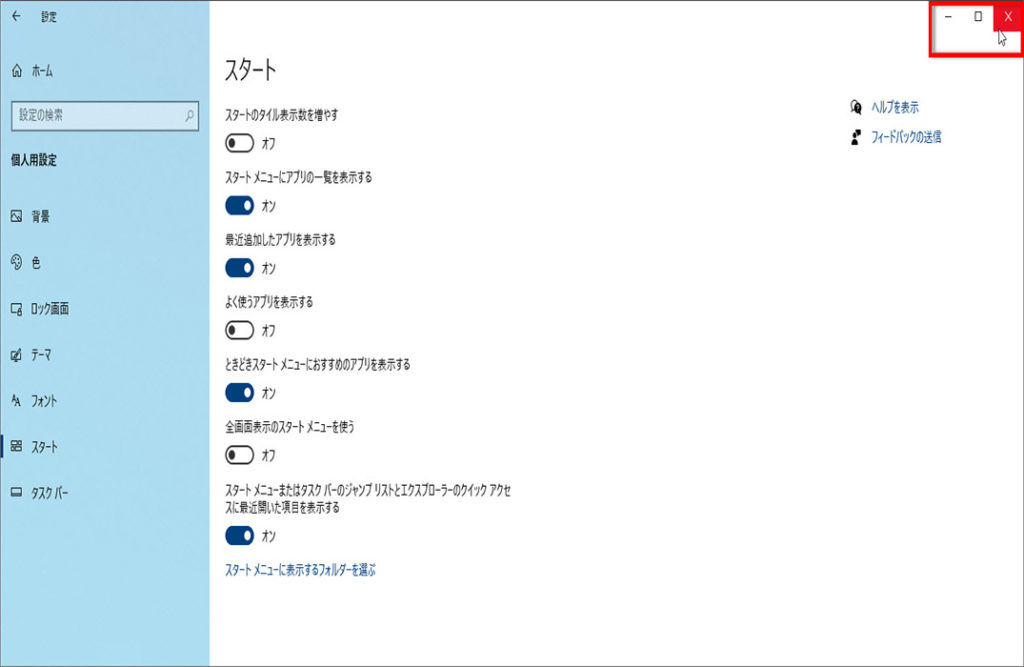
右上の「×」をクリックして閉じます、設定は以上です。
Windows10の全画面表示のスタートメニュー
左上2番目のボタン
全画面表示にした状態(ピン留めしたタイル)
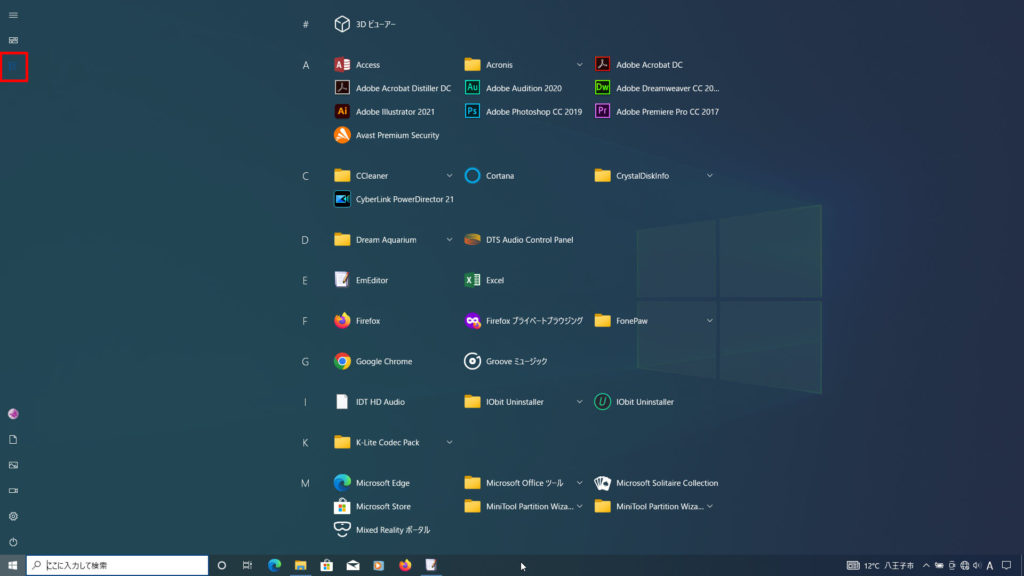
左上3番目のボタン
全画面表示にした状態(すべてのアプリ)
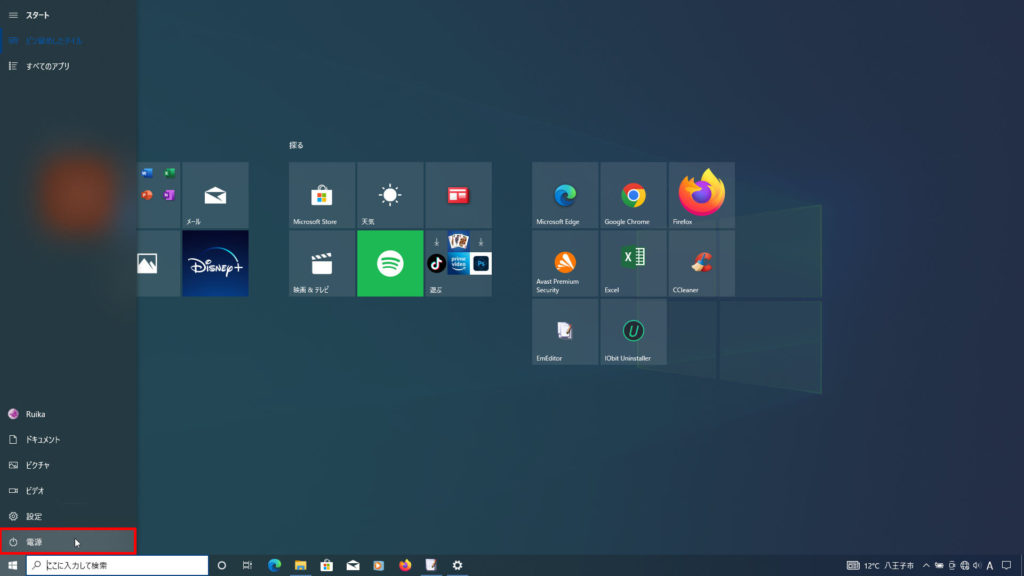
左下の電源ボタン
全画面表示のスリープ、シャットダウン、再起動ボタンが表示されます。
※デスクトップに戻る場合は「スタート」ボタンをクリックします、
デスクトップに戻ります。
Windows10のスタートメニューを通常に戻す
スタートメニューを通常に戻す場合は、
「スタート」画面の「全画面表示のスタートメニューを使う」をクリックして、
「オフ」にします。
右上の「×」をクリックして閉じます、設定は以上です。
スタートメニューが通常のデスクトップに戻ります。
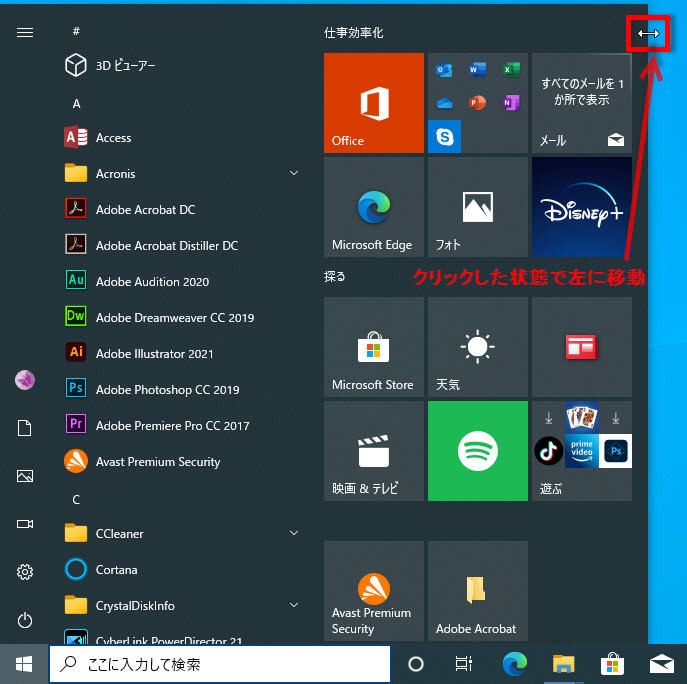
通常に戻したスタートメニューが大きくなりすぎた時の対処
元の「スタートメニュー」が大きくなりすぎた時は、左右が矢印のポインターを、
クリックした状態(ボタンを押したまま)で左に移動します。
ご自分に合うスタートメニューに変更しておきましょう。
※下記にデスクトップ関連の設定記事もあります。
Windows10のデスクトップのアイコンサイズを変更する方法


コメント