

パソコンのトラブルなどによりファイルが開かないことがあります、大切なデータは
バックアップをしておきましょう。
USBメモリーとパソコンのUSBコネクタを接続してコピーします、
別のパソコンからデータをコピーする場合も同じ操作になります。
ここでは、USBメモリー(USB Type-A)にデータをコピーする方法を解説します。
Windows11 2022を元に作成しています、バージョンが違うと手順や画面が異なる場合が
あります。
Windows11でUSBメモリーにデータをコピー
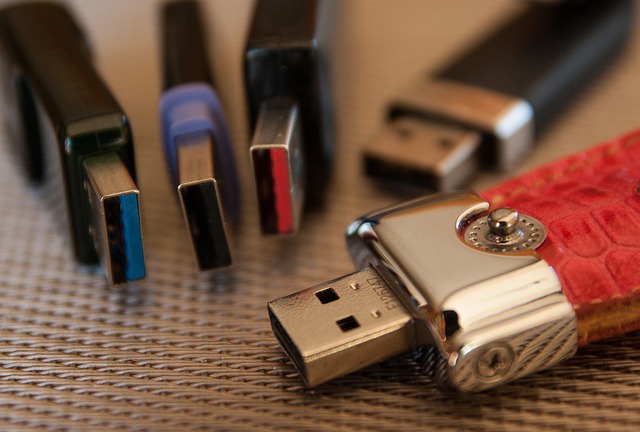
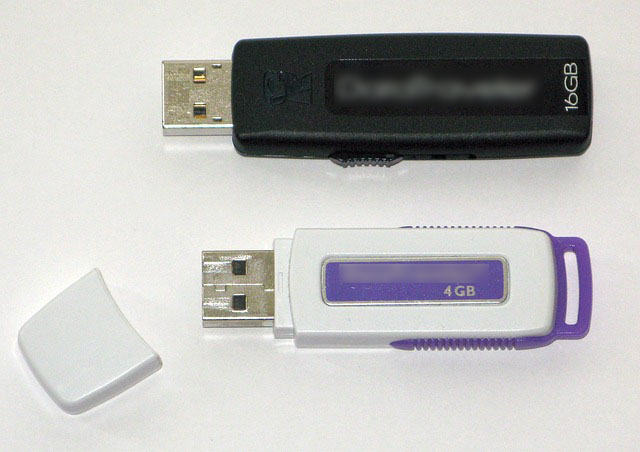
USBメモリー(USB Type-A)
プラグの方向(上下)を確認してパソコンに接続します。
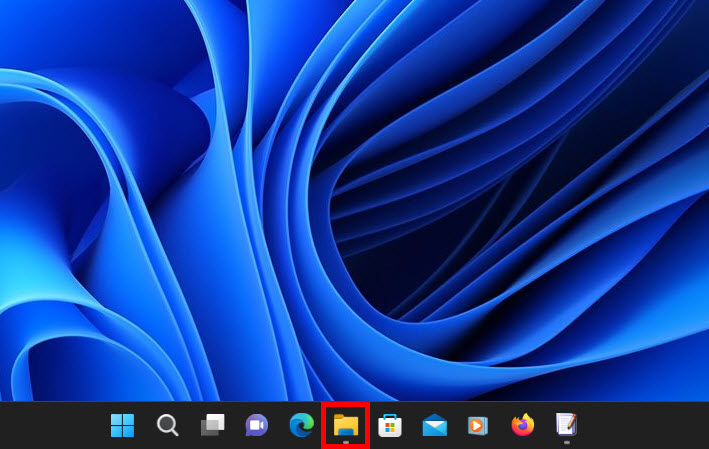
タスクバーの「エクスプローラー」ボタンをクリックします。
「エクスプローラー」の「ホーム」画面が表示されます。
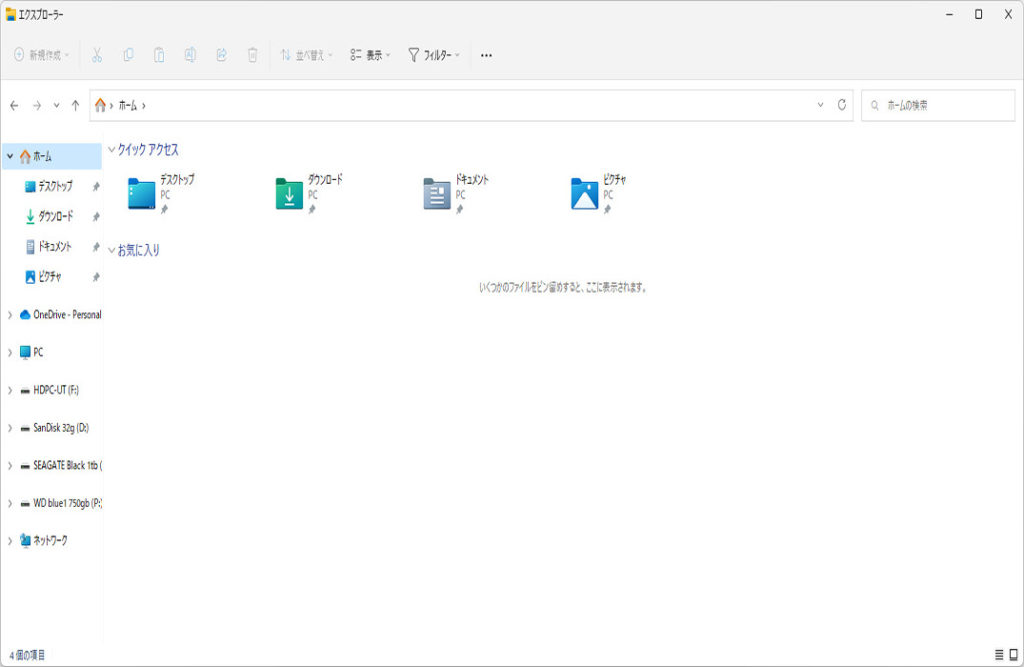
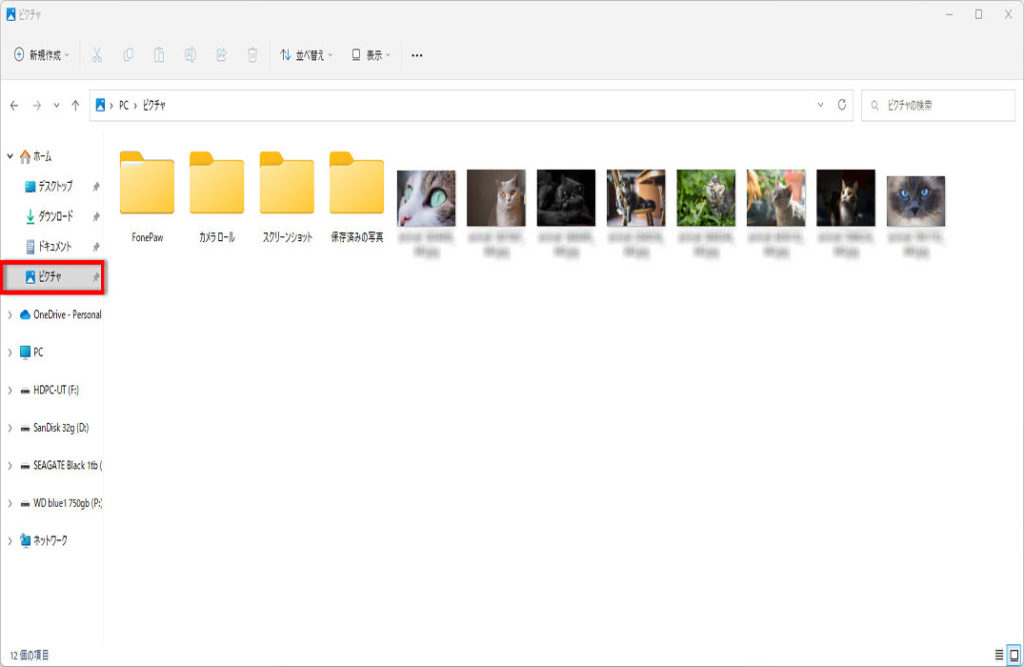
左メニューからUSBメモリーにコピーするデータのあるフォルダーをクリックします。
(ここでは、例としてピクチャフォルダーを指定しています)
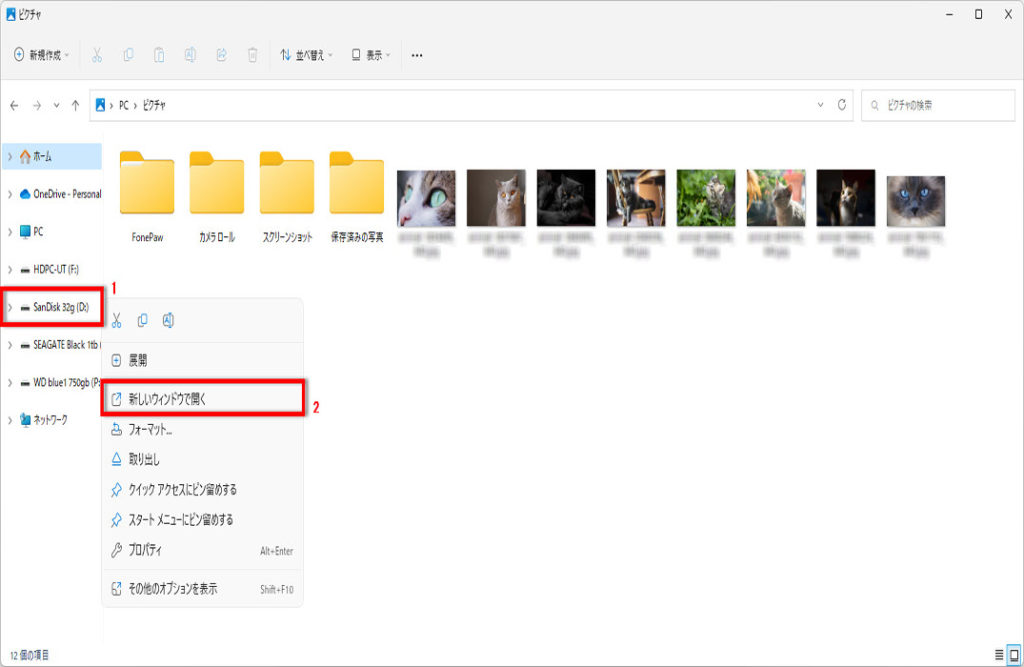
1 左メニューのUSBメモリーをマウスの右ボタンでクリックします、
2 メニューから「新しいウィンドウで開く」をクリックします。
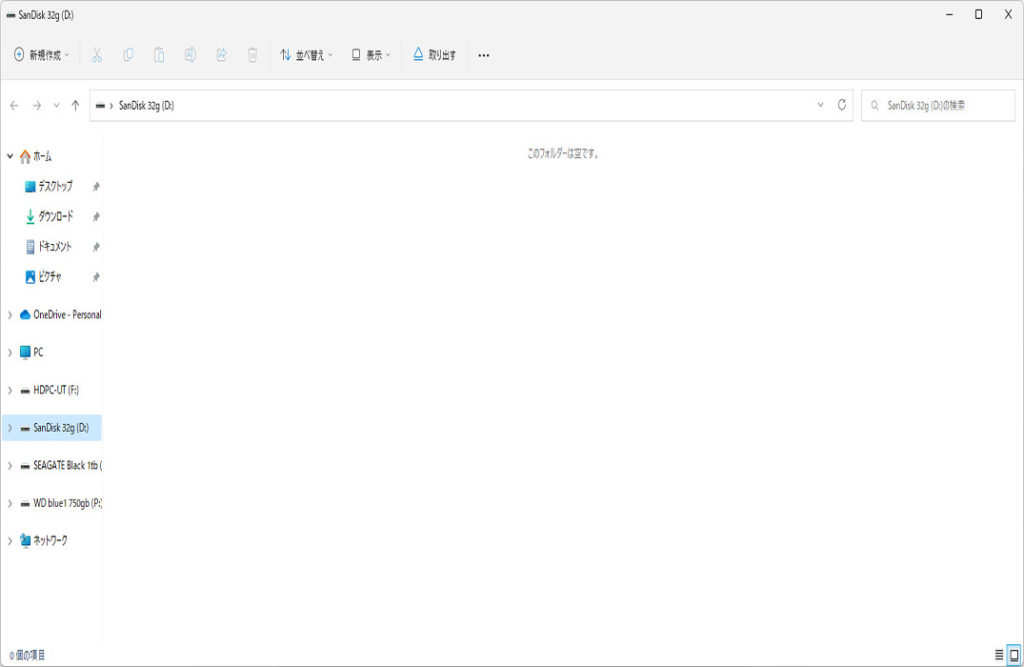
USBメモリーが新しいウィンドウで開きます。
書き込むデータのあるピクチャフォルダーをクリックします。
Windows11でUSBメモリーにファイルを保存
1 USBメモリーに書き込むデータを選択して、
2 コピーボタンをクリックします。
(ここでは、8件の画像ファイルを選択)

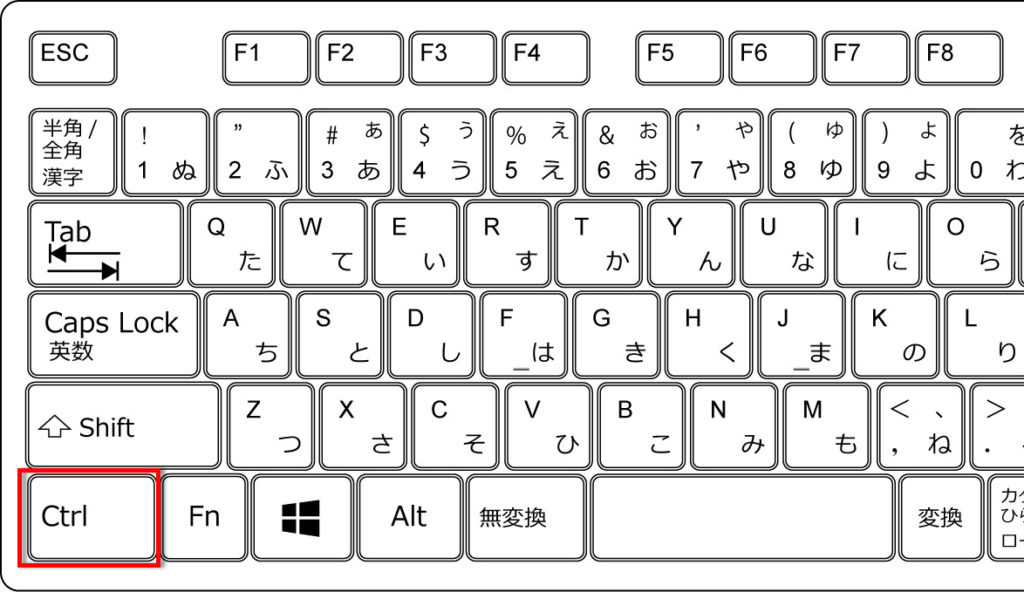
複数のデータを選択する場合はキーボードの「Ctrl」キーを押しながらクリックします。
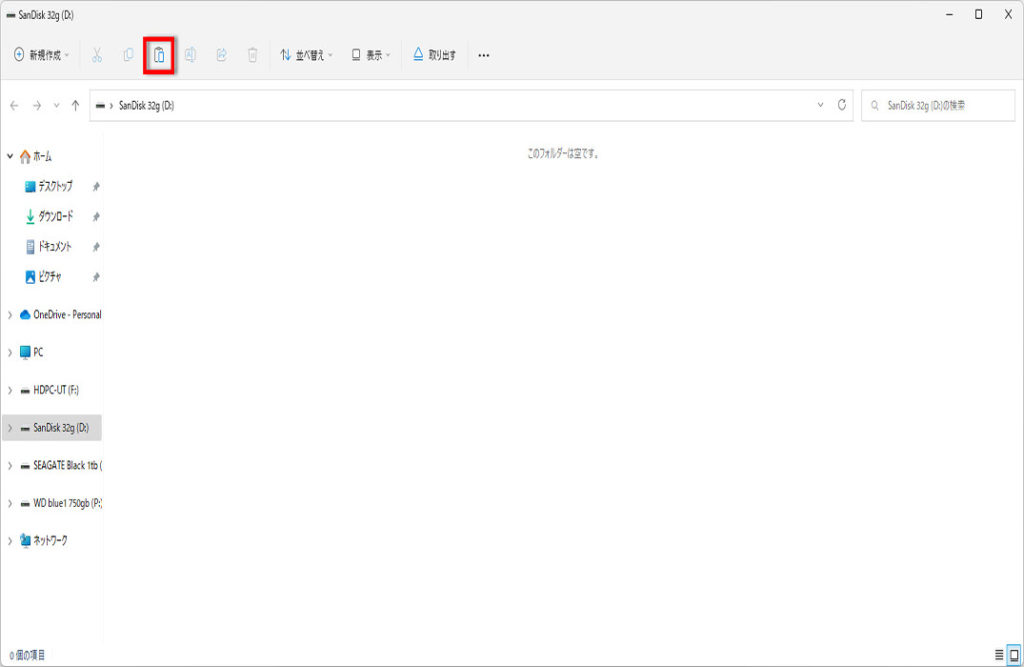
左メニューのUSBメモリーをクリックして、貼り付けボタンをクリックします。
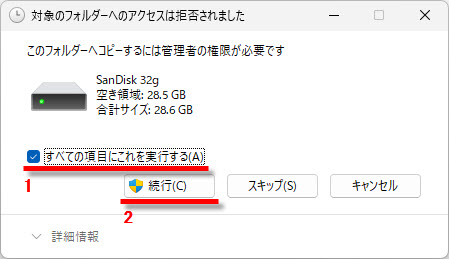
注意画面が表示された場合は、
1 すべての項目にこれを実行する(A)にチェックを入れて
2 続行ボタンをクリックします。
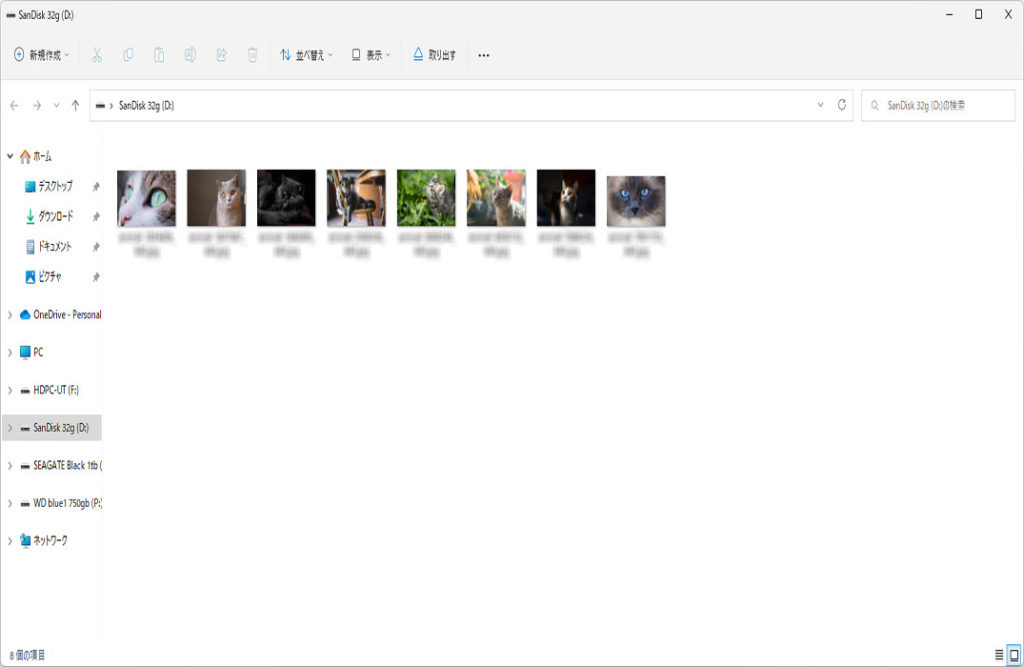
USBメモリーにデータが貼り付けされます。
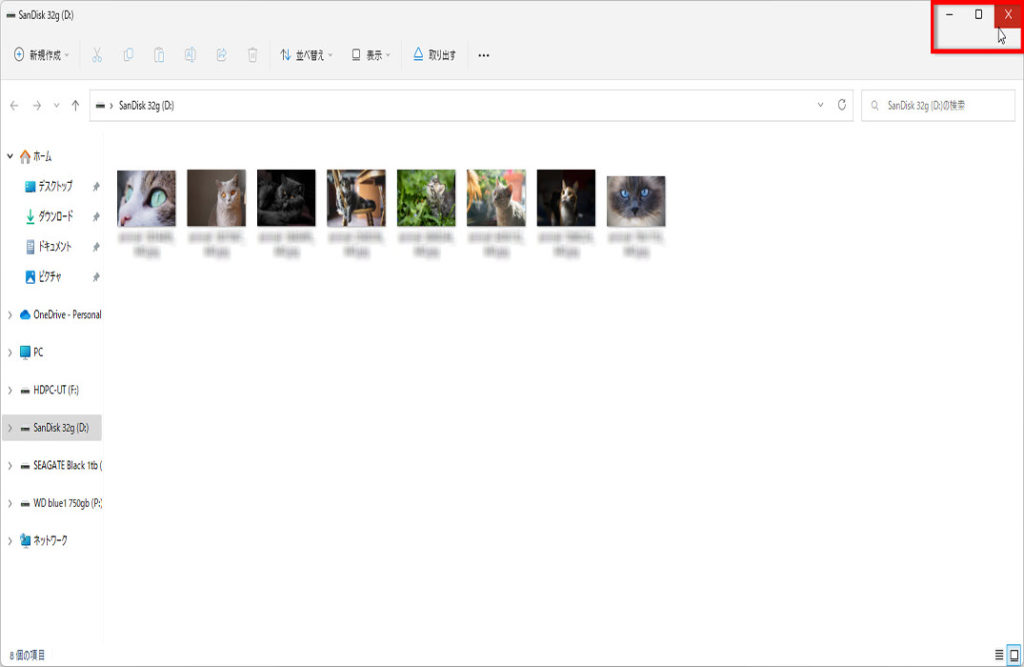
コピーが終われば、右上の「×」をクリックして閉じます、操作は以上です。
USBメモリーにコピーされたことを確認しましょう。
補足
安全にUSBメモリーを取り外すには
「Windows10でusbフラッシュメモリーなどを安全に取り外す方法」をご参照ください、
または、シャットダウンしてから取り外しましょう。
※下記にUSBメモリーにデータをコピーする方法の設定記事もあります。
Windows10でUSBメモリーにデータをコピーする方法


コメント