

コントロールパネル経由でデバイスマネージャーを開く
「デバイスマネージャー」を使うとパソコンにインストールされている、
デバイスドライバーを確認することができます。
タスクバーの検索窓からコントロールパネルを検索、クリックします。
コピー、ペーストも大丈夫です。
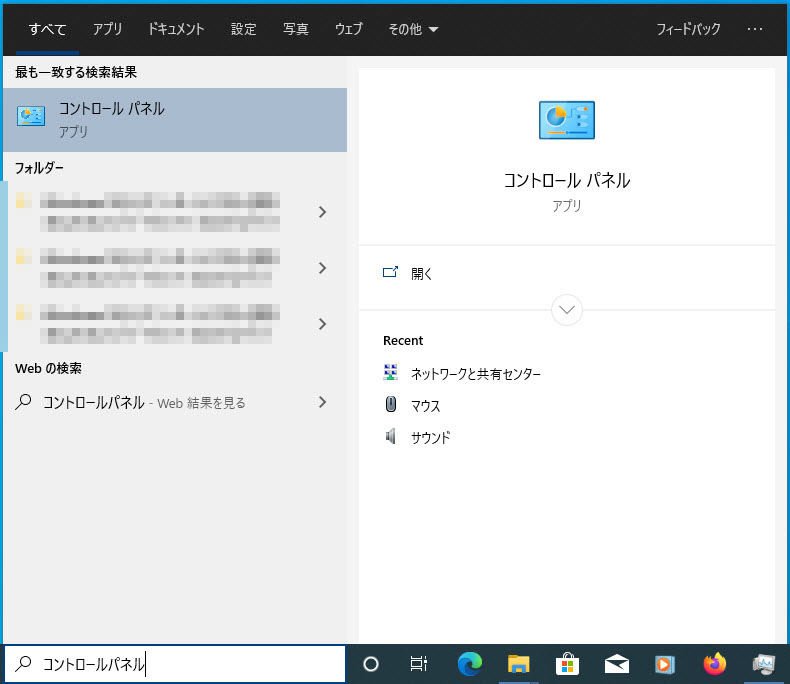
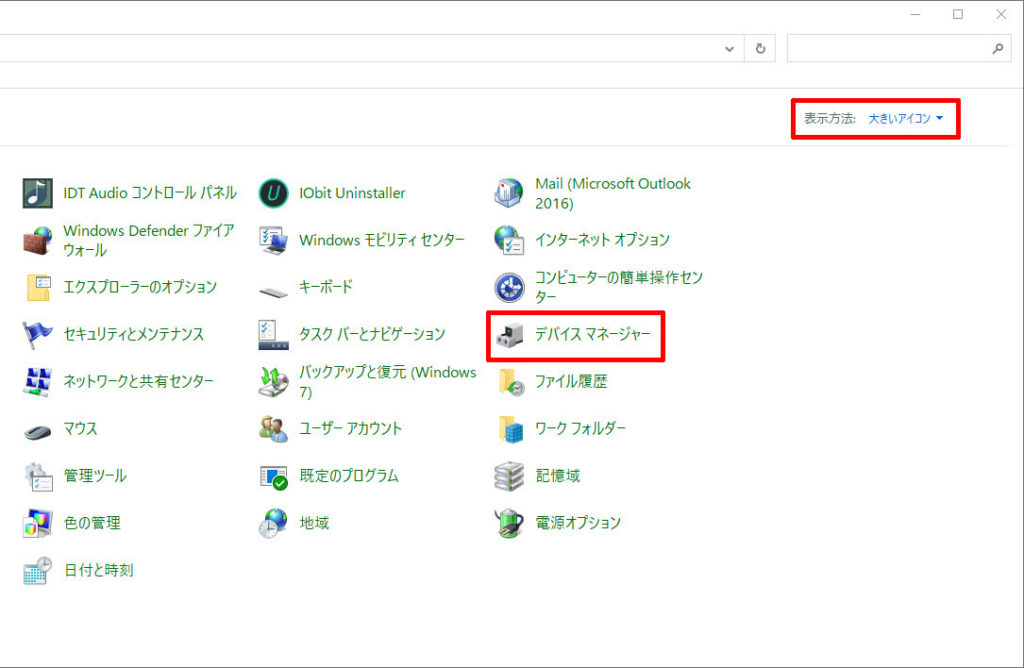
コントロールパネルの中にデバイスマネージャーがあります。
(表示方法は大きいアイコンにしておきます)
デバイスマネージャーをクリックします。
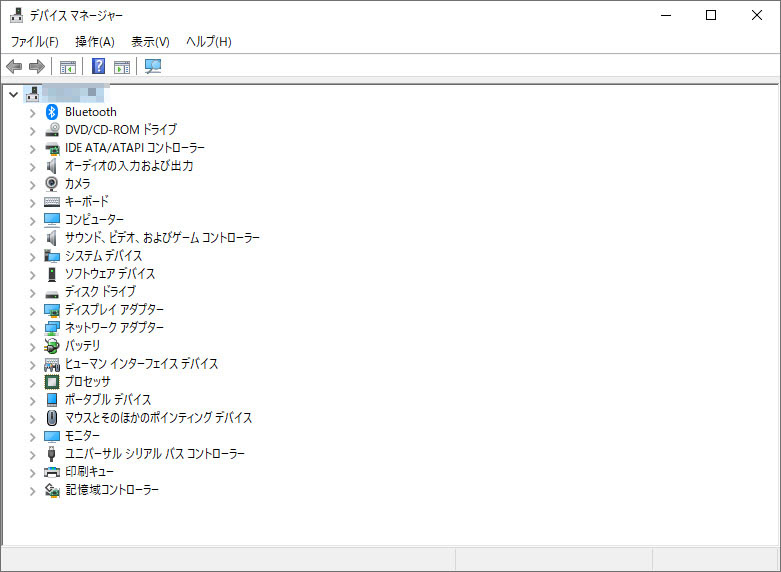
デバイスマネージャーが開きました。
デバイスマネージャーを検索窓から開く
タスクバーの検索窓からデバイスマネージャーを検索します。
デバイスマネージャーをクリック。
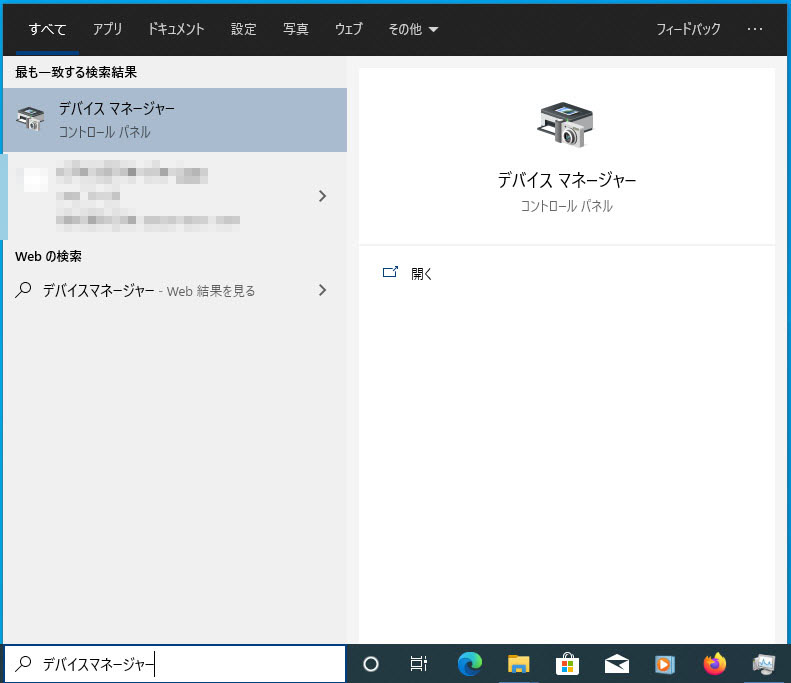
デバイスマネージャーが開きました。
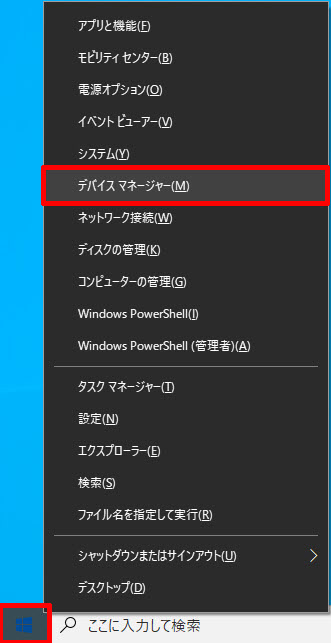
デバイスマネージャーをスタートボタンから開く
スタートボタンを右クリックして、メニューの中からデバイスマネージャーを選びます。
上記と同じようにデバイスマネージャーが表示されます。
デスクトップにデバイスマネージャーのショートカットを作る
デスクトップにデバイスマネージャーのショートカットを作り、
開くこともできます。
タスクバーの検索窓から上記と同じようにデバイスマネージャーを検索、クリックします。
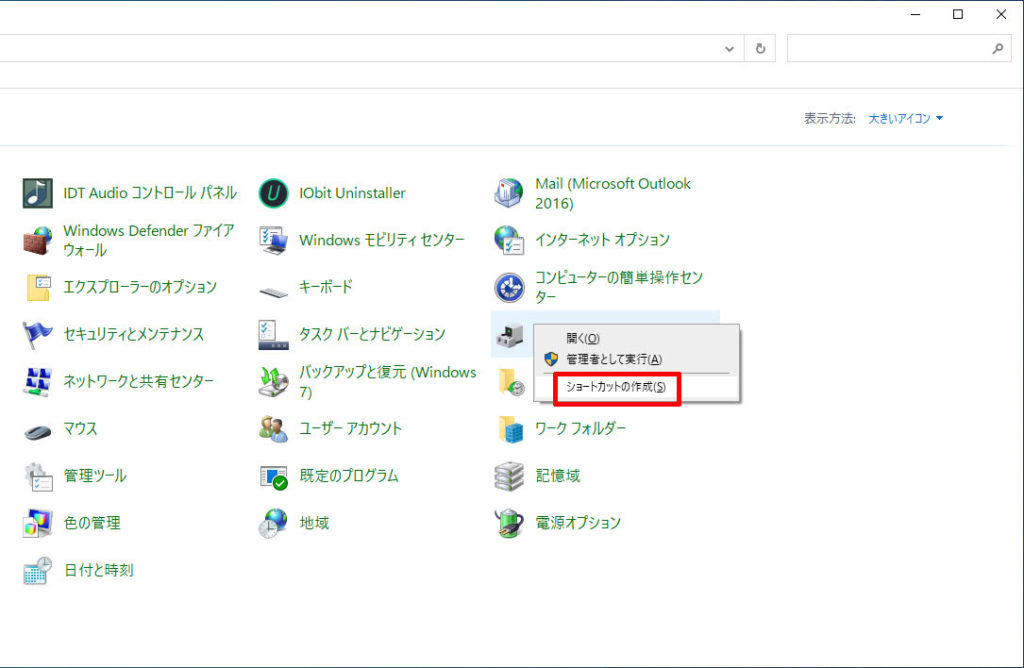
デバイスマネージャーを右クリックして、メニューの中からショートカットの、
作成を選びます。
確認画面が表示されます、はいボタンをクリックします。
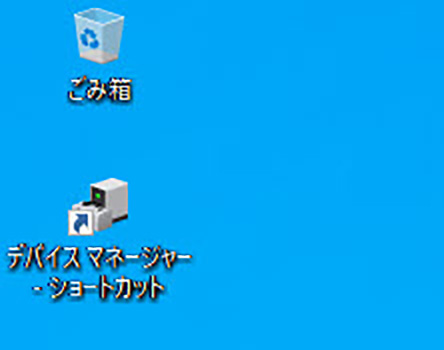
デスクトップにデバイスマネージャーのショートカットができました。
ショートカットをダブルクリックして開きます。

コメント