

Windows10のデスクトップの明るさはディスプレイから設定できます。
(外付けモニターには反映されません)
ここでは、デスクトップの明るさを設定する方法について解説します。
Windows10 2021を元に作成しています、バージョンが違うと手順や画面が異なる場合が
あります。
ディスプレイの設定から変更
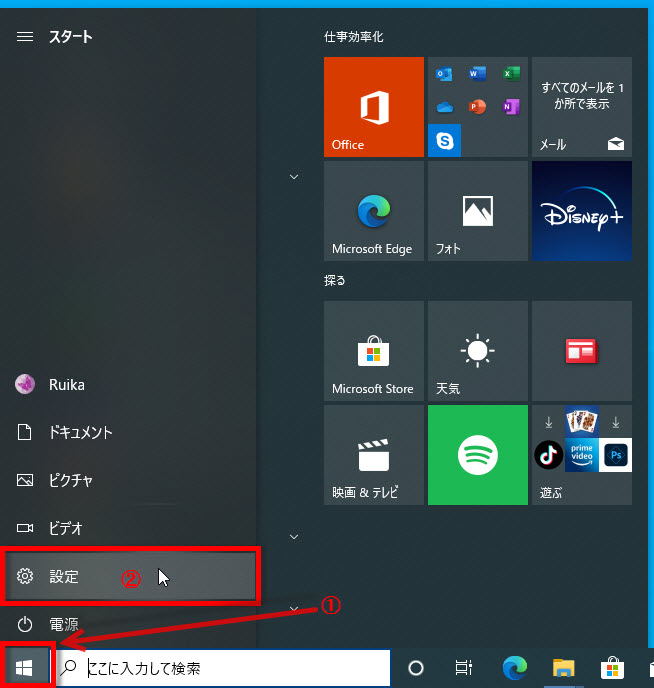
1 タスクバーの「スタート」ボタンをクリックします、
2 歯車アイコンの設定をクリックします。
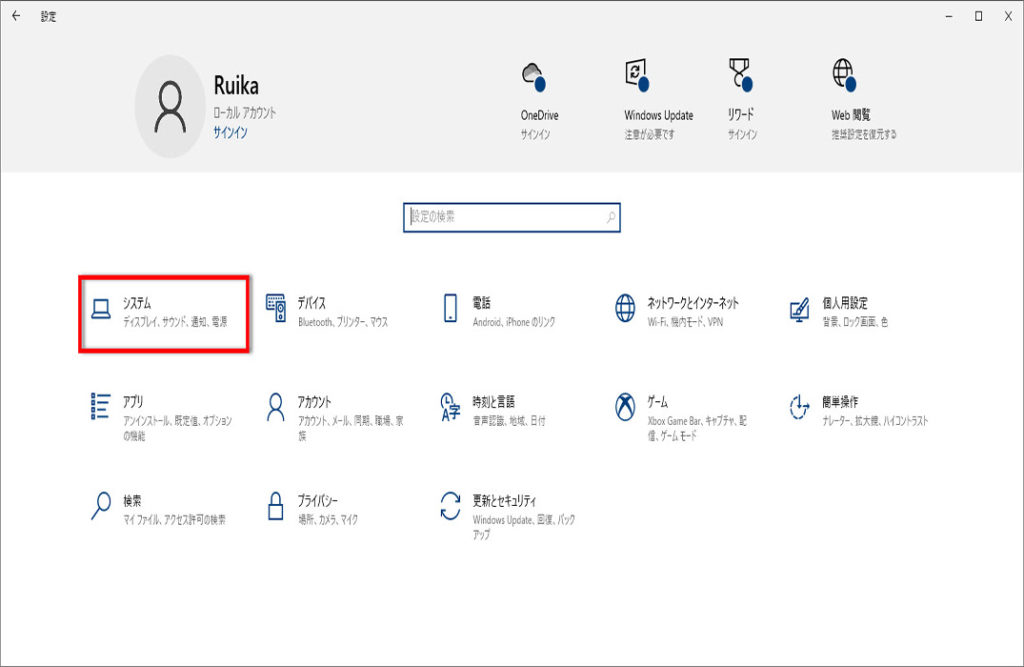
「設定」画面が表示されます「システム」をクリックします。
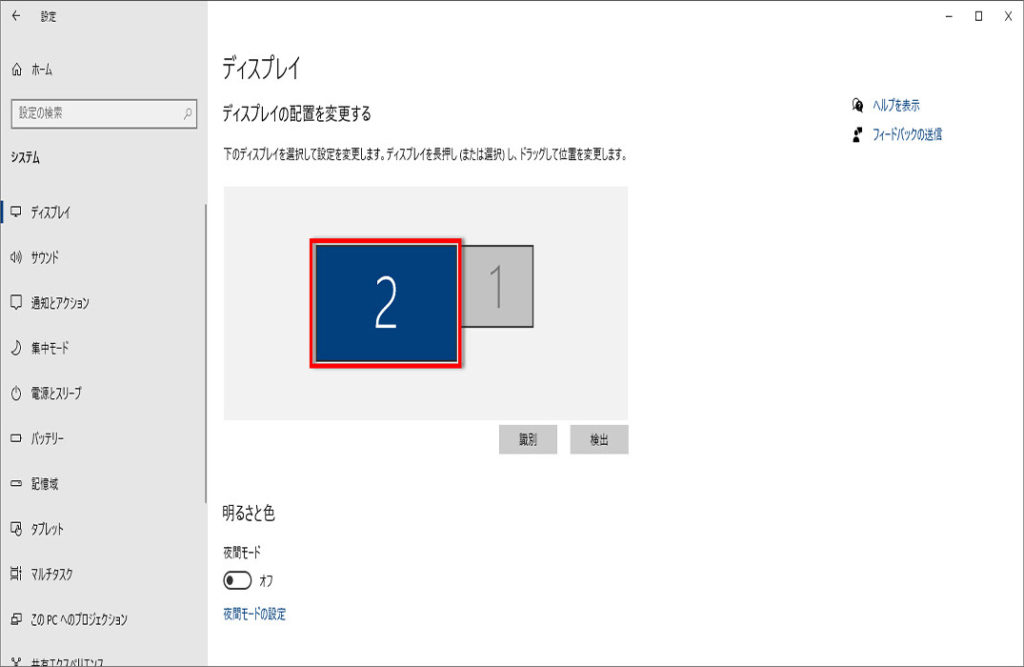
「ディスプレイ」が表示されます、ノートPCで外付けモニターに接続している場合は
「2」をクリックします。
「Windows HD Color 設定」から変更
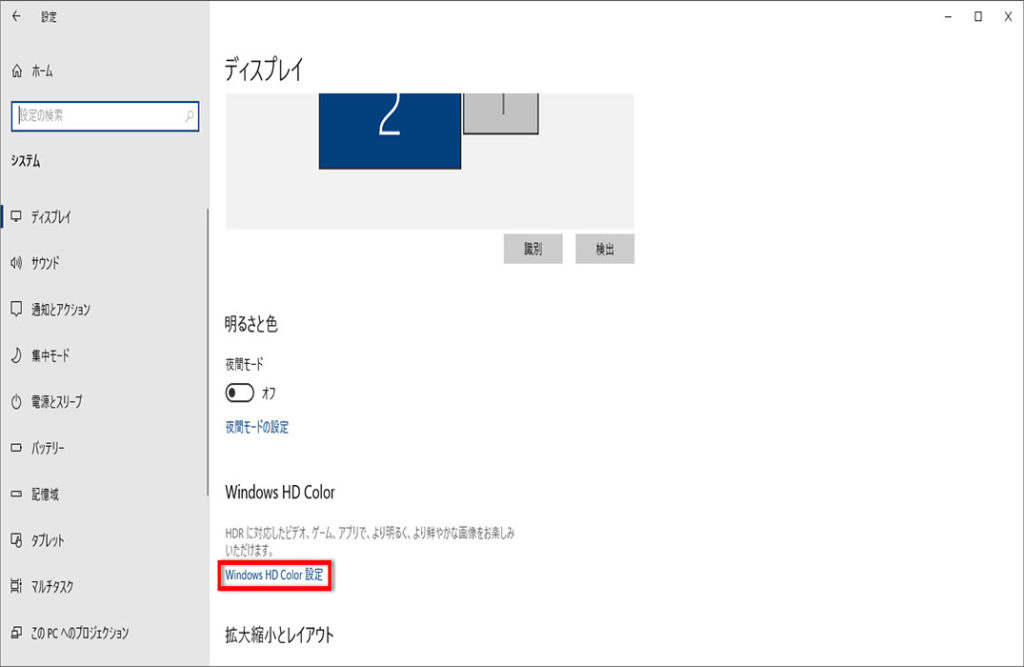
「ディスプレイ」画面が表示されます、下にスクロールして右メニューの
「Windows HD Color 設定」をクリックします。
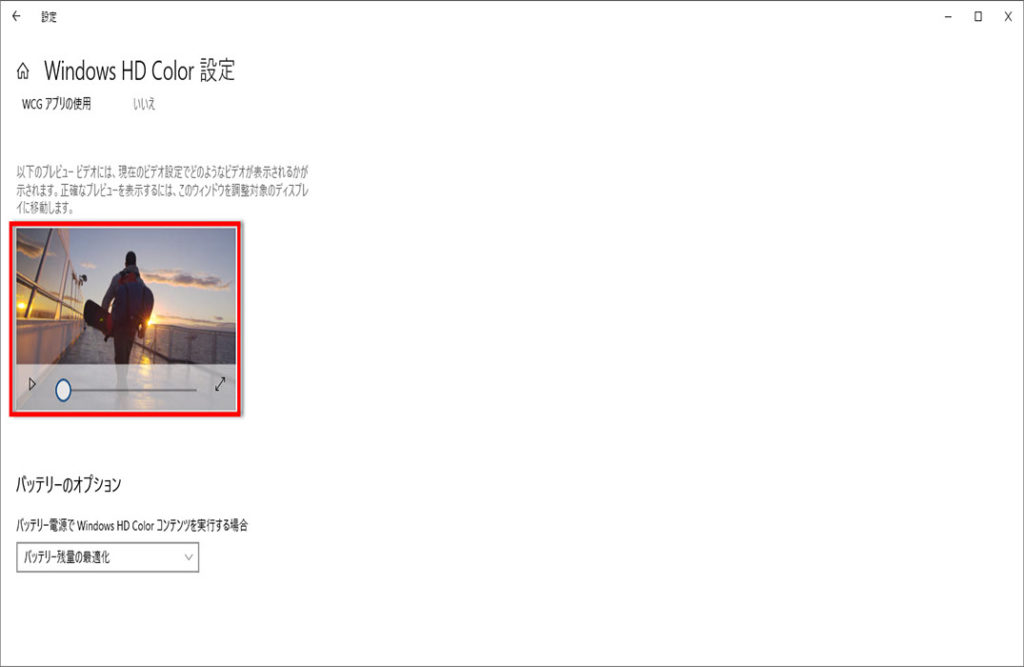
「Windows HD Color 設定」画面が表示されます、スライダーを左右に動かします。
(左に動かすと画面が暗く、右に動かすと明るくなります)
補足
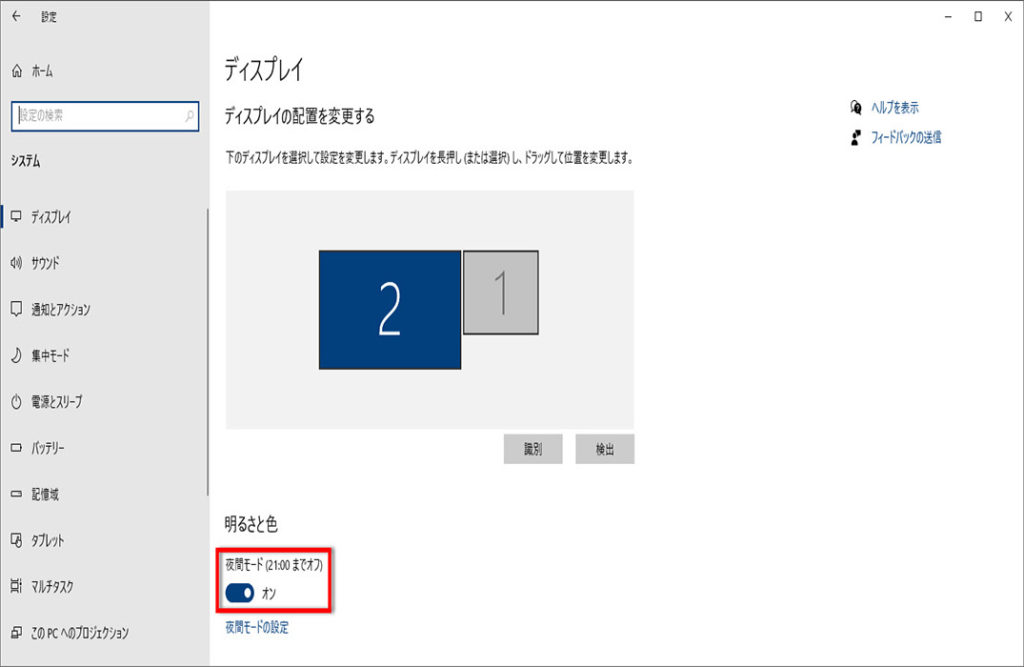
「夜間モード」がオンの場合は、画面全体が暖色系になります。
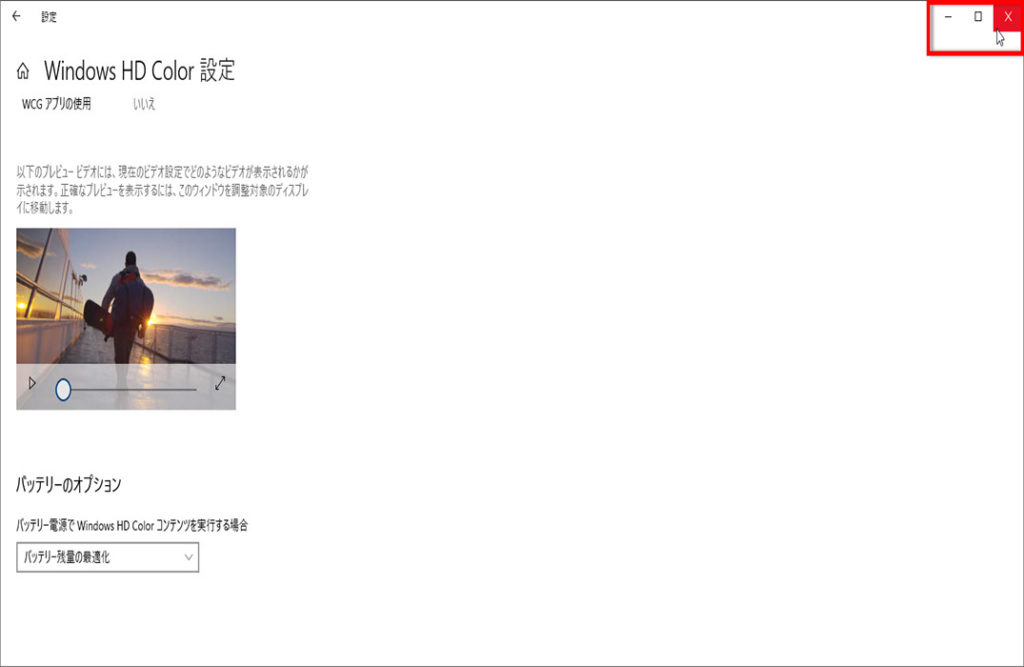
「Windows HD Color 設定」画面の右上の「×」をクリックして閉じます、
操作は以上です、デスクトップの明るさが設定通りになる事を確認しましょう。
※下記にデスクトップの明るさを設定する方法の別記事もあります。
Windows11でデスクトップの明るさを設定する方法


コメント