
Microsoft EdgeなどのブラウザーでWebページの画像、写真、イラストを
デスクトップの壁紙に設定できます、画像などをパソコンに保存してから変更します。
ここでは、Microsoft Edgeで壁紙サイトの「画像」「写真」を背景にする方法について
解説します。
Windows10 2021を元に作成しています、バージョンが違うと手順や画面が異なる場合が
あります。
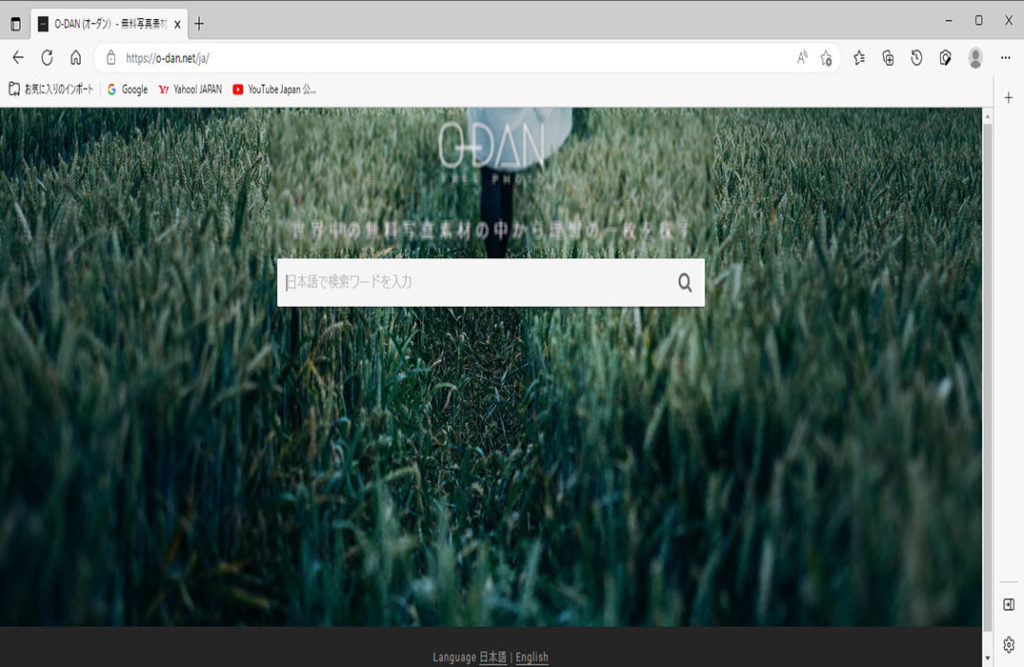
壁紙サイト 1
O-DAN (オーダン)様 – 無料写真素材・フリーフォト検索 壁紙 背景 O-dan.net
https://o-dan.net/ja/
壁紙サイト 2
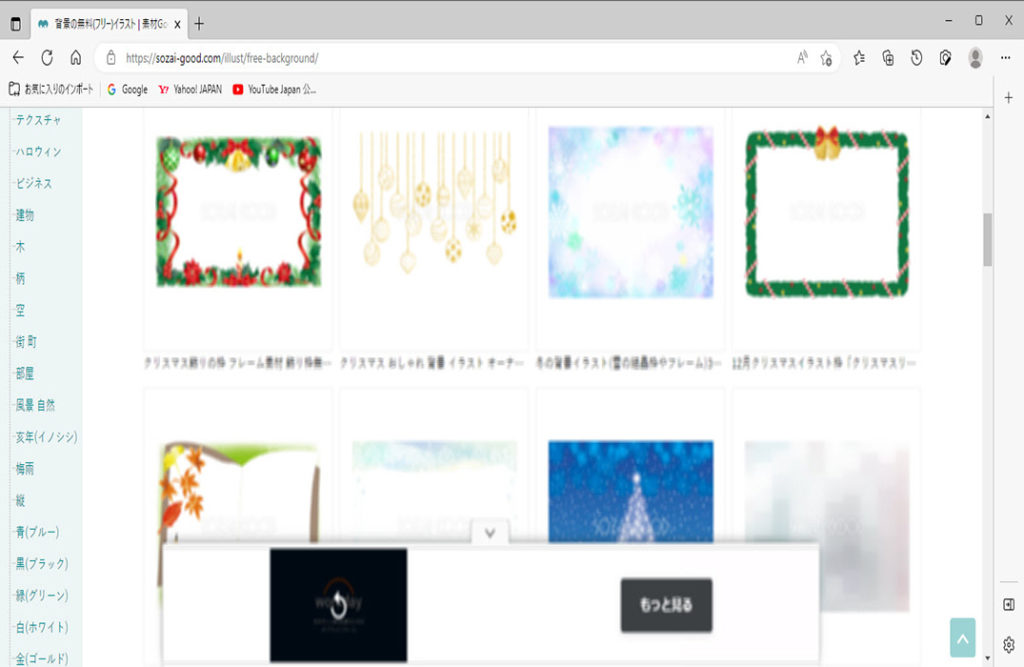
無料イラスト フリー素材集【素材Good】様 背景イラスト
https://sozai-good.com/illust/free-background/
壁紙サイト 3
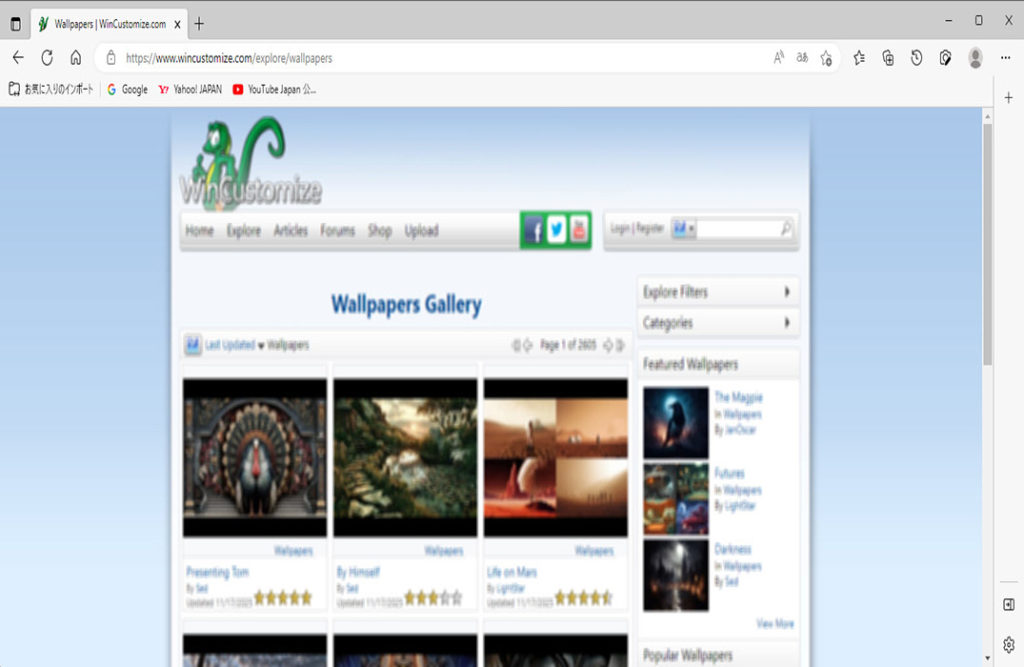
WinCustomize 様 Wallpapers Gallery
https://www.wincustomize.com/explore/wallpapers
Microsoft Edgeを起動
タスクバーの「Microsoft Edge」ボタンをクリックします。
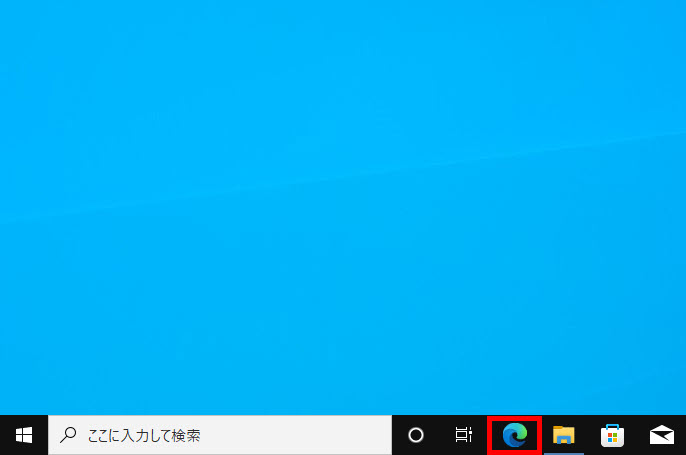
「Microsoft Edge」が起動します。

Webページの画像などを解像度を選び保存
ここでは例として解像度を選択してO-DAN (オーダン)様の画像をダウンロードします。
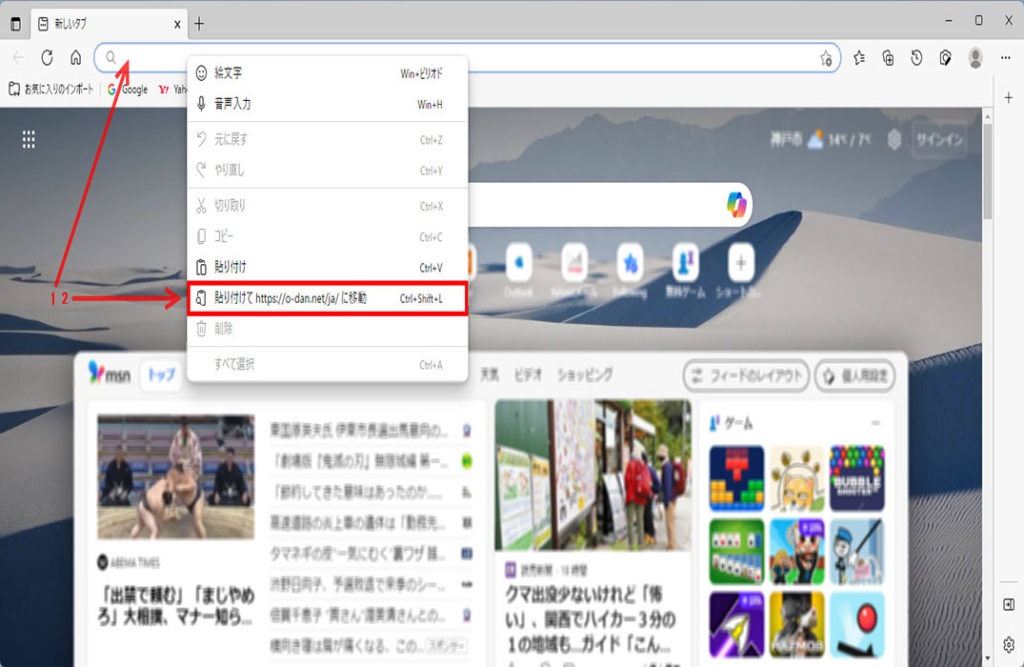
(前もってhttps://o-dan.net/ja/をコピーしておきます)
1 「Microsoft Edge」のアドレスバーを右クリック、
2 貼り付けて https://o-dan.net/ja/ に移動をクリックします、
壁紙サイト「O-DAN (オーダン)様」が表示されます。
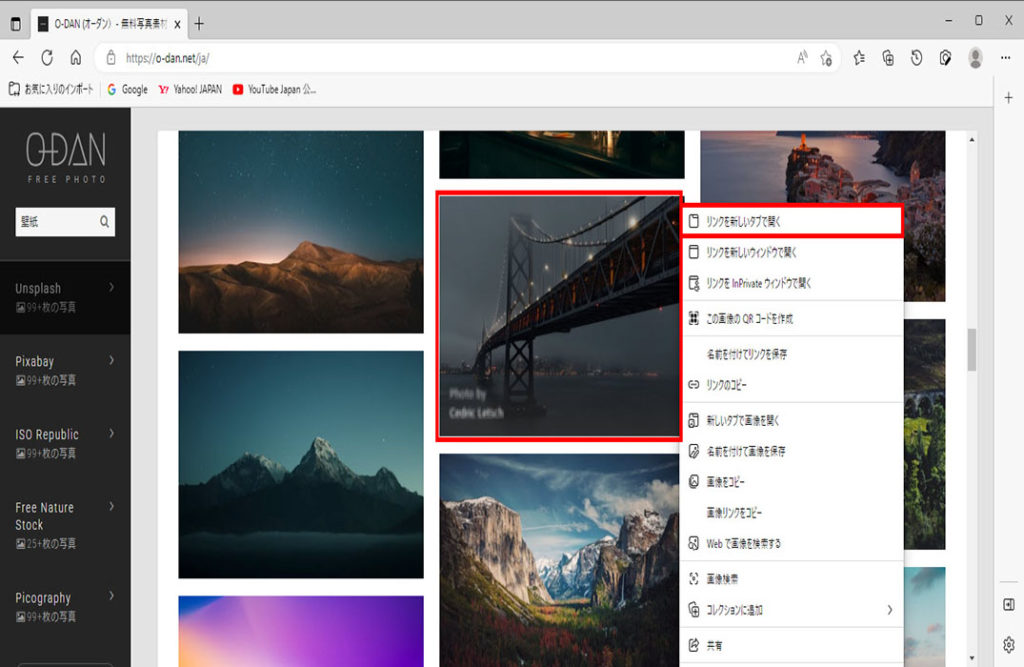
O-DAN (オーダン)様のサイトの検索ボックスに任意の名前(壁紙)を入力、検索ボタン
(虫メガネ)をクリックします。

検索結果の一覧から壁紙にする画像を右クリックして「リンクを新しいタブで開く」を
クリックします。
1 右上の▽ボックスをクリック、2 解像度を選択します。
例として中間1920×1280をクリックします。
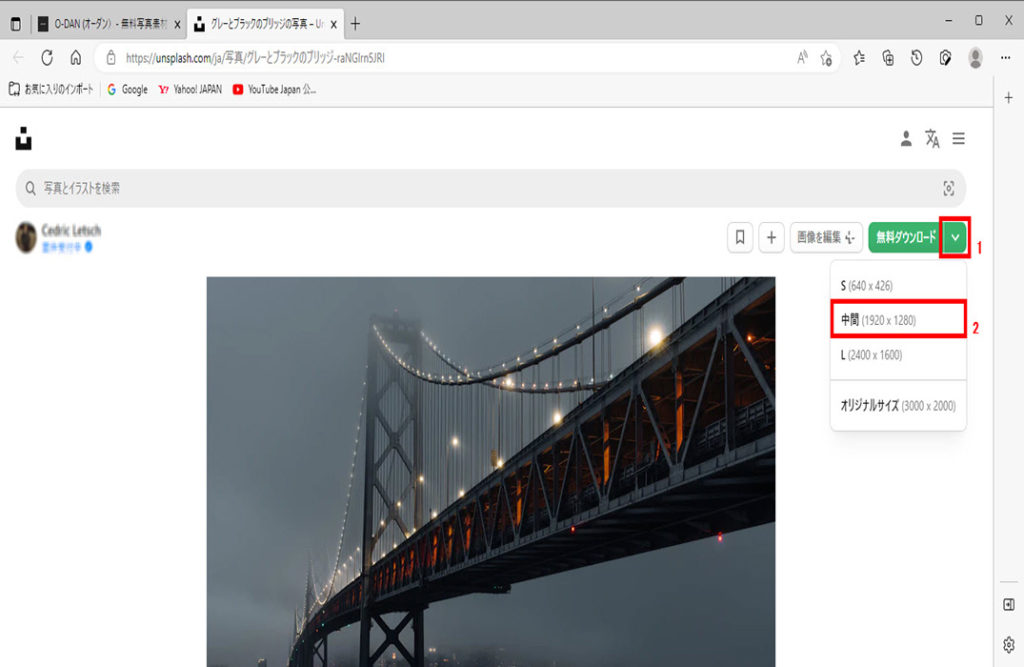
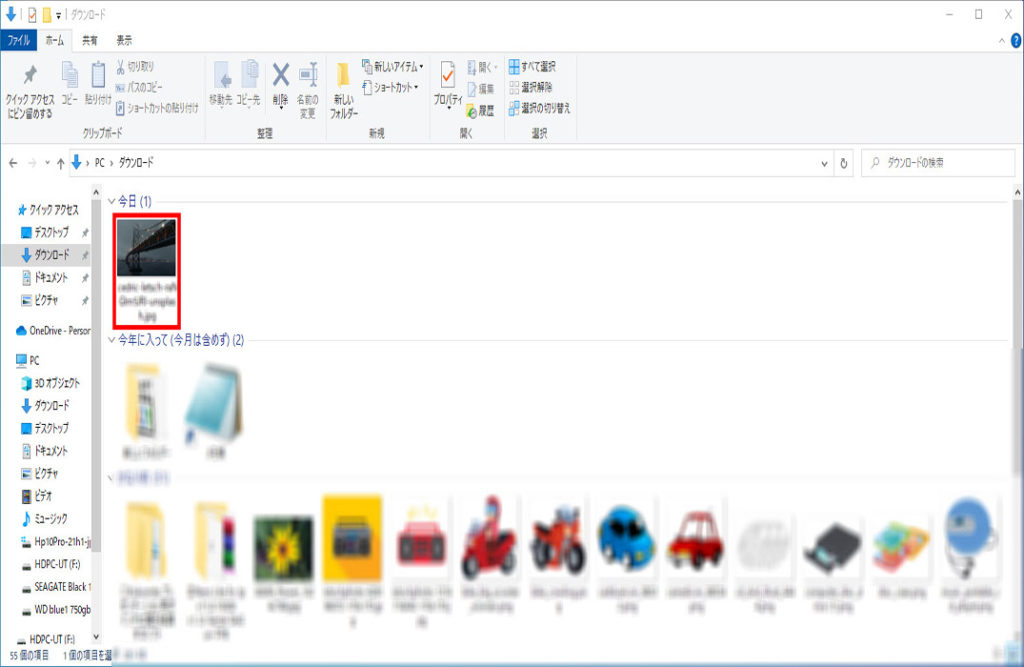
「ダウンロード」フォルダーに自動で保存されます(解像度1920×1280)
他の壁紙サイトの画像なども同じ様に保存
無料イラスト フリー素材集【素材Good】様とWinCustomize 様も画像を右クリック、
新しいタブを開き、O-DAN (オーダン)様と同じように保存します。
Webページの画像などを小さく保存
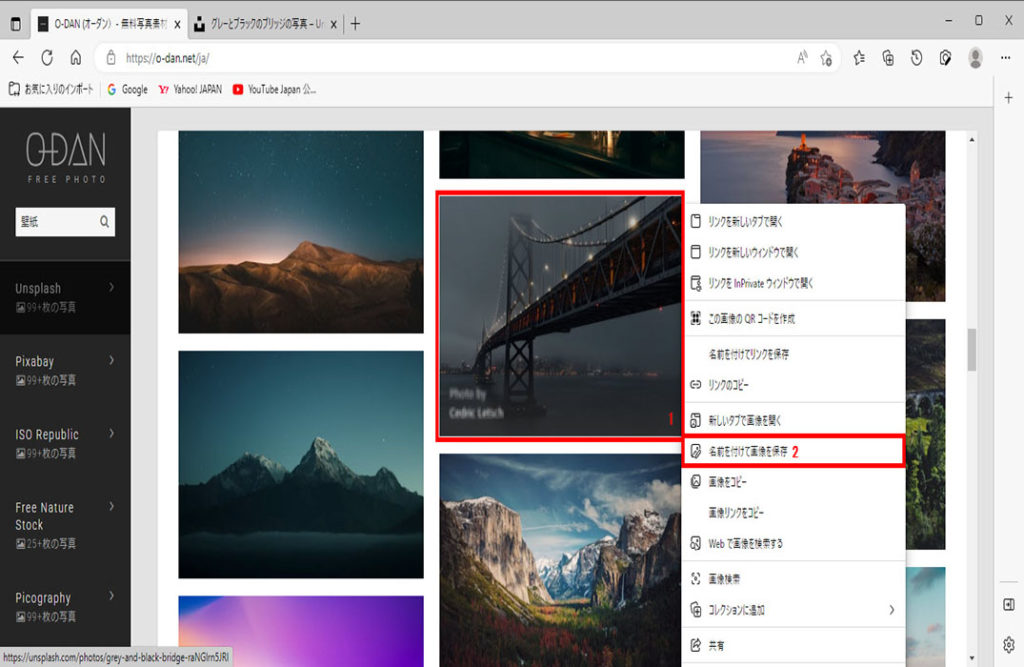
1 壁紙にする画像、写真を右クリック、
2 表示一覧から「名前を付けて画像を保存」をクリックします。
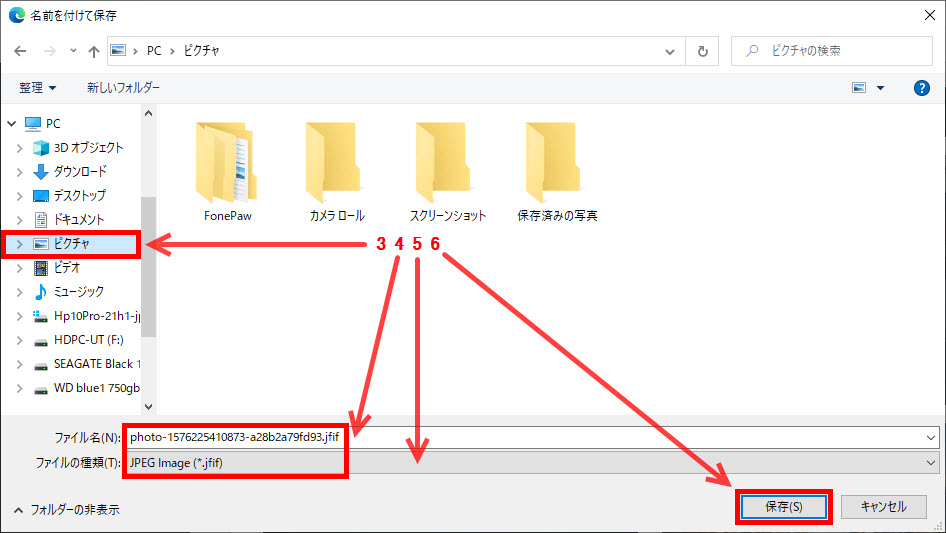
「名前を付けて保存」が表示されます、
3 任意の保存先を選択、ここでは例として「ピクチャ」フォルダーに保存します、
4 「ファイル名」ボックスに自動でファイル名が入力されます、
5 ファイルの種類を確認、
6 「保存」ボタンをクリックします。
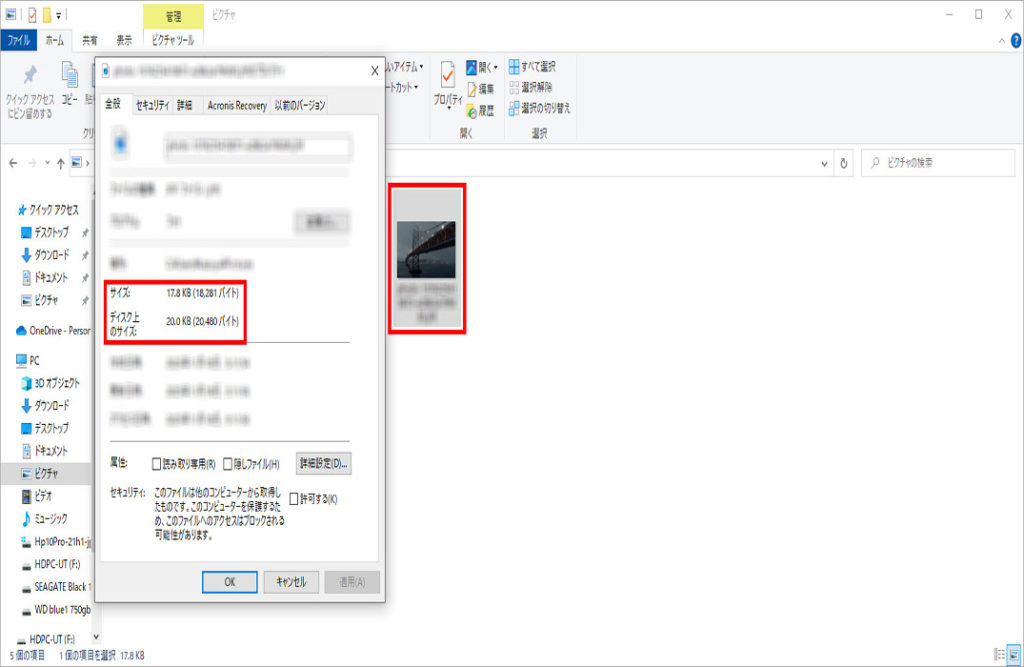
「ピクチャ」フォルダーに保存された画像の大きさが小さい。
(※この方法では解像度が小さくなり、壁紙にしても鮮明になりません)
アプリのフォトを使い背景を表示
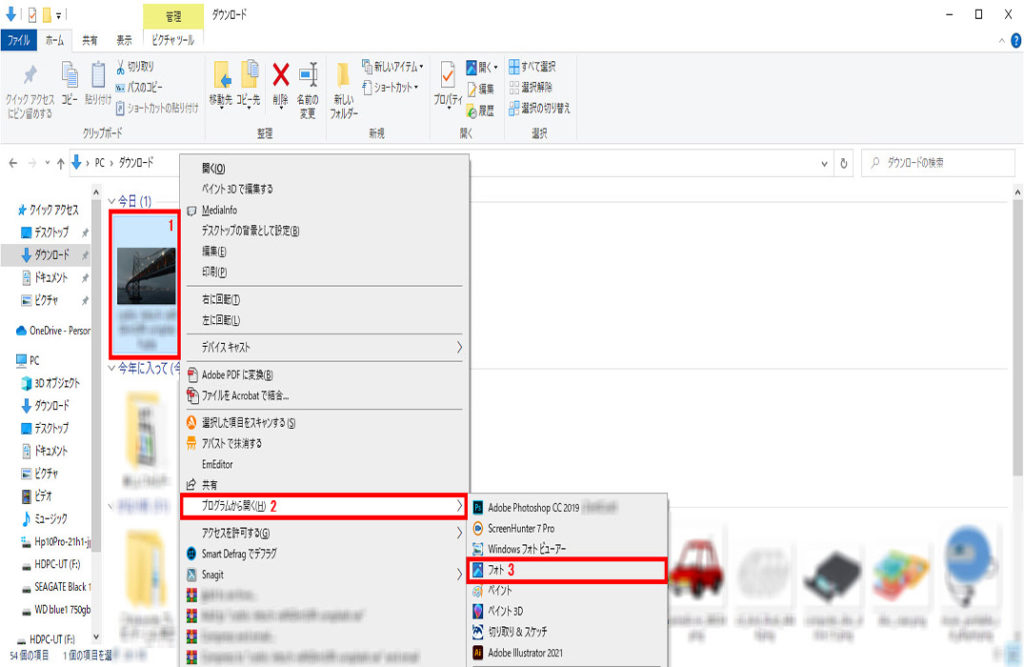
1 「ダウンロード」フォルダーに保存した画像を右クリック、2 プログラムから開くに
マウスポインターを合わせ、3 フォトをクリックします。
「フォト」が開きます。
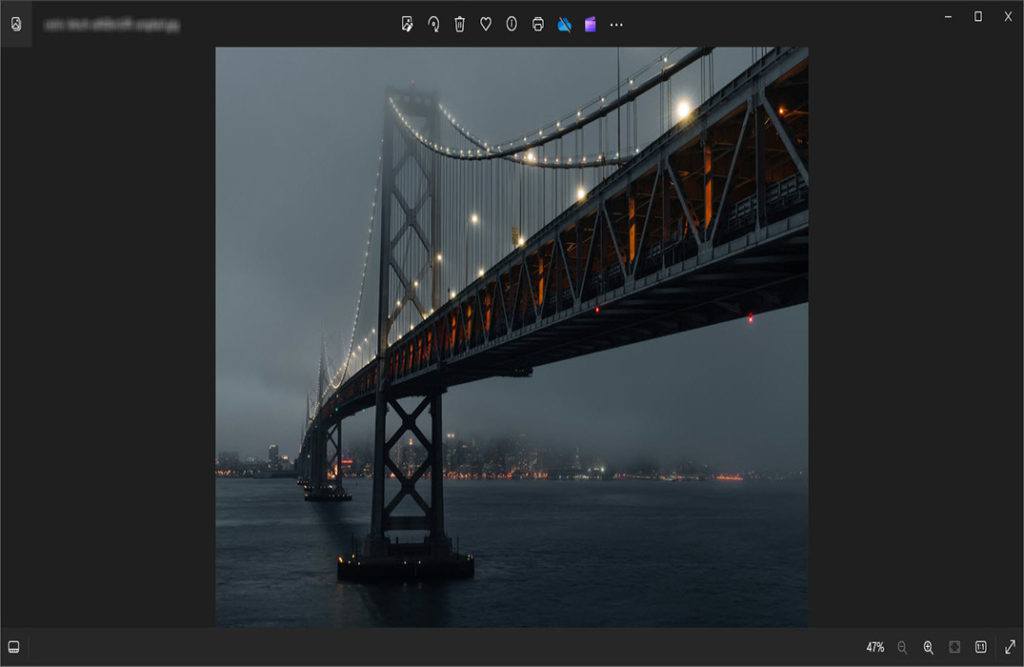
1 何もない所を右クリック、2 設定にマウスポインターを合わせて、
3 背景をクリックします。

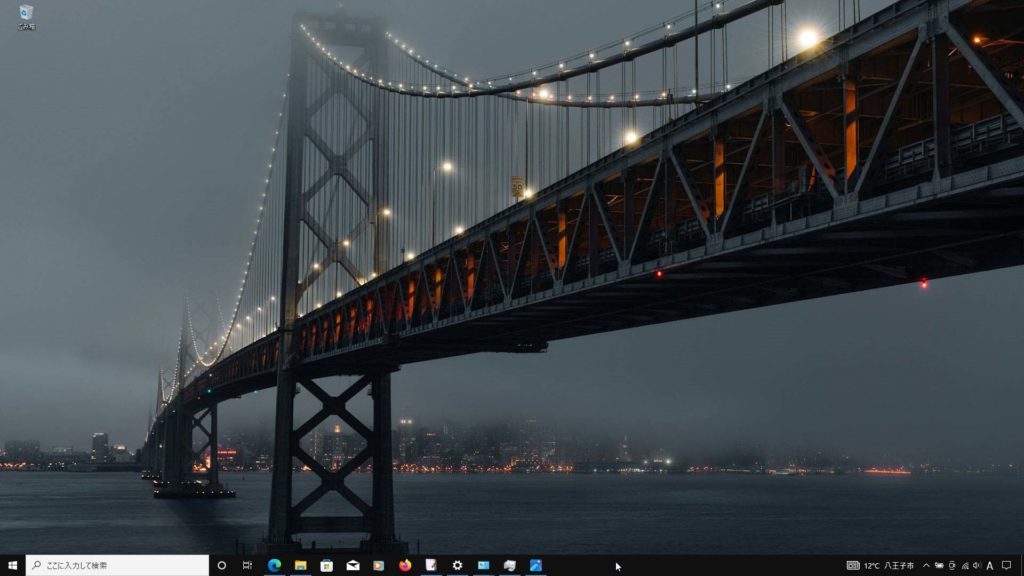
デスクトップに壁紙が設定されます。
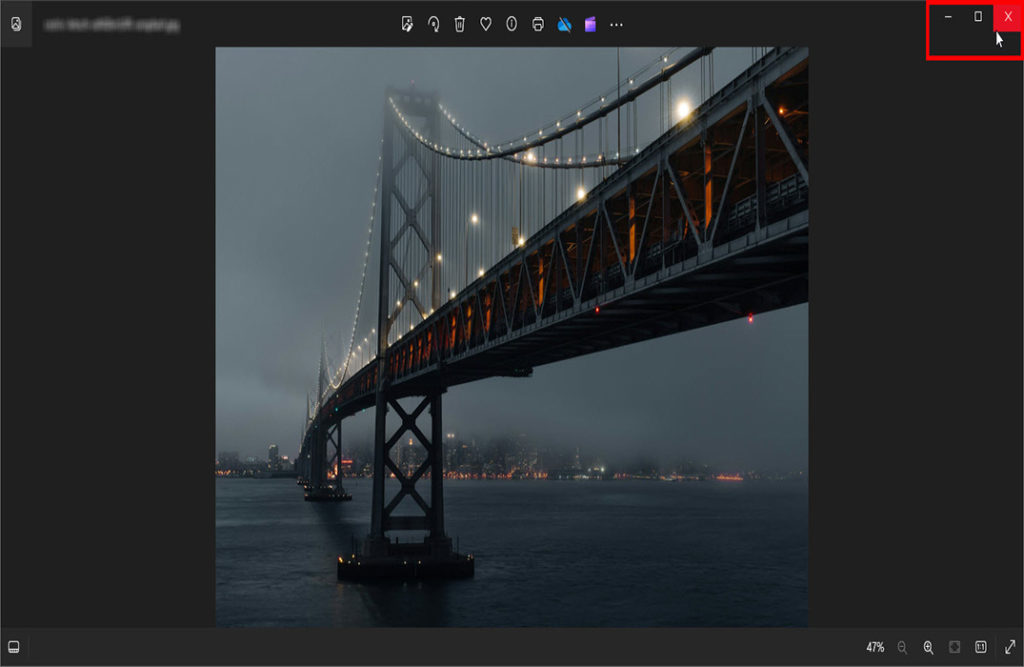
「フォト」の右上の「×」をクリックして閉じます、操作は以上です。
Webページの画像、写真、イラストを壁紙にできた事を確認しましょう。
デスクトップと画像サイズが合わない時
1 タスクバーの「スタートボタン」を右クリック、
2 設定をクリックします。

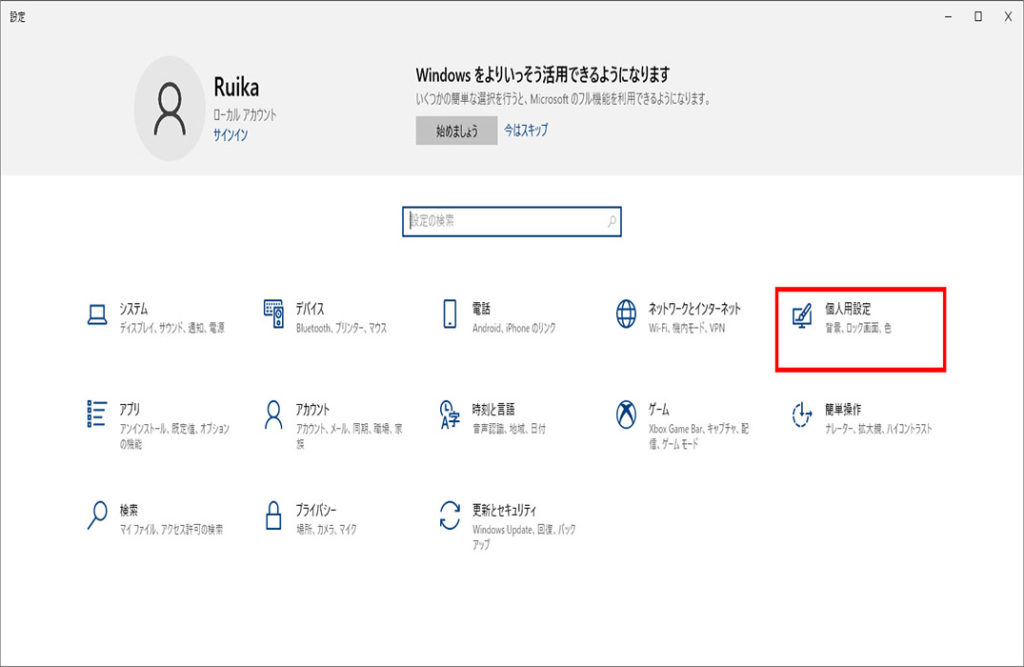
設定が表示されます、個人用設定をクリックします。
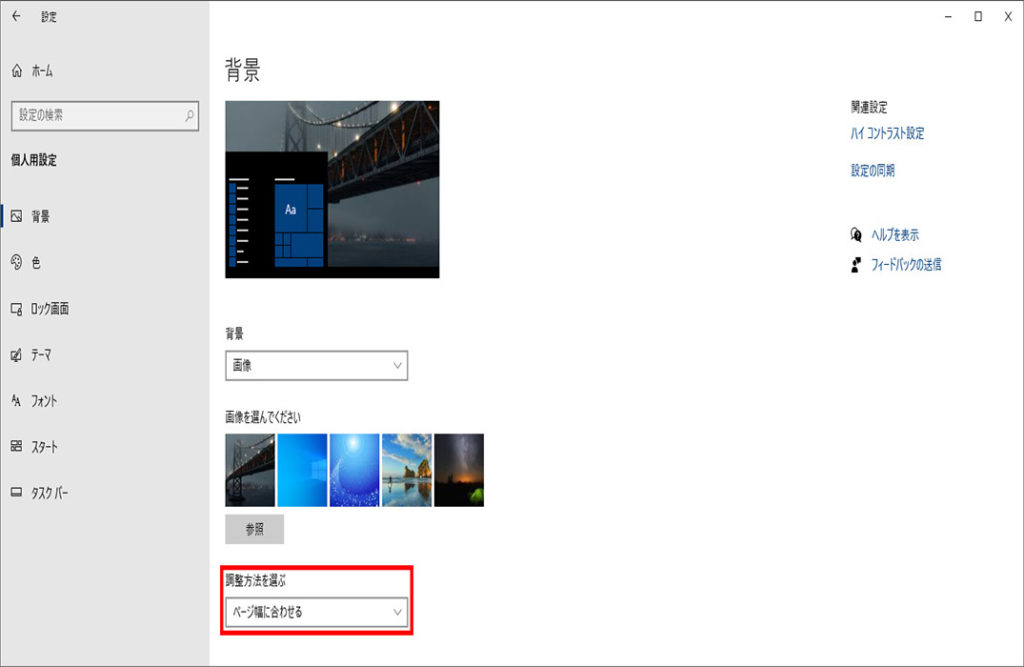
背景が表示されます、右メニューの調整方法を選ぶの▽をクリック、画像の配置を
変更します。
※下記にMicrosoft Edgeで壁紙サイトの「画像」「写真」を背景にする方法の
別記事もあります。
Windows11のMicrosoft Edgeで壁紙サイトの「画像」「写真」を背景にする方法


コメント