

Windows10は、デスクトップの背景、ウィンドウの色、マウスカーソルなどを
まとめた「テーマ」があります、お気に入りのデスクトップのテーマを選択すると
セットとして背景、配色などを変更できます。
インターネットに接続中はMicrosoft Storeからテーマを追加できます。
ここでは、デスクトップのテーマを「保存」「復元」する方法について解説します。
Windows10 2021を元に作成しています、バージョンが違うと手順や画面が異なる場合が
あります。
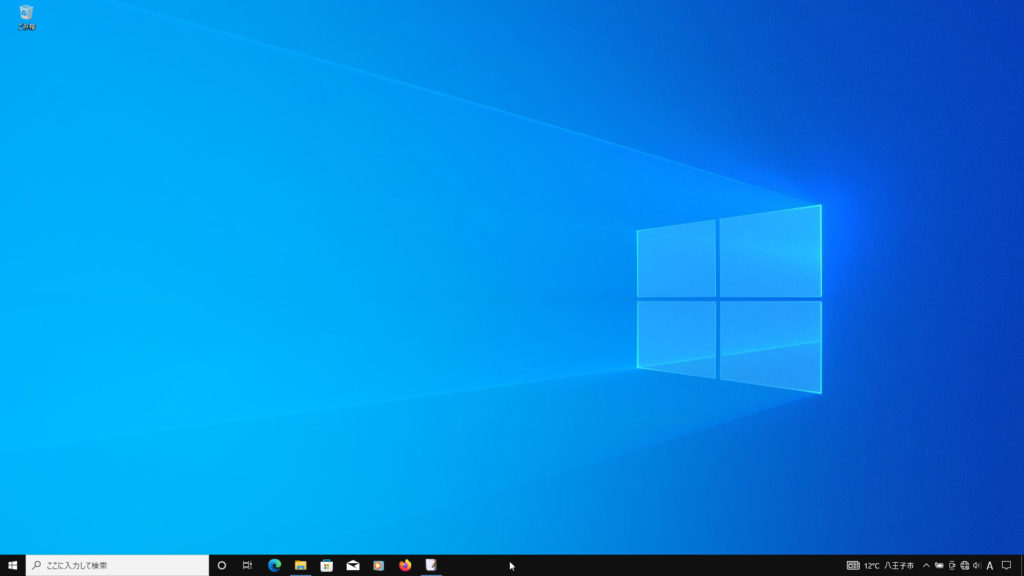
デスクトップテーマの変更前
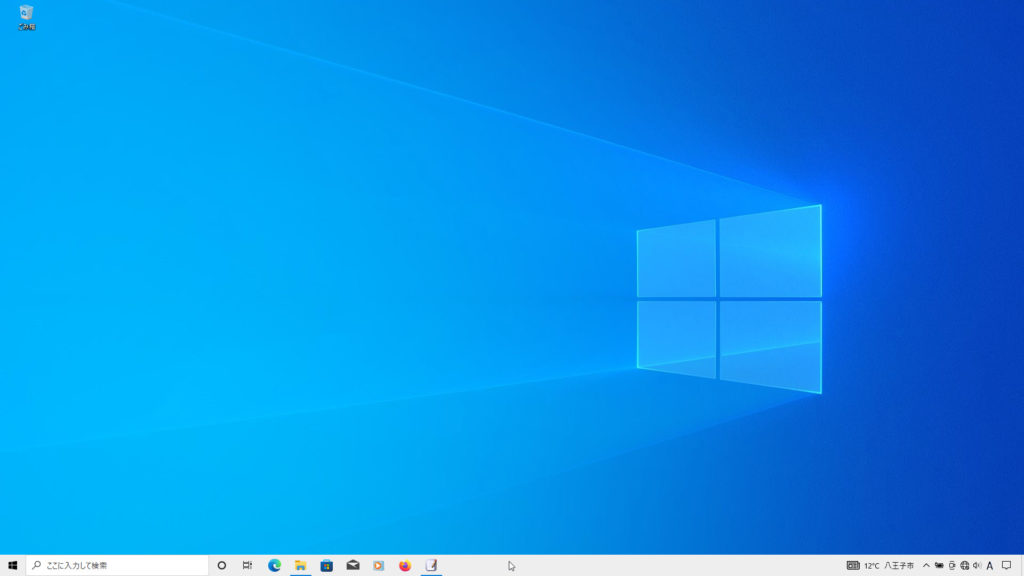
デスクトップテーマの変更後
デスクトップのテーマを保存
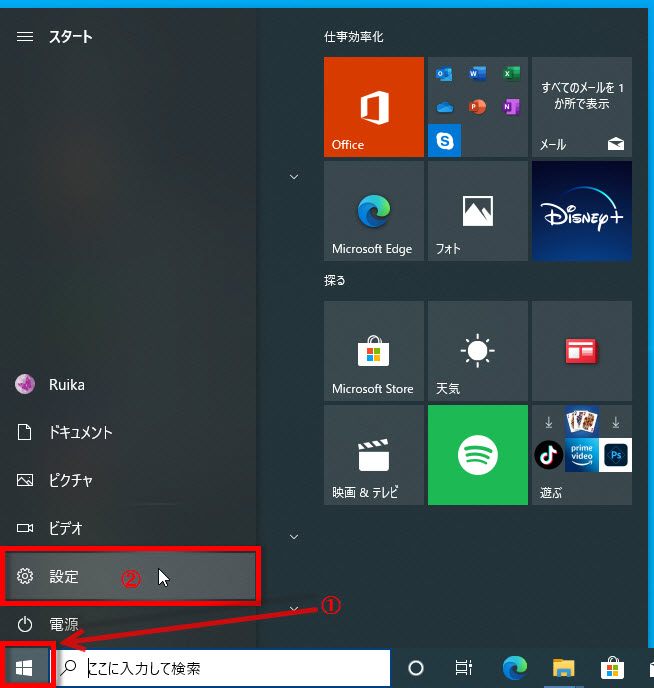
1 始めに「スタートボタン」をクリック、
2 「歯車アイコンの設定」を開きます。
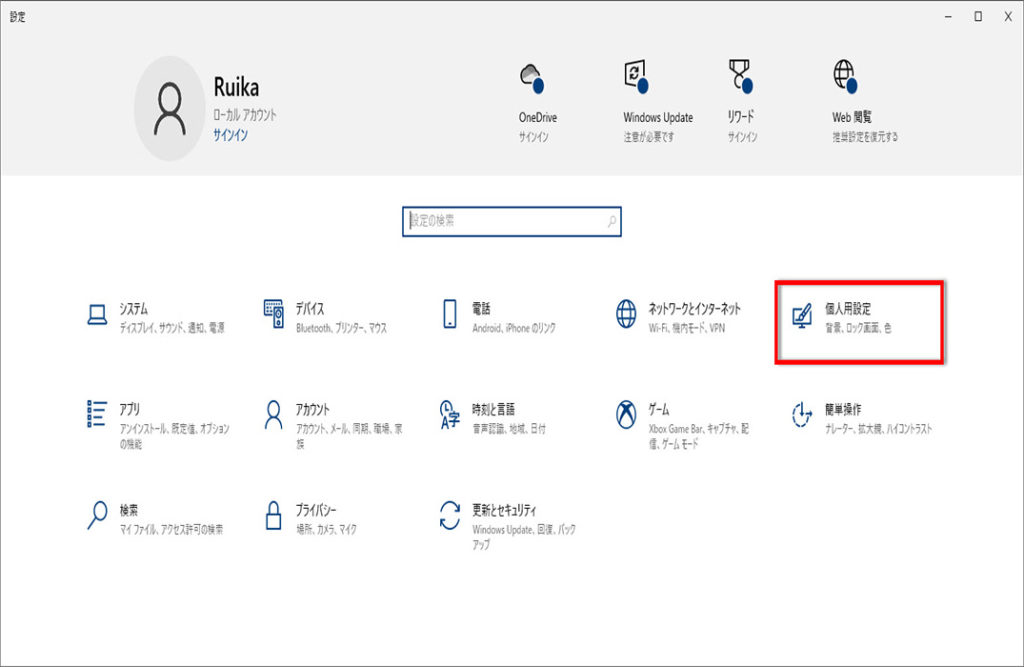
「設定」画面が表示されます「個人用設定」をクリックします。
「個人用設定」が表示されます、
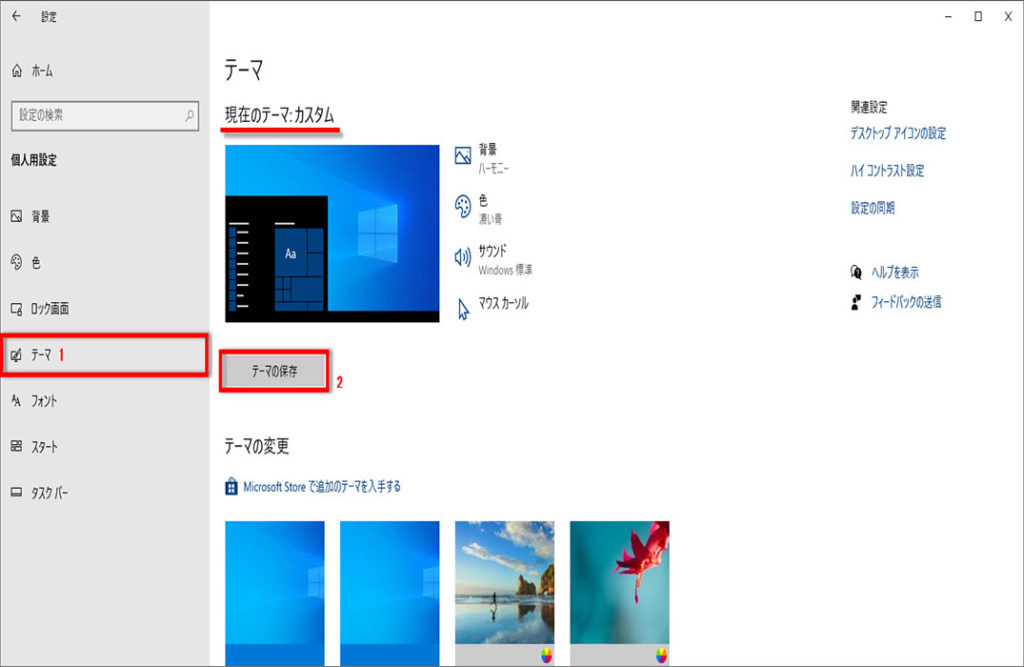
1 左メニューから「テーマ」をクリック、
2 「現在のテーマ」欄から「テーマの保存」をクリックします。
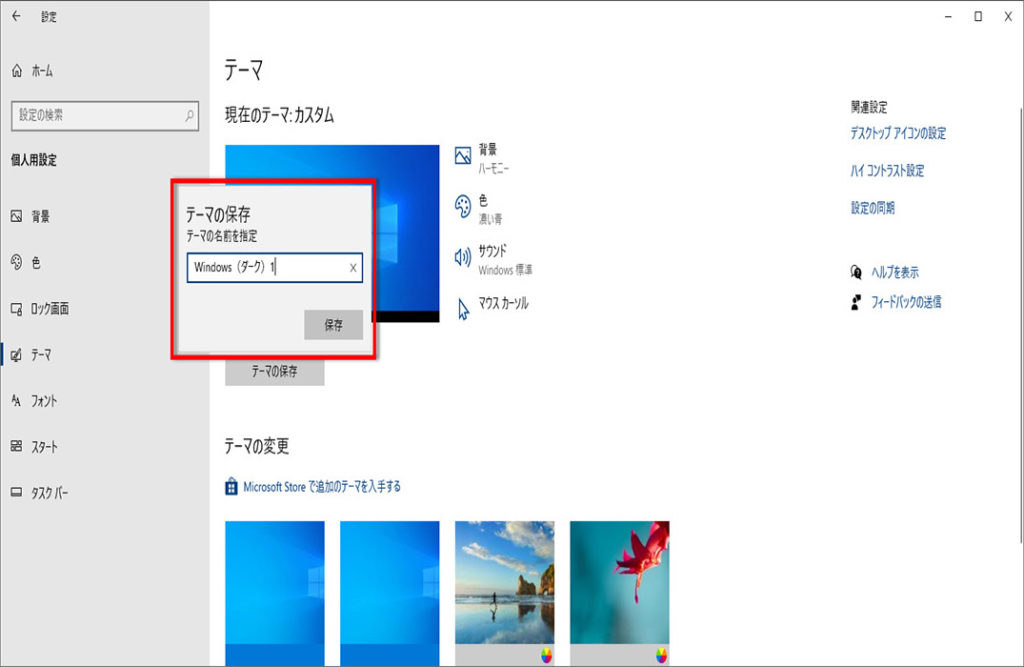
「テーマの保存」が表示されます、
「テーマの名前を指定」ボックスに名前を入力して「保存」をクリックします、
ここでは例として「Windows(ダーク)1」という任意の名前で保存します。
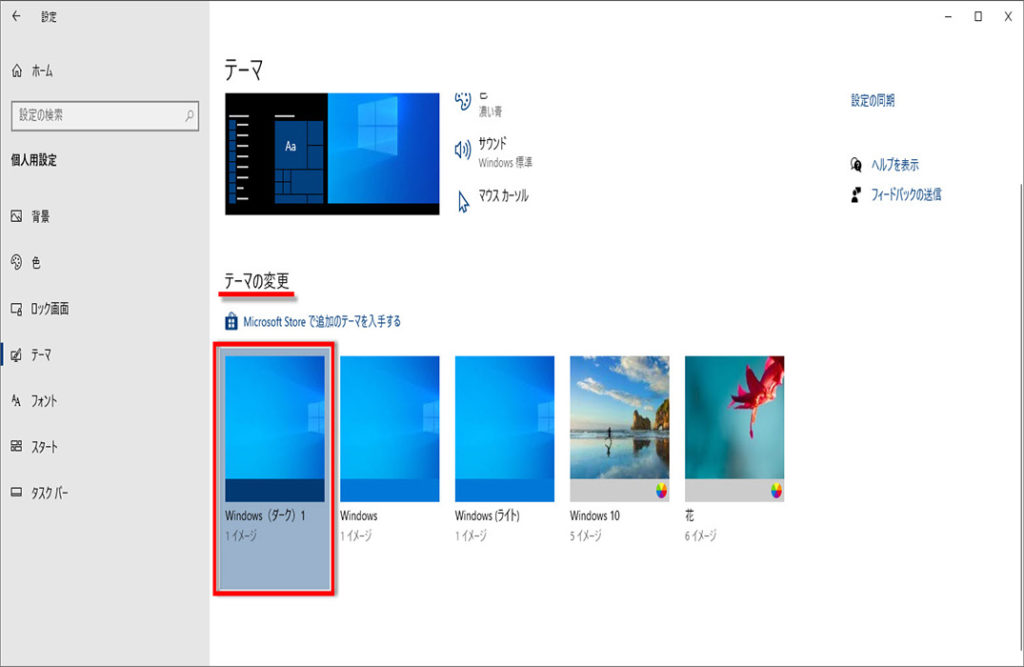
「テーマの変更」欄に任意の名前のテーマが保存されていることを確認します。
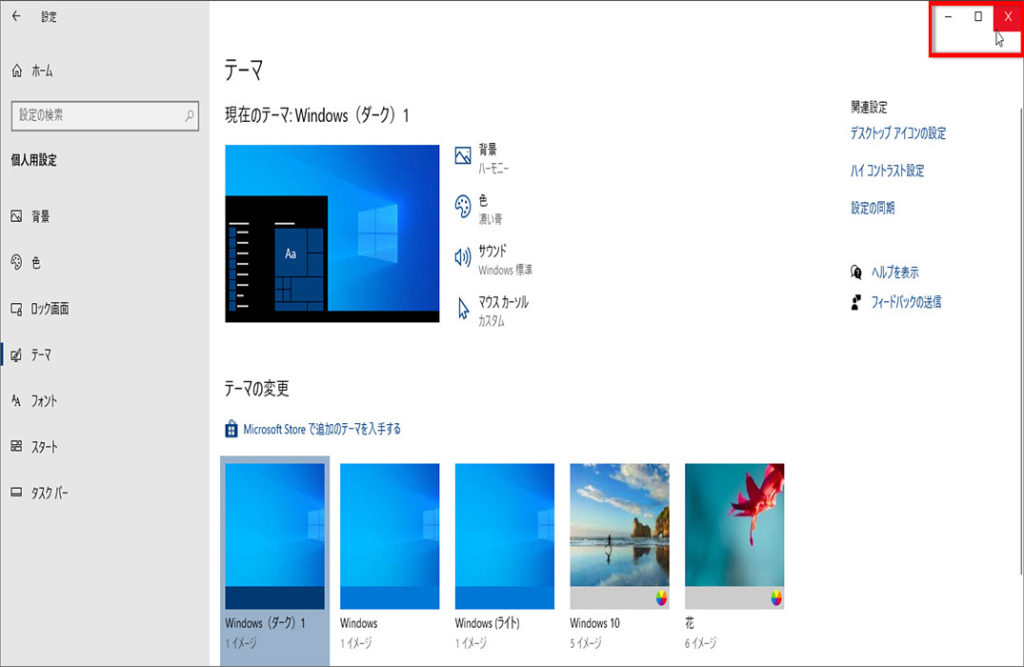
「テーマ」画面に戻ります、右上の「×」をクリックして閉じます、操作は以上です
テーマが保存されたことを確認しましょう。
デスクトップのテーマを復元
テーマの復元も保存と同じ様な手順になります。
1 始めに「スタートボタン」をクリック、
2 「歯車アイコンの設定」を開きます。
「設定」画面が表示されます「個人用設定」をクリックします。
「個人用設定」が表示されます、
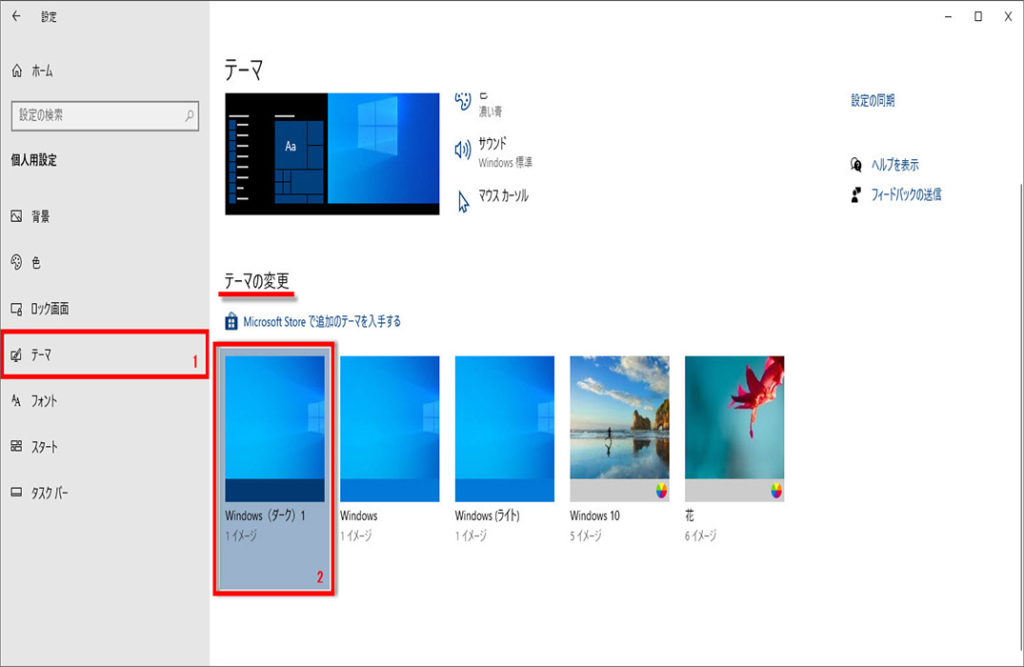
1 左メニューから「テーマ」をクリック
2 「テーマの変更」欄から任意のテーマをクリックします、ここでは例として
「Windows(ダーク)1」をクリックします。
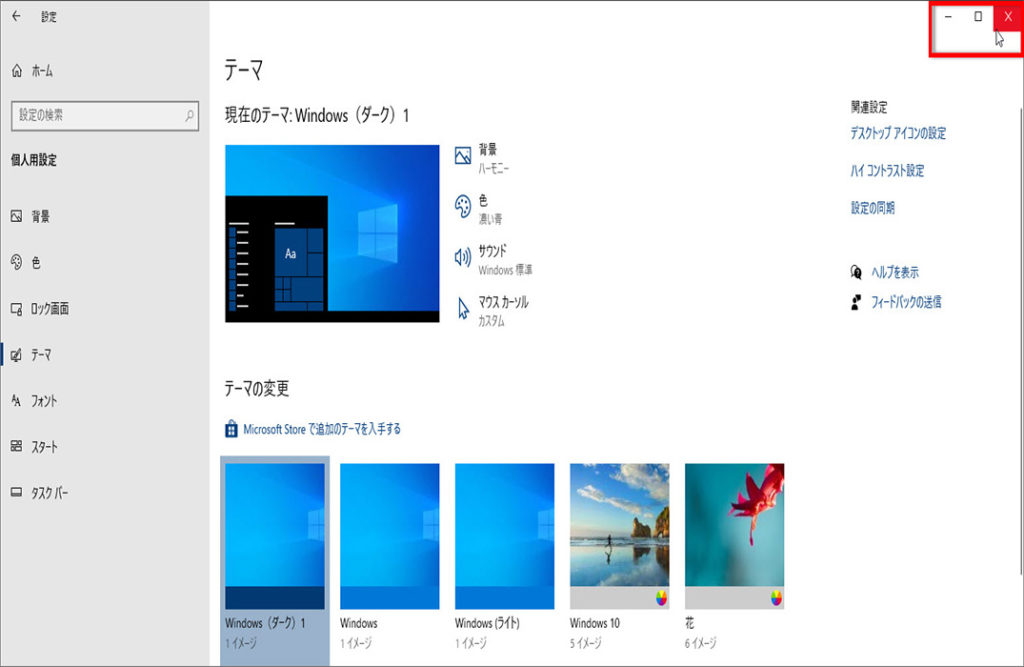
「テーマ」画面に戻ります、右上の「×」をクリックして閉じます、操作は以上です
テーマが復元されたことを確認しましょう。
※下記にデスクトップのテーマを「保存」「復元」する方法の別記事もあります。
Windows11でデスクトップのテーマを「保存」「復元」する方法


コメント