

アニメーション効果がオンの場合「スタートメニュー」「ウィンドウ」などをクリック
した時にフェードイン、フェードアウトの様な、やわらかな動きになります。
ですが、アニメーションは動きが多く、疲れ目が気になったり、パソコンの負荷を
軽減する時は、オフに変更しておきましょう。
ここでは、アニメーション効果をオン、またはオフにする方法について解説します。
Windows10 2021を元に作成しています、バージョンが違うと手順や画面が異なる場合が
あります。
Windows10でアニメーション効果を有効、または無効にする
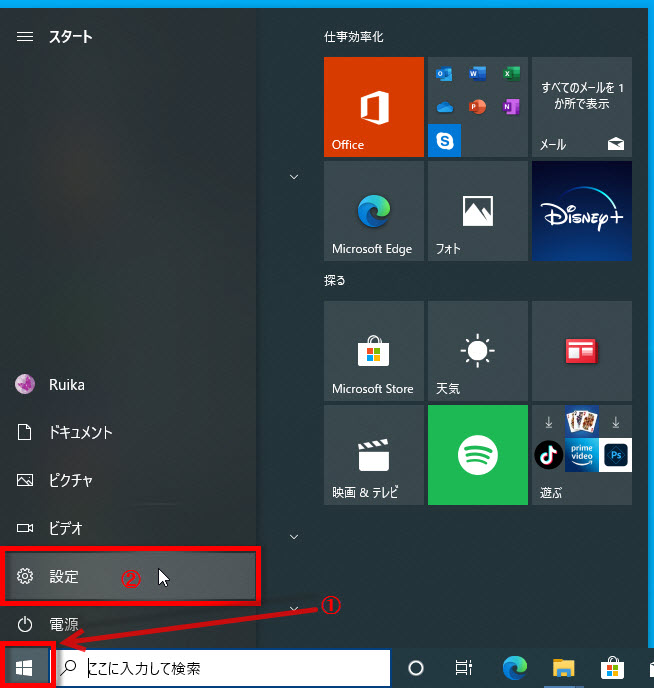
1 タスクバーの「スタート」ボタンをクリックします、
2 歯車アイコンの設定をクリックします。
「設定」画面が表示されます「簡単操作」をクリックします。

1 「簡単操作」画面の右メニューにある「ディスプレイ」を下側にスクロールします、
2 「Windowsにアニメーションを表示する」をクリックします。
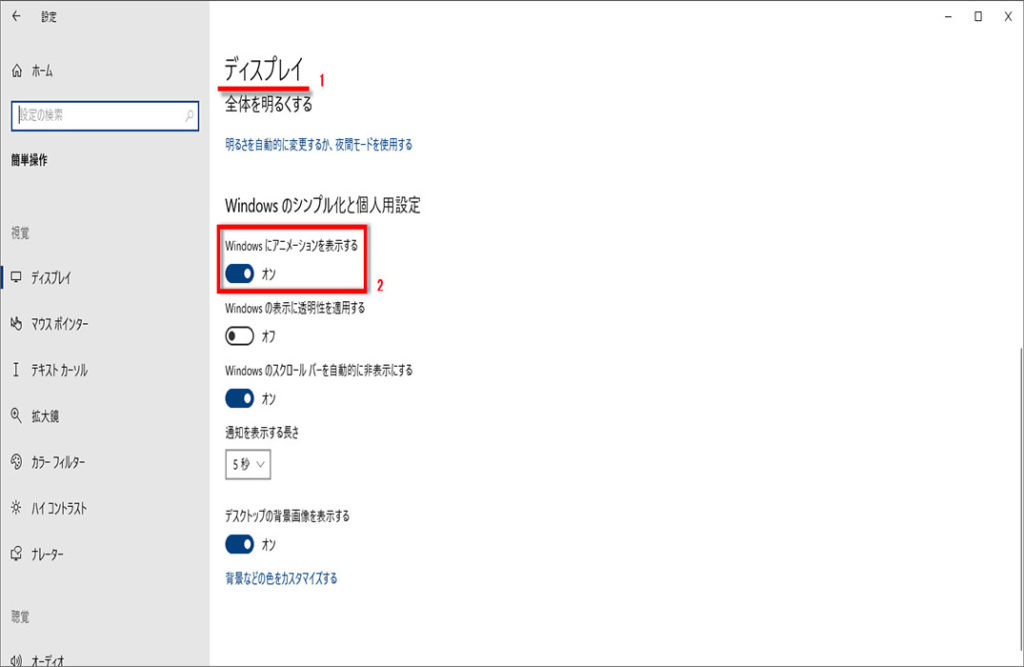
Windows10のアニメーション効果の変更画面
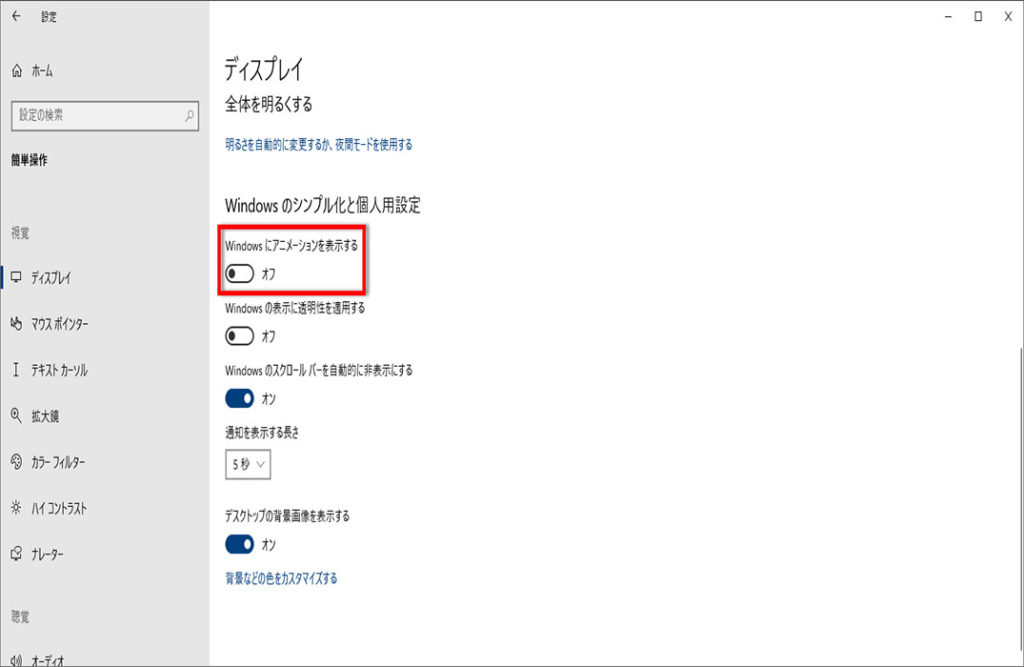
「ディスプレイ」画面の「Windowsにアニメーションを表示する」の「オン」、
または「オフ」をクリックして変更します。
「Windowsにアニメーションを表示する」がオフの場合
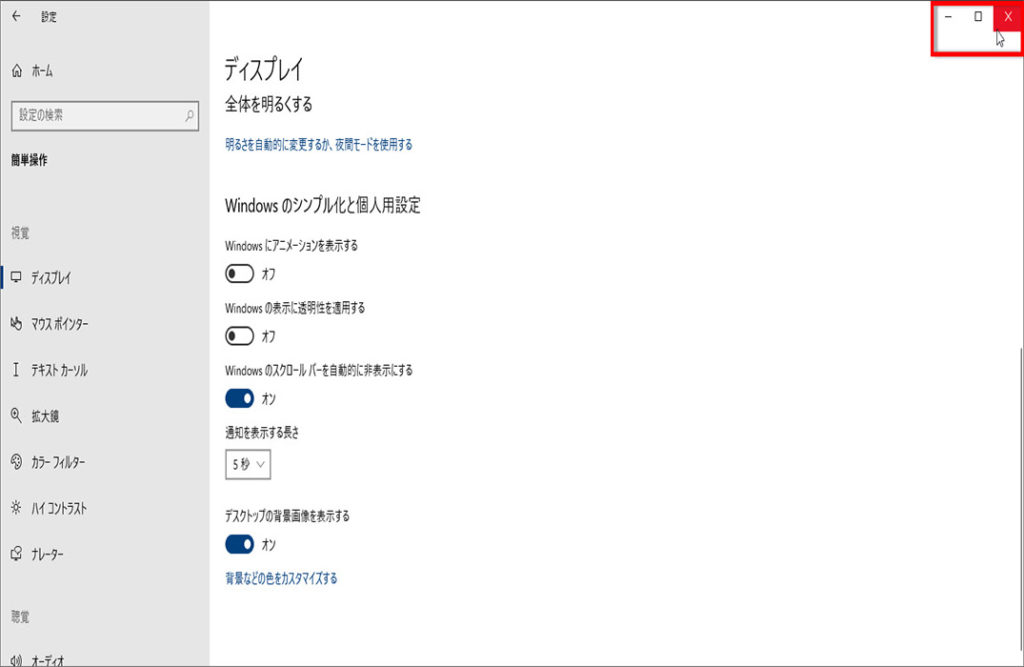
変更が終われば、右上の「×」をクリックして閉じます、操作は以上です。
アニメーション効果が変更されたことを確認しておきましょう。
※下記にアニメーション効果を有効、または無効の設定記事もあります。
Windows11でアニメーション効果を有効、または無効にする方法


コメント