

この変更でキーボード、タッチパッド、マウスなど、何も操作しない状態が設定した、
時間を経過後、自動でスリープ状態になり電力の節約になります。
ここでは、自動でスリープ状態になる時間を変更する方法について解説します。
スリープはパソコンを終了する時、電源を完全に切る時とは別に、メモリに一時的に、
保存します。
スリープは、パソコン本体の電源スイッチを再び押した時に中断した状態から復帰します。
ノートPCをお使いの場合はスリープ中でもバッテリーを消耗しますので、
ACアダプターを付けておきましょう。
Windows10 2021を元に作成しています、バージョンが違うと手順や画面が異なる場合が
あります。
Windows10のスリープの設定
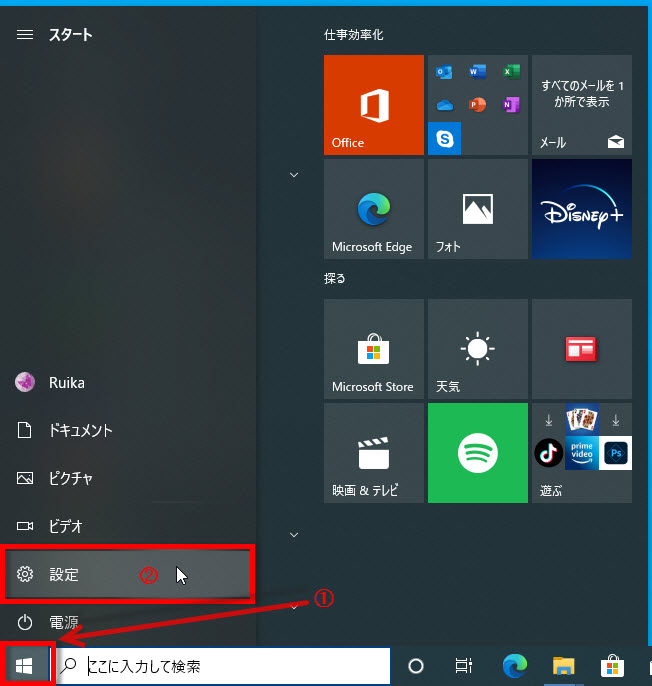
1 始めに「スタートボタン」をクリック、
2 「歯車アイコンの設定」を開きます。
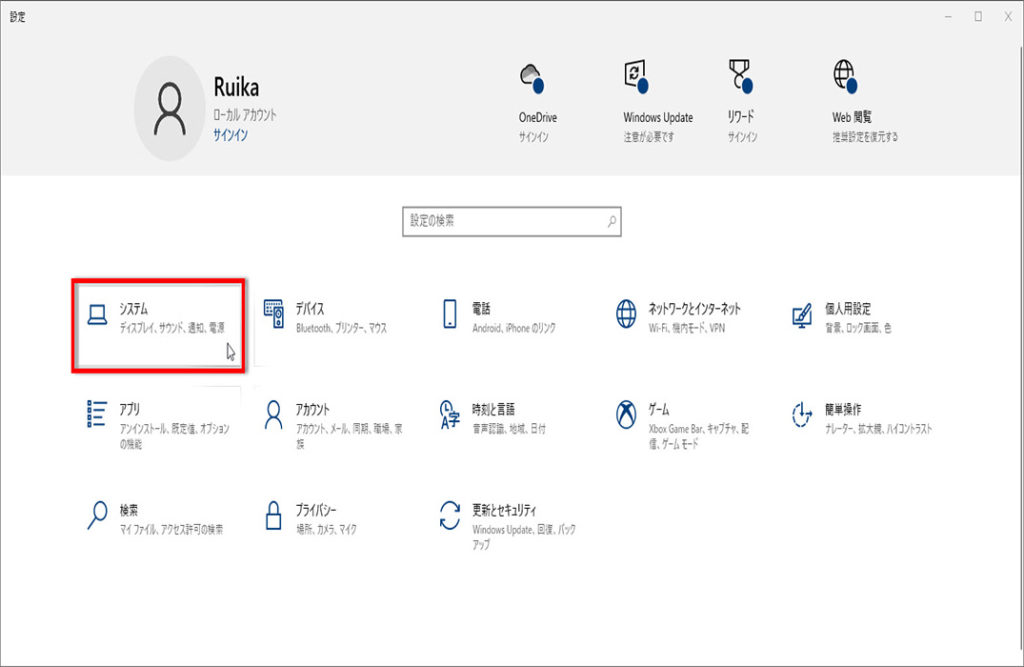
「設定」画面の「システム」をクリックします。
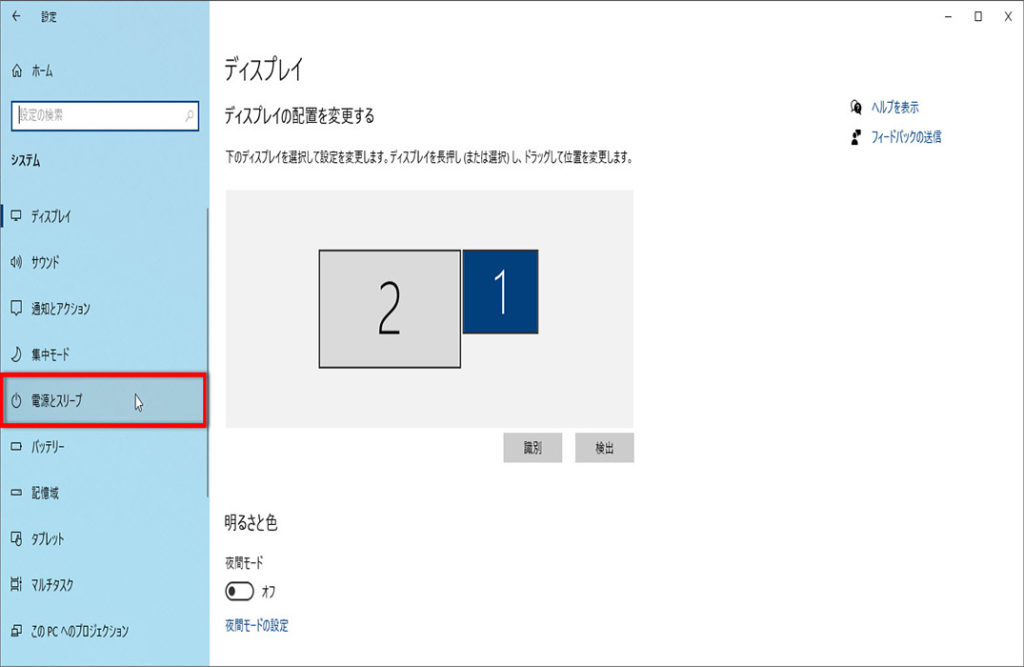
「システム」画面の「電源とスリープ」をクリックします。
電源とスリープのスリープ項目で設定します。
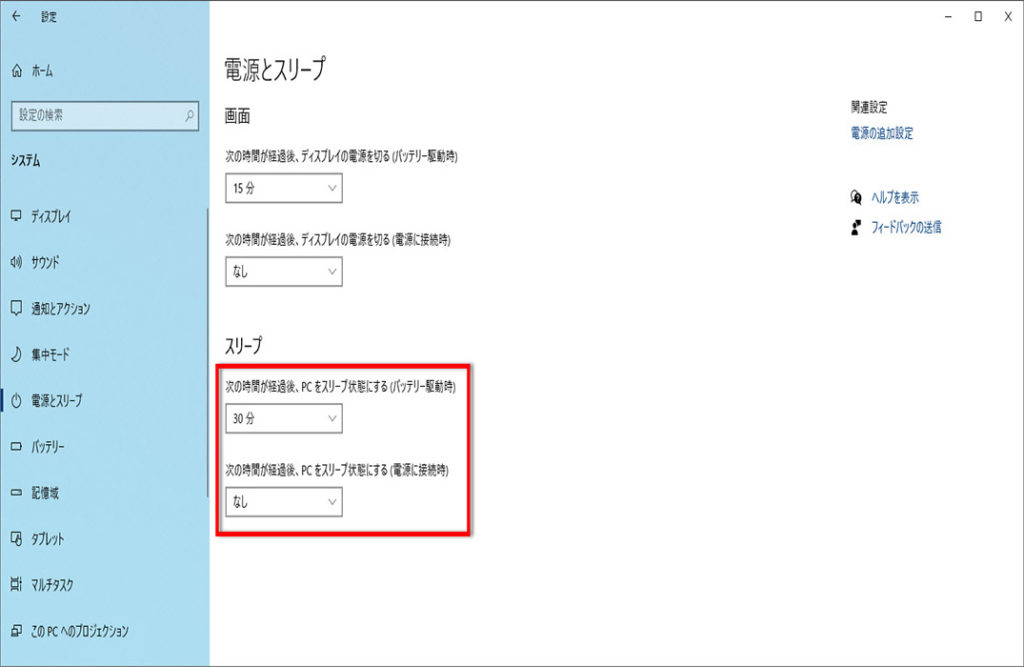
Windows10のスリープの時間設定(バッテリー駆動時)
電源状況により異なる設定ができます。
ノートパソコンなど
次の時間が経過後、PCをスリープ状態にする(バッテリー駆動時)の、
「▼」をクリックします。
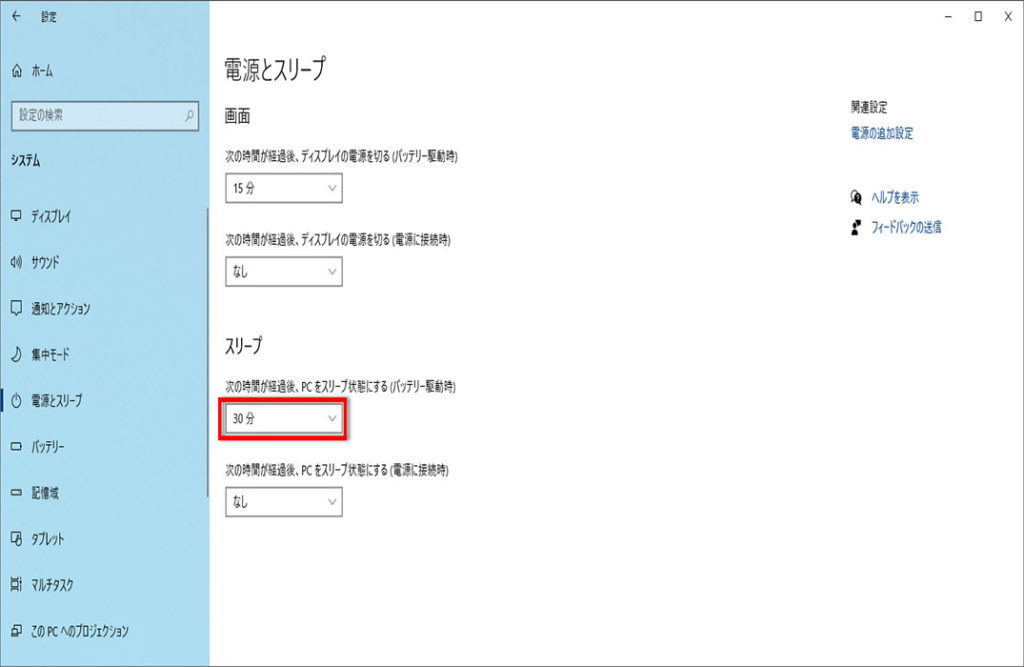
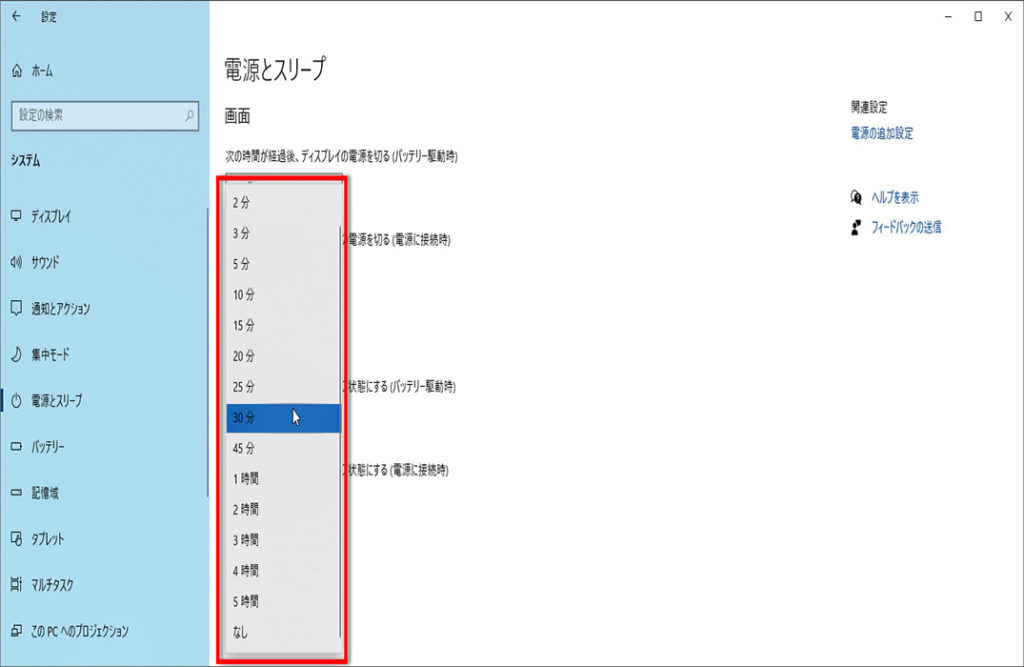
一覧から自動でスリープ状態にしたい時間を選択します。
「なし」を選択すると自動でスリープ状態になりません。
Windows10のスリープの時間設定(電源に接続時)
デスクトップパソコンなど
次の時間が経過後、PCをスリープ状態にする(電源に接続時)の、
「▼」をクリックします。

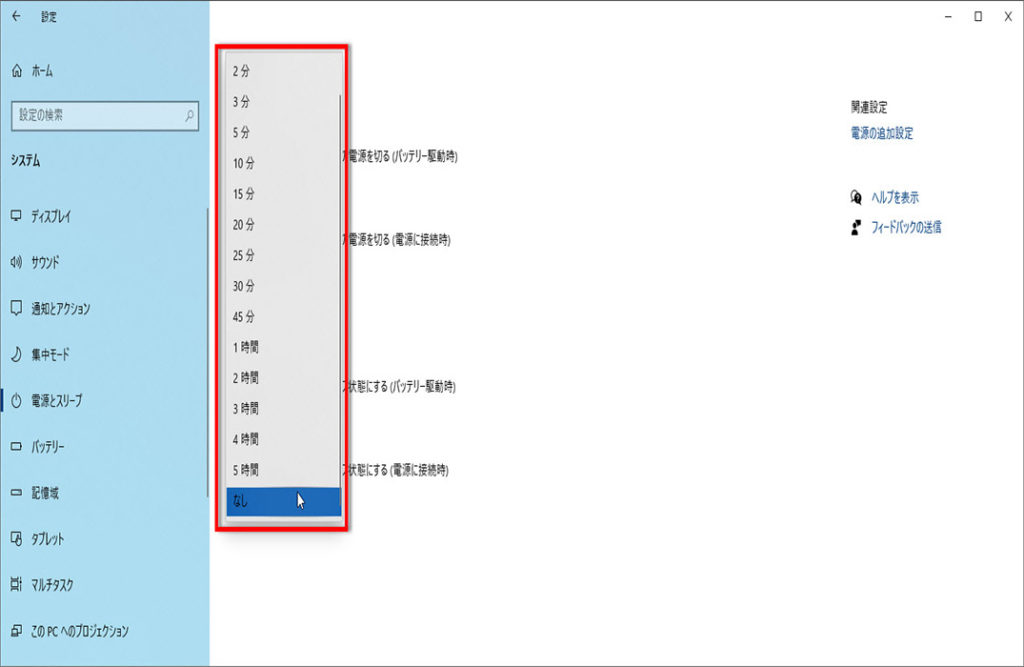
一覧から自動でスリープ状態にしたい時間を選択します。
「なし」を選択すると自動でスリープ状態になりません。
電源接続時は、スリープ状態とディスプレイの電源を切るの時間は「長め」に設定、
しておいた方が便利です。
「短め」に設定すると、動画、音楽の視聴中にディスプレイが真っ暗になります。
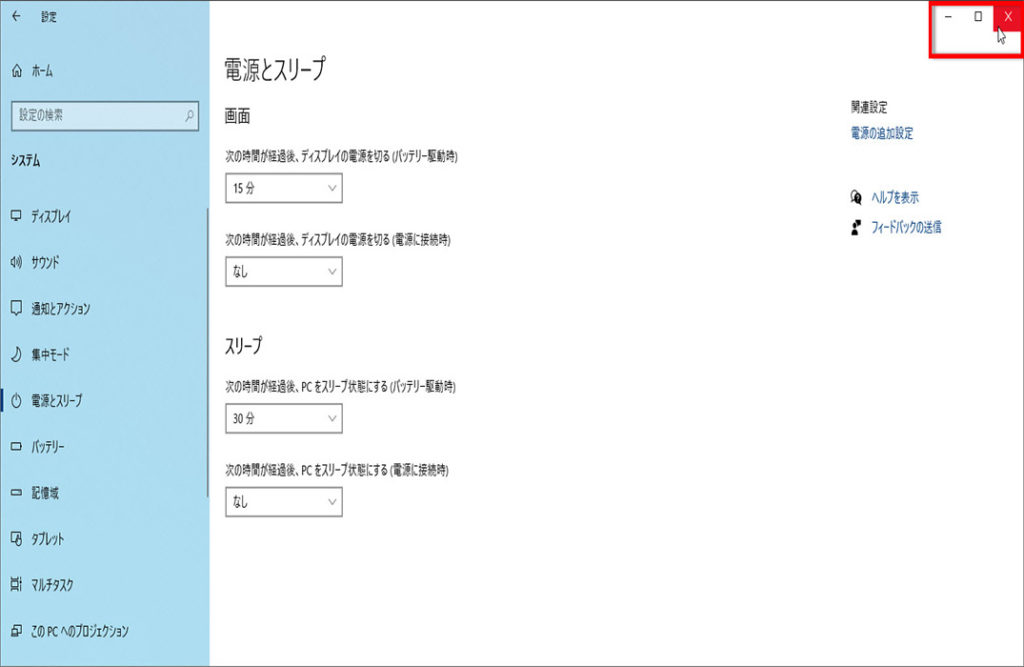
設定が終われば、右上の「×」をクリックして閉じます、設定は以上です。
キーボード、タッチパッド、マウスなど、何も操作しない状態が設定した、
時間を経過後、自動的にスリープ状態になることを確認しましょう。
スリープを解除するには、パソコン本体の電源スイッチを押します。
中断したときの状態に復帰します。
復帰後にウィンドウズのサインインの設定を行っている場合は、
ロック解除とサインインの操作が必要になります。
※下記に自動でスリープになる時間を変更の設定記事もあります。
Windows11で自動でスリープになる時間を変更する方法


コメント