

ここでは「ごみ箱」のファイルを全て削除する方法について解説します。
「ごみ箱」から削除したファイル、フォルダーは元に戻せないので、
確認してから削除します。
別途「ごみ箱」から削除して、戻すアプリがあれば復元できます。
Windows10 2021を元に作成しています、バージョンが違うと手順や画面が異なる場合が
あります。
1 「ごみ箱」アイコンが空の状態
2 「ごみ箱」アイコンが一杯の状態


ごみ箱の内容を確認してから全て削除する
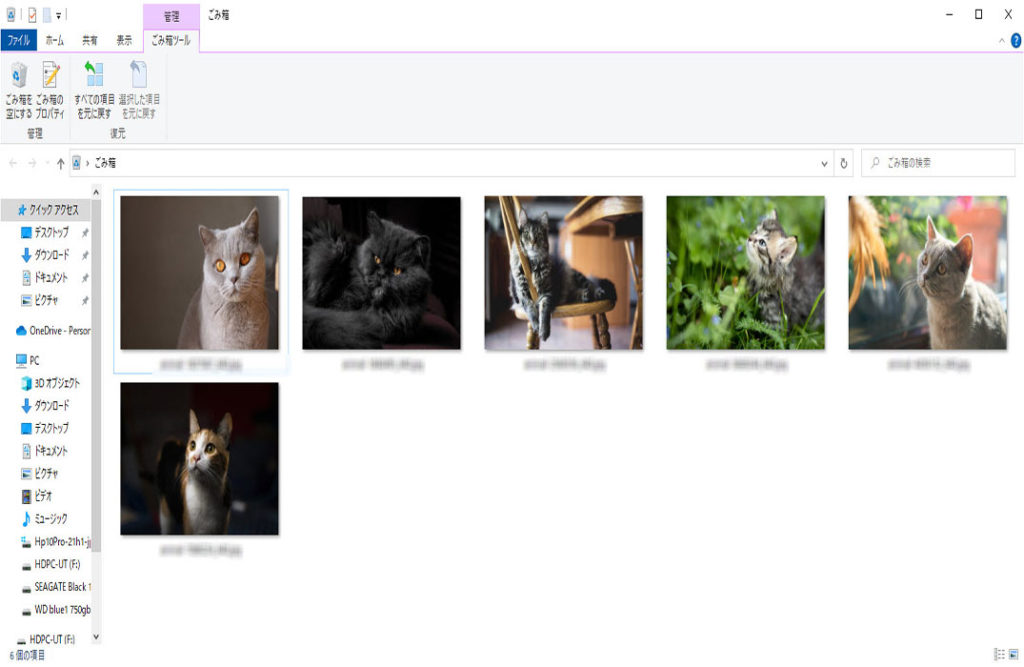
デスクトップの「ごみ箱」アイコンをダブルクリックします、
例として画像を6ファイル入れています。
「ごみ箱」ツールのリボンが表示されます、ファイル、またはフォルダーを確認します。
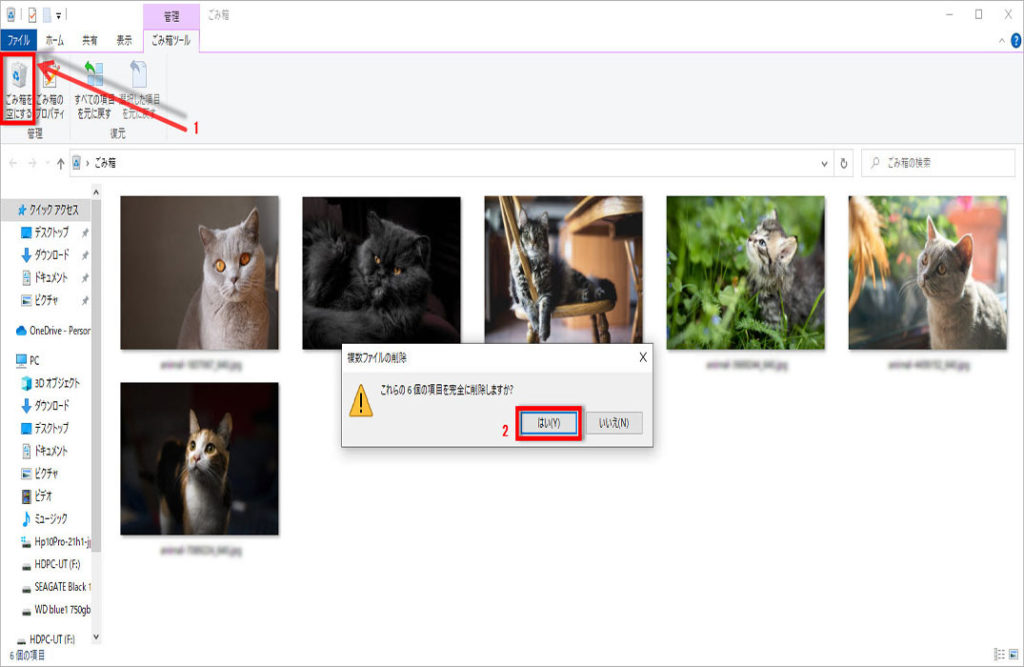
1 「ごみ箱」ツールの「ごみ箱を空にする」ボタンをクリックします。
2 複数ファイルの削除表示の、これらの6個の項目を完全に削除しますか?
画面が表示されます「はい(Y)」をクリックします。
1 ごみ箱の中のファイルを全て削除後「ごみ箱」画面に「このフォルダーは空です」が、
表示されます。
2 「ごみ箱」画面の右上の「×」をクリックして閉じます、操作は以上です。

ごみ箱の内容を確認しないで全て削除する
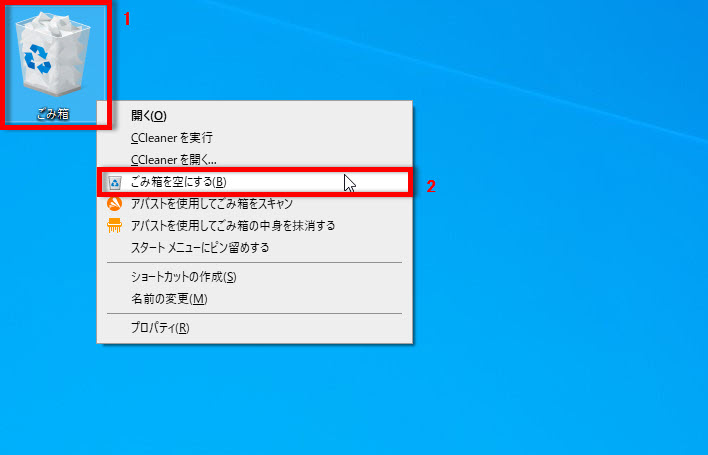
1 デスクトップの「ごみ箱」アイコンをマウスの右ボタンでクリックします。
(ごみ箱アイコンが一杯の状態)
2 表示メニューから「ごみ箱を空にする(B)」をクリックします。
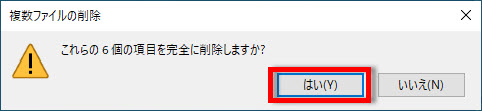
複数ファイルの削除表示の、これらの6個の項目を完全に削除しますか?
画面が表示されます「はい(Y)」をクリックします。
ごみ箱のファイル、フォルダーを全て削除すると「ごみ箱」アイコンが空の、
アイコンに変わります、操作は以上です。
ごみ箱から完全に削除するとディスクの空き領域は増える
必要の無いファイル、フォルダーを削除すると「ごみ箱」に移動しますが、ディスクの、
容量は変わりません。
「ごみ箱」から完全にファイル、フォルダーを削除してディスクの空き領域は増えます。
※下記に「ごみ箱」のファイルを全て削除の設定記事もあります。
Windows11で「ごみ箱」のファイルを全て削除する方法


コメント