

「シングルクリック」はファイル、フォルダーなどをマウスで1回クリックします、
素早く2回続けてクリックは「ダブルクリック」と言います、既定でファイル、
フォルダーを開く場合、マウスをダブルクリックですが、シングルクリックで開く設定に
変更できます、ファイル、フォルダーを1回のクリックで開くのでダブルクリックが、
苦手な方は変更しておきましょう。
ここでは、ファイル、フォルダーをシングルクリックで開く方法について解説します。
Windows10 2021を元に作成しています、バージョンが違うと手順や画面が異なる場合が
あります。
エクスプローラーのオプションを表示
1 「スタート」ボタンをクリック、アプリの一覧を表示します、
2 「W」欄の「Windowsシステムツール」をクリック、
3 「コントロールパネル」をクリックします。

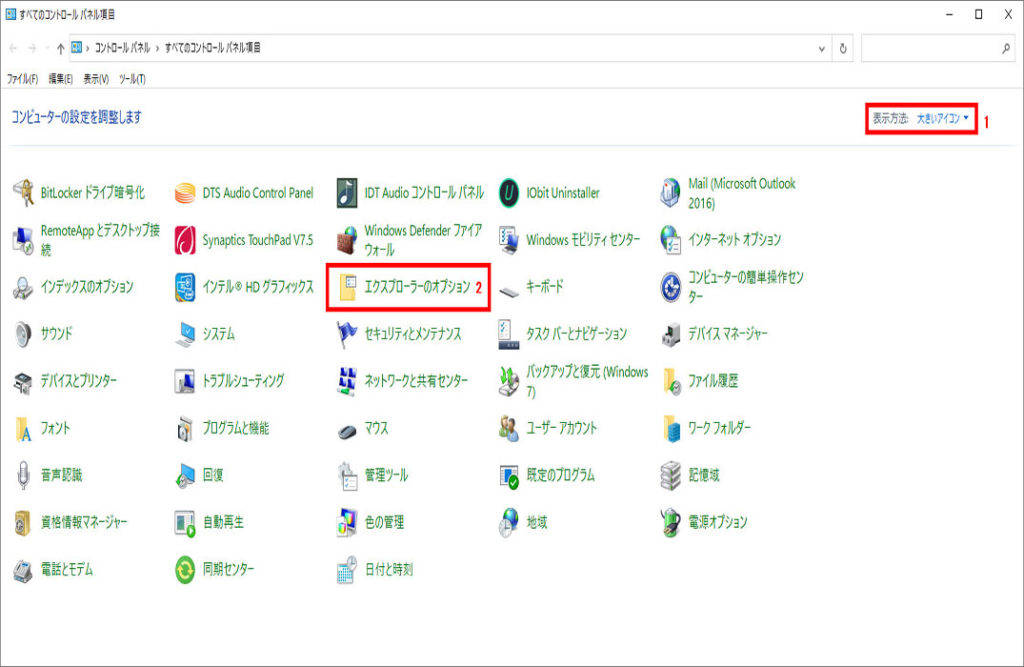
1 「コントロールパネル」が表示されます「表示方法を大きいアイコン」に設定
2 「エクスプローラーのオプション」をクリックします。
「エクスプローラーのオプション」が表示されます。
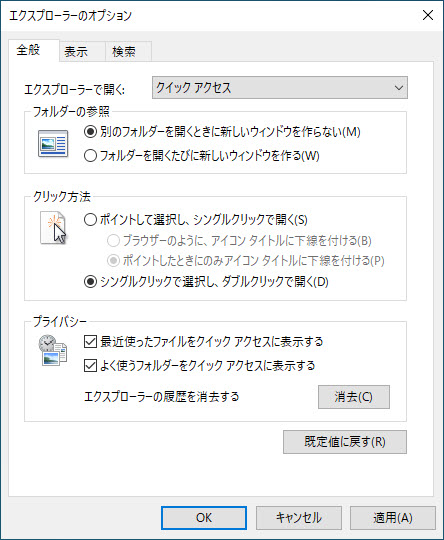
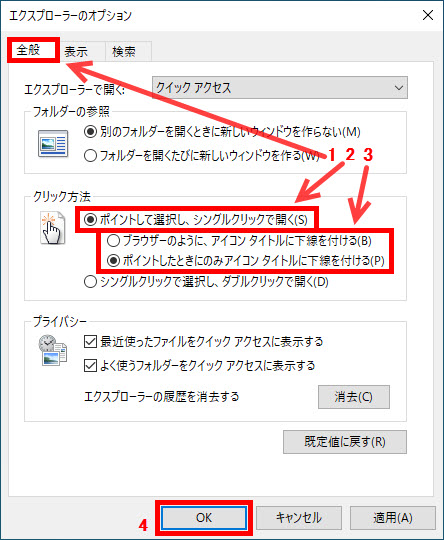
エクスプローラーのオプションから設定
1 「全般」タブをクリック、
2 「クリック方法」欄の「ポイントして選択し、シングルクリックで開く」を
有効にします。
3 「ブラウザーのように、アイコンタイトルに下線を付ける」か
「ポイントしたときにのみアイコンタイトルに下線を付ける」か、を選択して
4 「OK」ボタンをクリックします。
ファイル、フォルダーの下線設定
ここでは、例としてピクチャフォルダーを開いています。
「ブラウザーのように、アイコンタイトルに下線を付ける」の設定は、
常にファイル、フォルダーに下線を付けます。
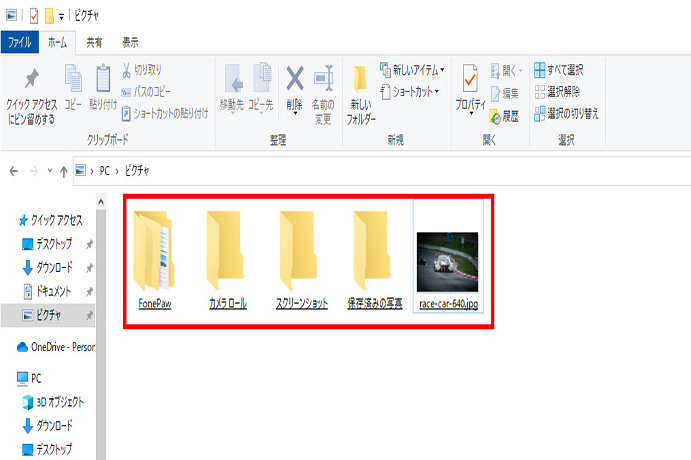
「ポイントしたときにのみアイコンタイトルに下線を付ける」の設定は、
ファイル、フォルダーにマウスポインターを合わせた時に下線を付けます。
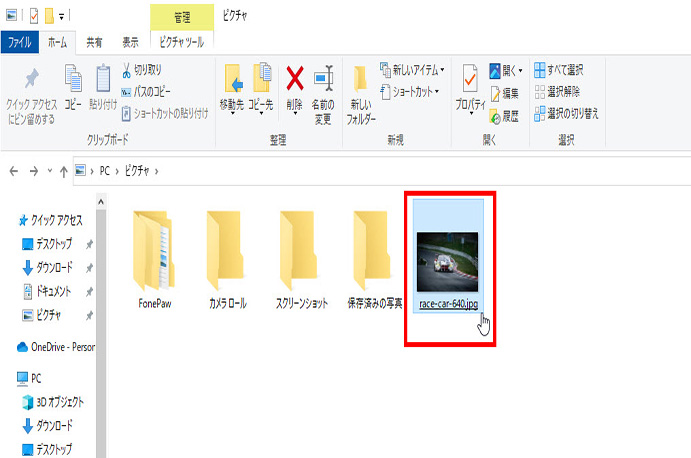
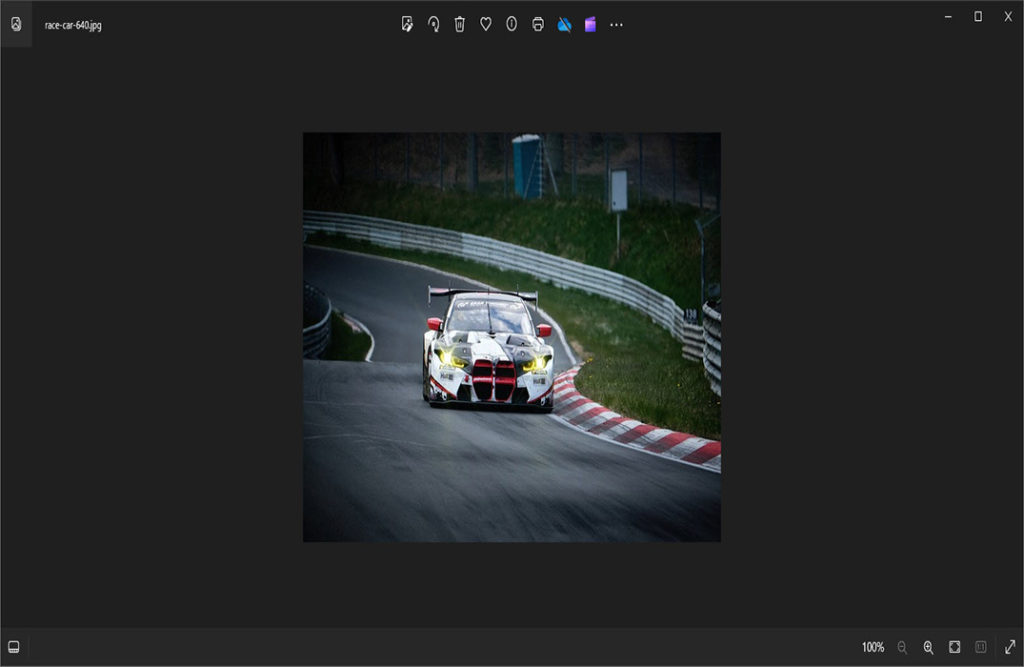
シングルクリックでファイルが開く事を確認します、操作は以上です。
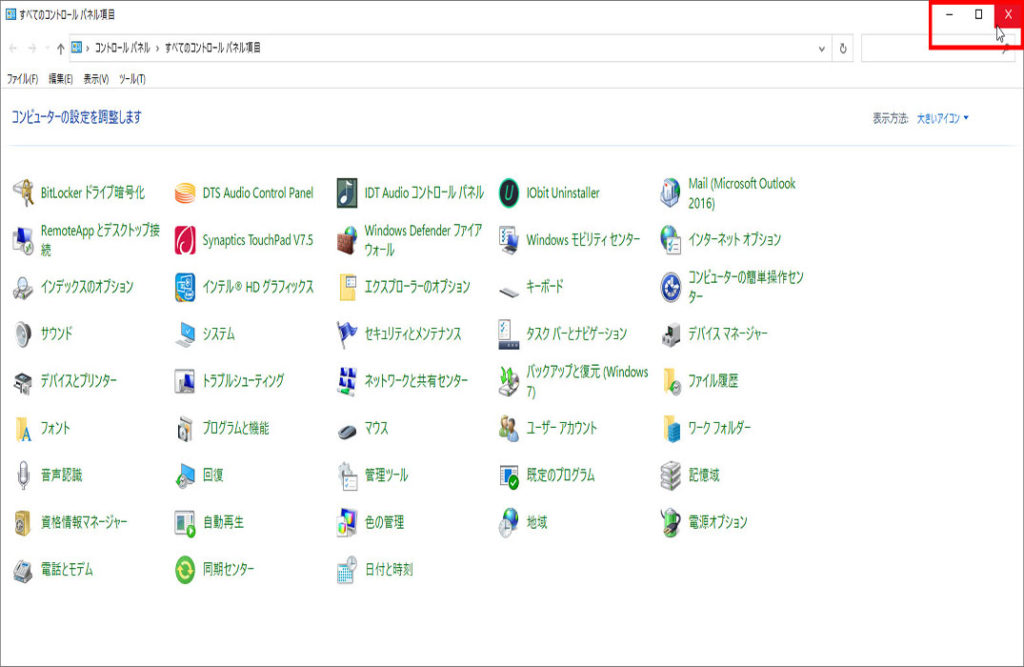
「エクスプローラーのオプション」画面の右上の「×」をクリックして閉じます、
操作は以上です。

「コントロールパネル」画面の右上の「×」をクリックして閉じます、操作は以上です。
ダブルクリックに戻す場合
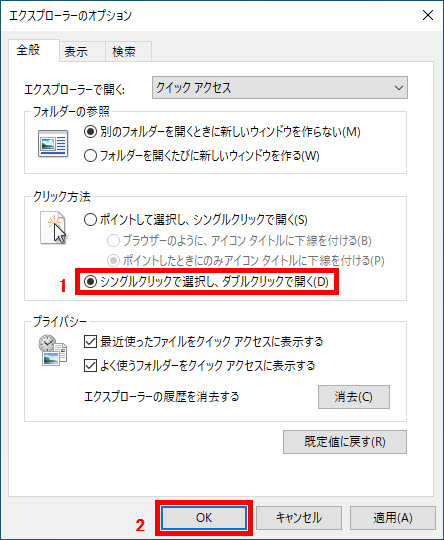
「エクスプローラーのオプション」画面の
1 「シングルクリックで選択し、ダブルクリックで開く」を有効にして
2 「OK」ボタンをクリックします。
※下記にファイル、フォルダーをシングルクリックで開く方法の別記事もあります。
Windows11で「ファイル」「フォルダー」をシングルクリックで開く方法


コメント