

Windows10のIMEパッドの手書き機能を使い、マウスで文字を入力することができます、
読み方の不明な漢字を入力時に、IMEパッドに漢字を書いて、候補一覧から選択します。
ここでは、Microsoft IMEで読み方の不明な漢字を入力する方法について解説します。
Windows10 2021を元に作成しています、バージョンが違うと手順や画面が異なる場合が
あります。
Microsoft IMEで読み方の不明な漢字を調べる
始めにメモ帳、Wordなどの文字を入力するアプリを開きます、
ここでは例として、メモ帳を開きます。
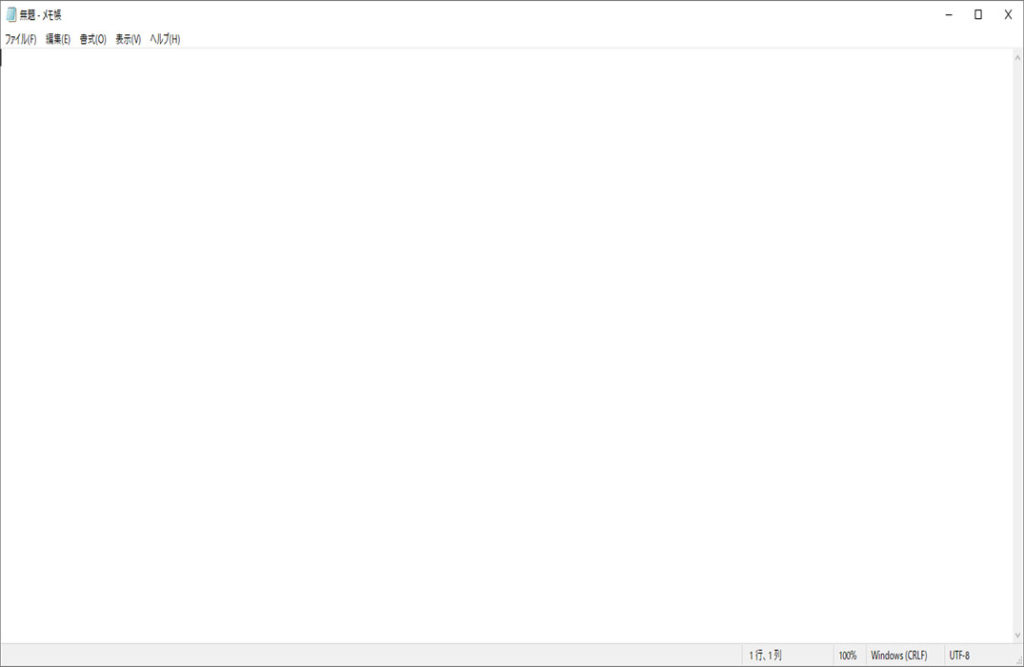
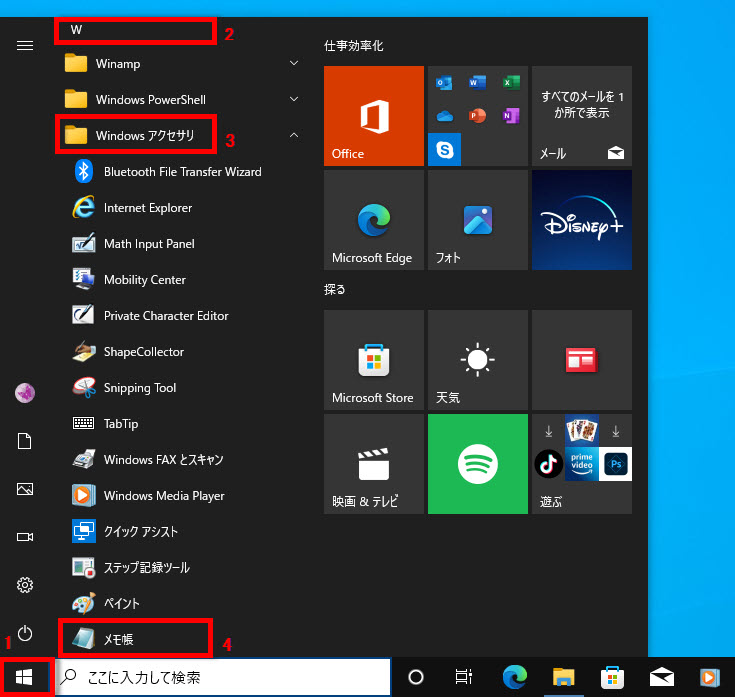
メモ帳を開くには、
1 はじめに「スタート」ボタンをクリック、
2 すべてのアプリの「W」欄から、
3 「Windowsアクセサリ」をクリック、
4 「メモ帳」をクリックします。
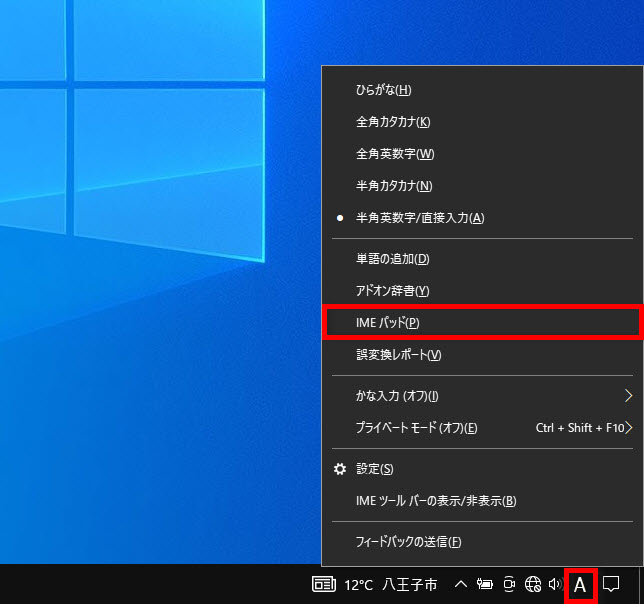
タスクバーのIMEアイコン「A」または「あ」を右クリック、
一覧から「IMEパッド」をクリックします。
IMEパッドに読み方の不明な漢字を入力
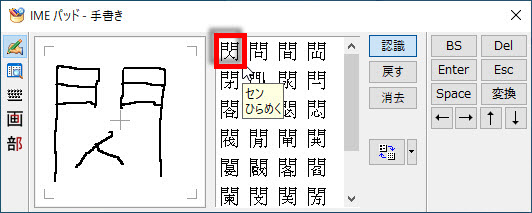
「IMEパッド」が表示されます、左側の「手書き」をクリックして、
右側の枠内に不明な漢字をマウスの左ボタンを押しながら入力します。
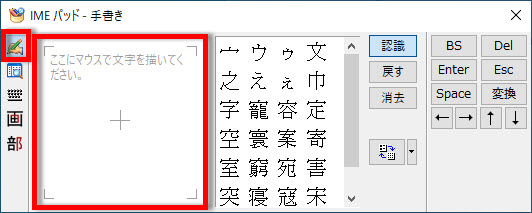
例として「閃」を入力します、
候補の漢字一覧から目的の漢字をクリックします。
(一覧の漢字にマウスポインターを移動すると読み方が表示されます)
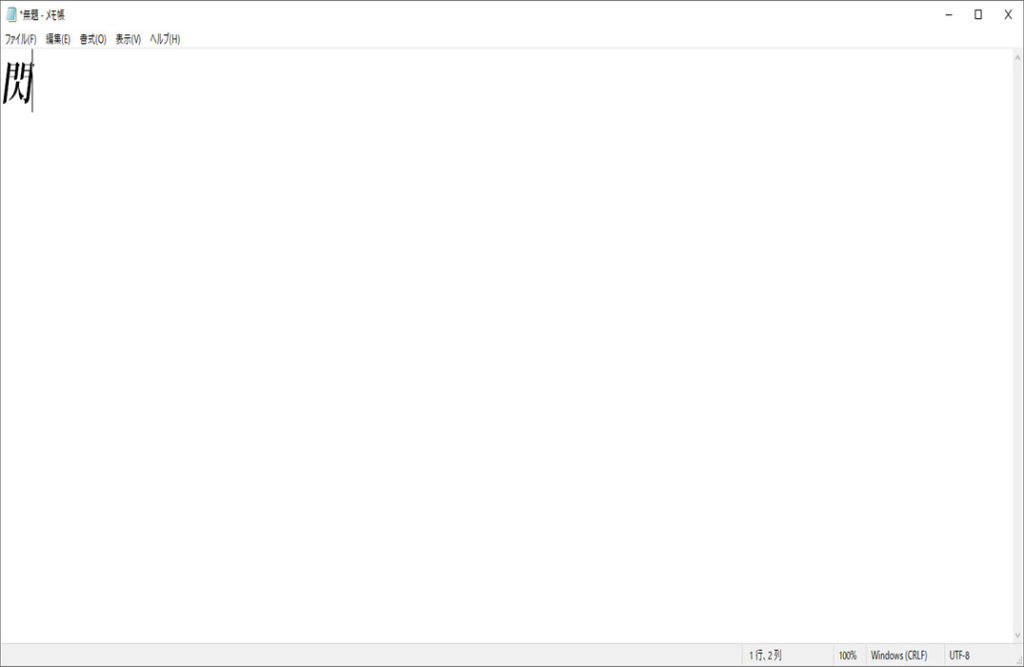
メモ帳内に目的の漢字が入力されたことを確認します。
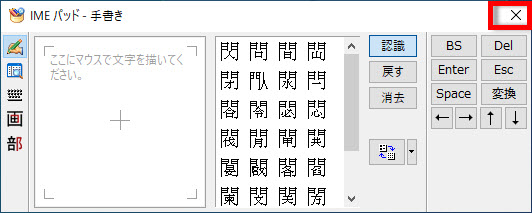
確認後に右上の「×」をクリックして閉じます、操作は以上です。
(メモ帳内に予測変換候補が表示された場合、漢字をクリックして入力を確定します)
※下記にMicrosoft IMEで読み方の不明な漢字を入力の設定記事もあります。
Windows11のMicrosoft IMEで読み方の不明な漢字を入力する方法


コメント