

Windows10は、複数のデスクトップを作成してフォルダ、ファイルなどを管理できます、
アプリによりますが複数のデスクトップに同時起動も可能です。
ここでは、タスクビューから複数のデスクトップを使う方法について解説します。
Windows10 2021を元に作成しています、バージョンが違うと手順や画面が異なる場合が
あります。
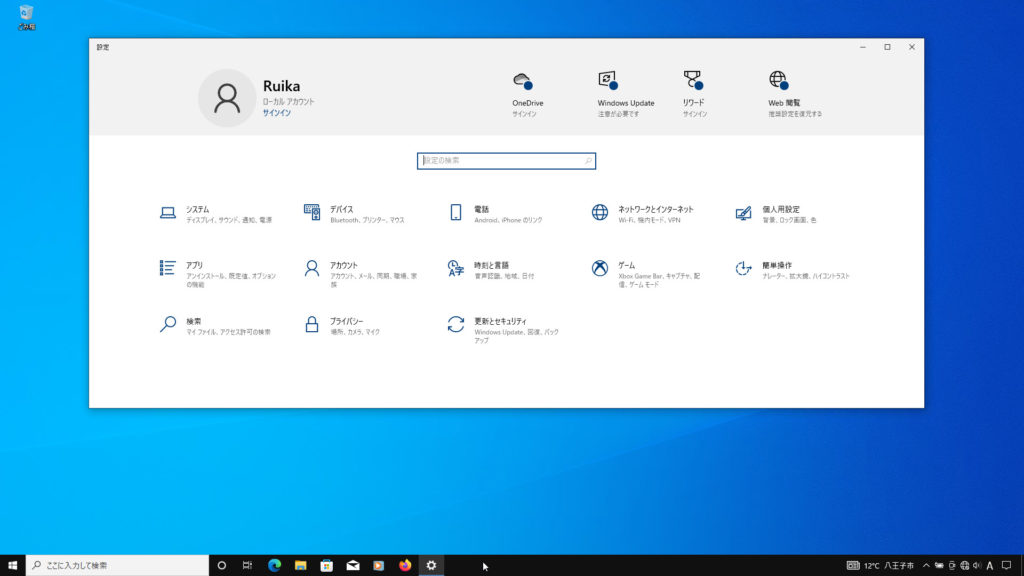
デスクトップ 2 (設定を起動済)
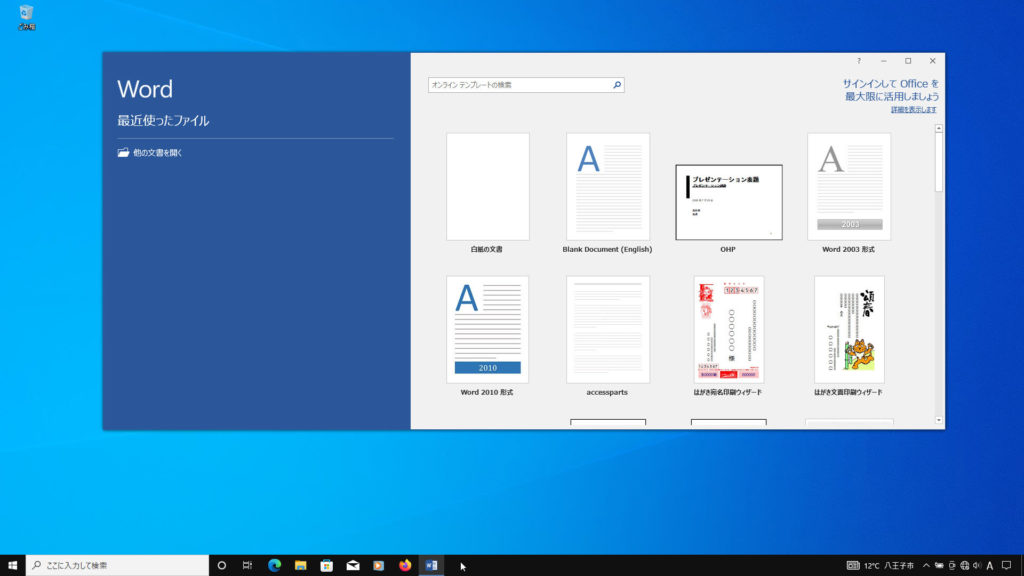
デスクトップ 3 (Wordを起動済)
新しいデスクトップを作成
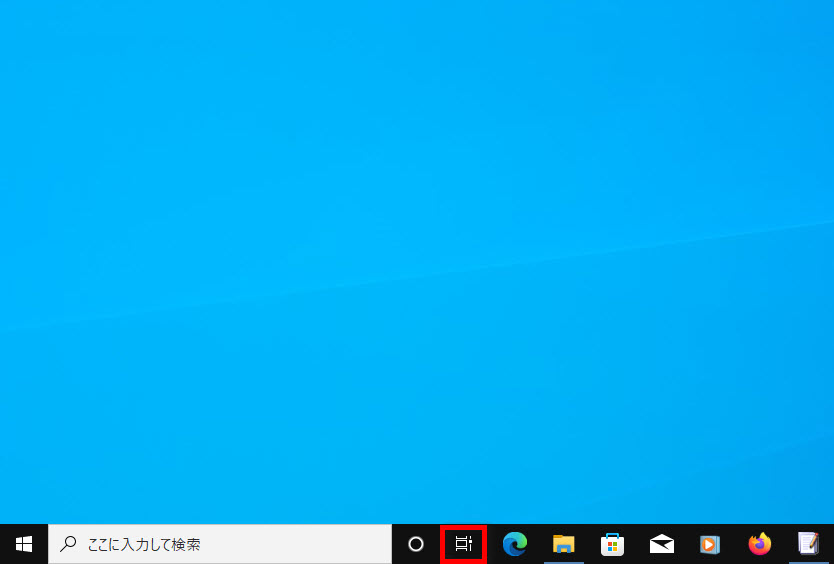
タスクバーから「タスクビュー」をクリックします。
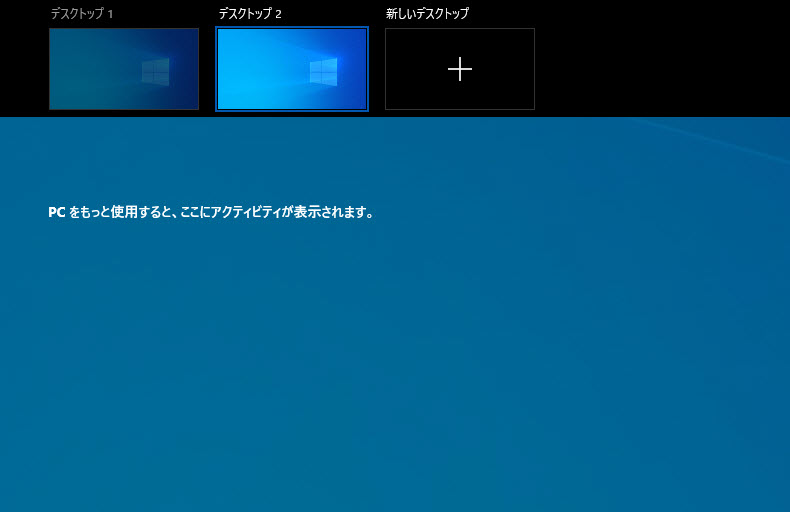
上にデスクトップの一覧が縮小表示(サムネイル)されます、
1 「新しいデスクトップ」をクリックします、
2 作成されますので確認します。

更にデスクトップを作成する時は、同じく「新しいデスクトップ」をクリックします、
操作は以上です。

新しいデスクトップを表示
タスクバーから「タスクビュー」をクリックします。
上に、新しいデスクトップの一覧がサムネイルで表示されます、
表示したいデスクトップをクリックします。
ここでは、例として「デスクトップ 2 (設定を起動済)」をクリックします。
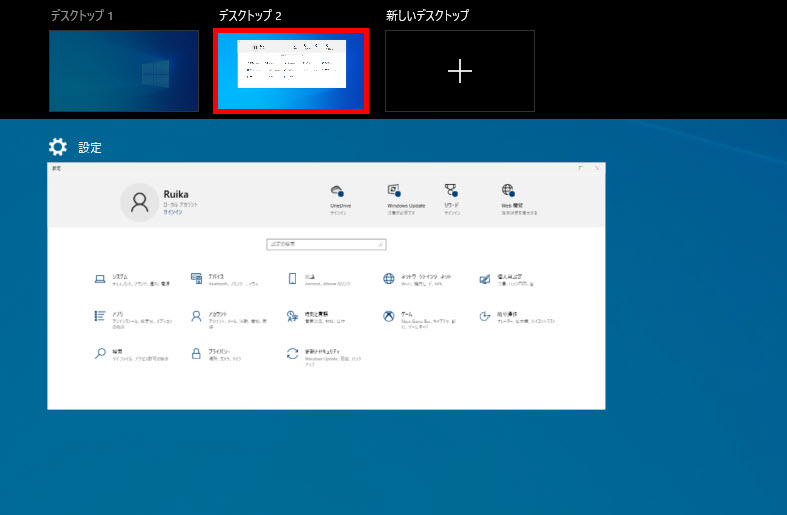
選択したデスクトップの表示を確認します、操作は以上です。
デスクトップを選択して閉じる
タスクバーから「タスクビュー」をクリックします。
上に、新しいデスクトップの一覧がサムネイルで表示されます、
「×」をクリックして閉じます、ここでは、例として「デスクトップ 3」を閉じます。
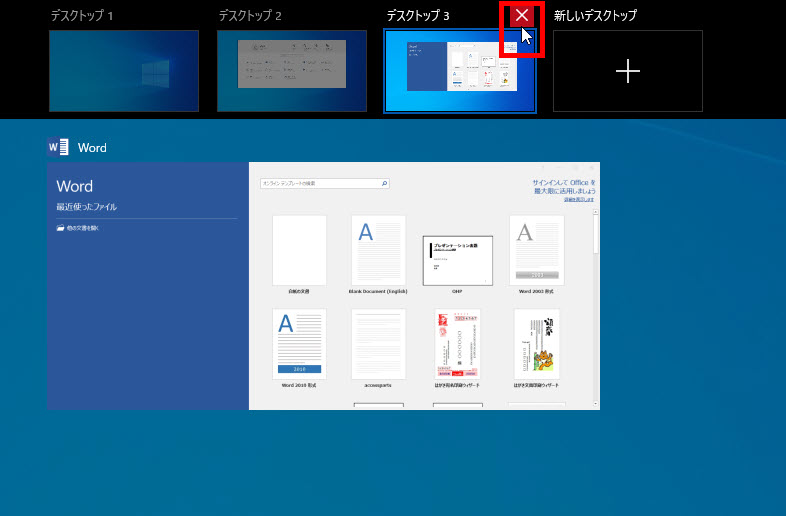
選択した「デスクトップ 3」が閉じたことを確認します。
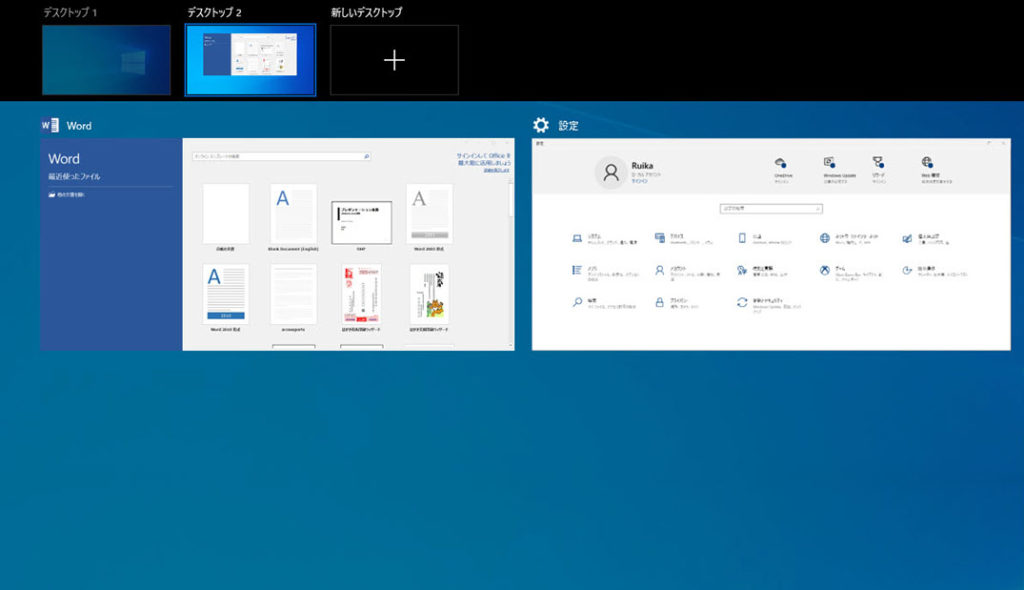
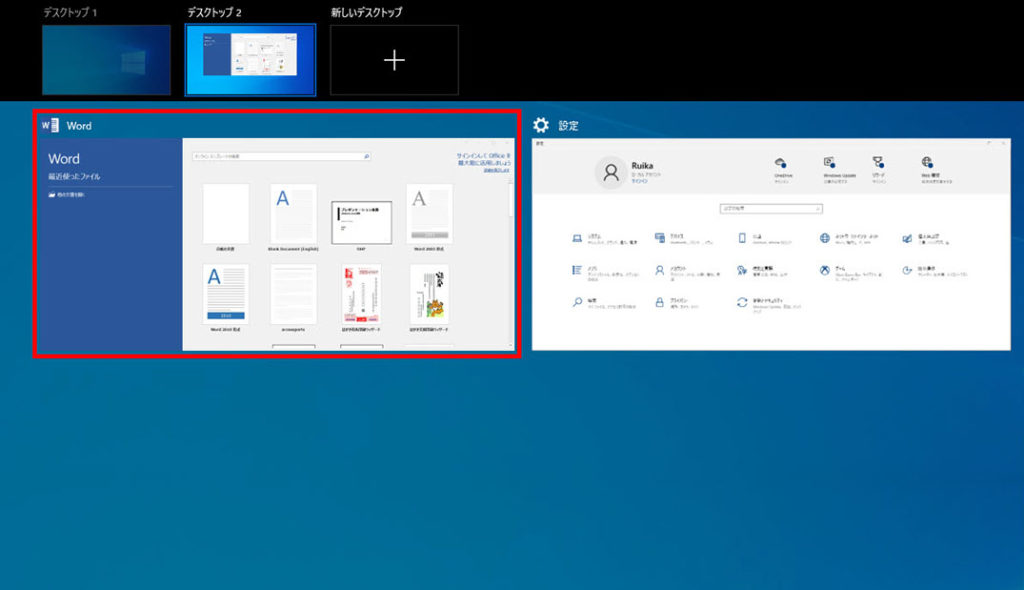
閉じたデスクトップのアプリは「デスクトップ 2」に移動します、操作は以上です。
※下記にタスクビューから複数のデスクトップを使う方法の別記事もあります。
Windows11でタスクビューから複数のデスクトップを使う方法


コメント