
Windows10は、初期設定で高速スタートアップが有効になっています。
「シャットダウン」でシステム情報をファイルに保存してから電源が切れます。
しばらくしてからスタートボタンをクリックで、システム情報を使い起動するので、
速く起動できます。
高速スタートアップ設定は「再起動」では除外されています。
ここでは、Windows10のデスクトップにシャットダウンボタンと再起動ボタンを作る、
方法について解説します。
デスクトップにシャットダウンボタンを作る
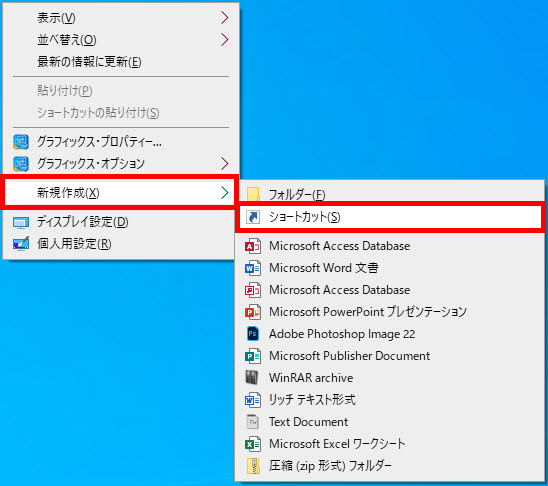
デスクトップを右クリックします。
メニューの中から、新規作成、ショートカットを選びます。
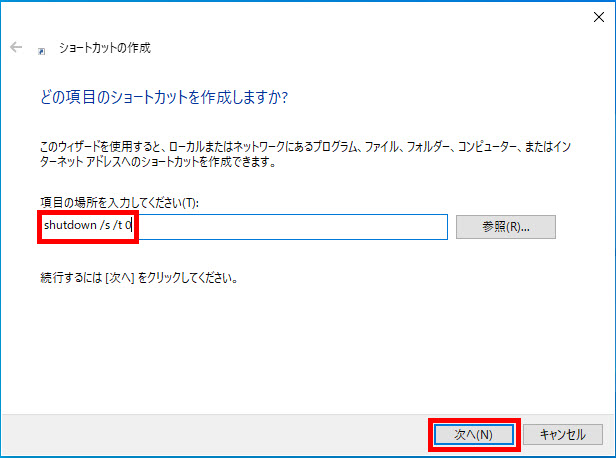
項目の場所に次のように入力します。
shutdown /s /t 0
次へボタンを押します。
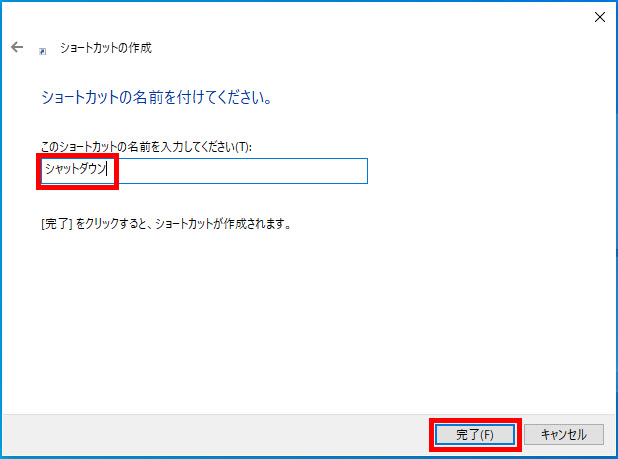
ショートカットは、分かりやすい名前にしましょう。
1 シャットダウンと入力しました。
2 完了ボタンを押すとデスクトップにシャットダウンボタンが作成できます。

しかしながら、何のボタンか分かりにくいので、アイコンを変更しましょう。
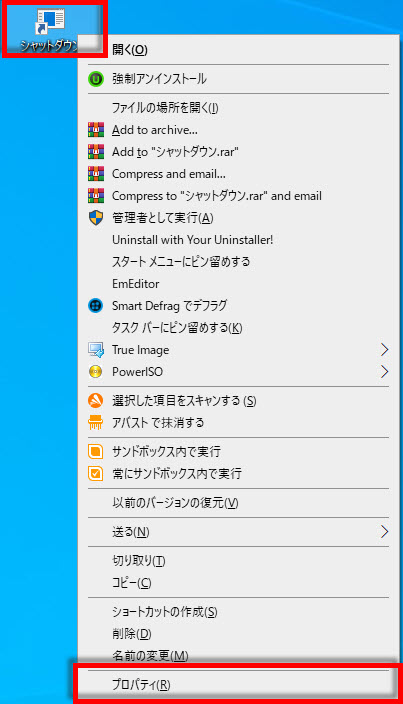
作成したシャットダウンボタンを右クリックして、プロパティを開きます。
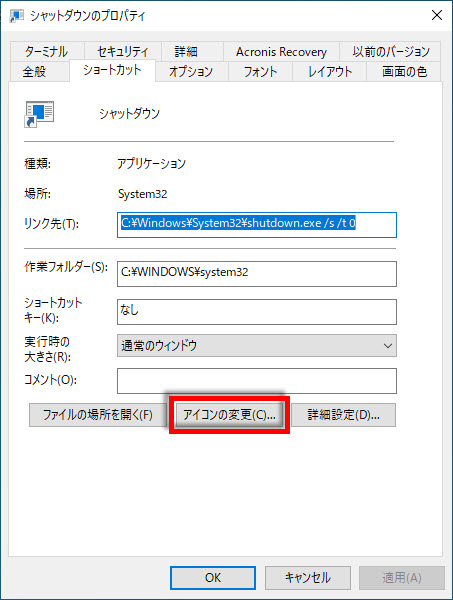
1 アイコンの変更ボタンを選びます。
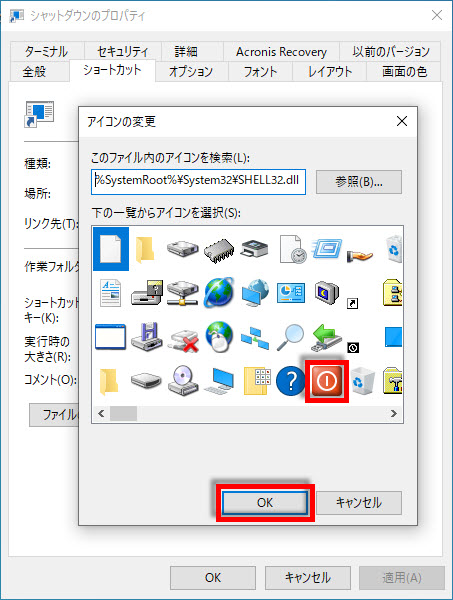
2 利用できるアイコンがありませんと表示されますがOKボタンをクリックします。
3 アイコン一覧の中からシャットダウンのようなアイコンを選びます。
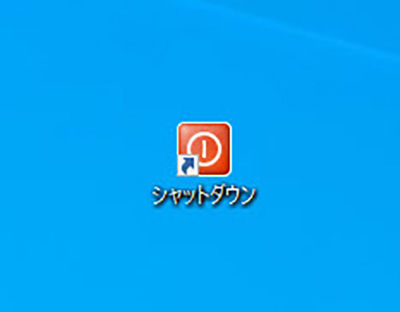
4 これでシャットダウンボタンと分かるようになりました。

デスクトップに再起動ボタンを作る
同じ方法で再起動ボタンを作りましょう。
デスクトップを右クリックします。
メニューの中から、新規作成、ショートカットを選びます。
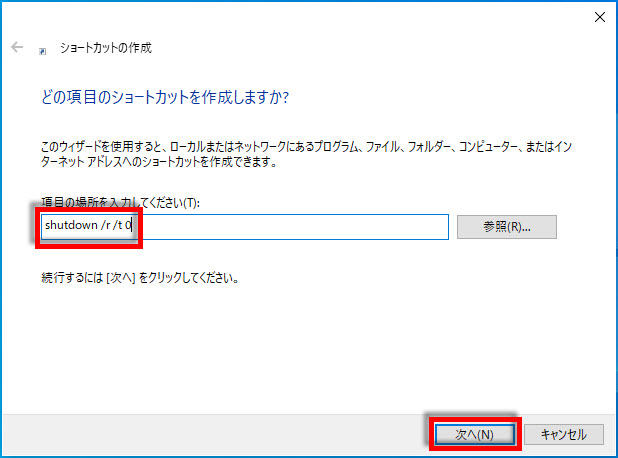
項目の場所に次のように入力します。
shutdown /r /t 0
次へボタンを押します。
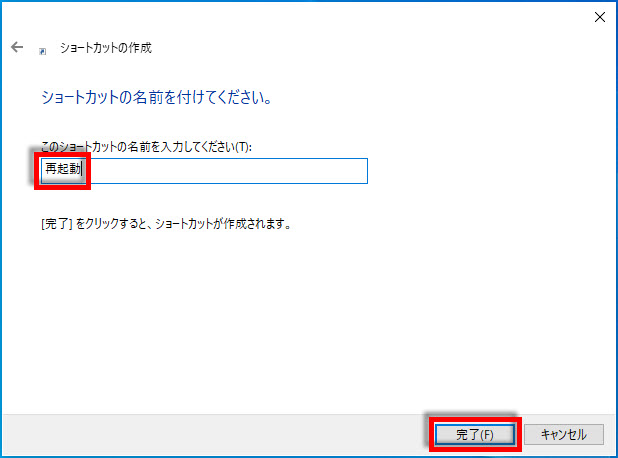
ショートカットは、分かりやすい名前にしましょう。
1 再起動と入力しました。
2 完了ボタンを押すとデスクトップに再起動ボタンができます。
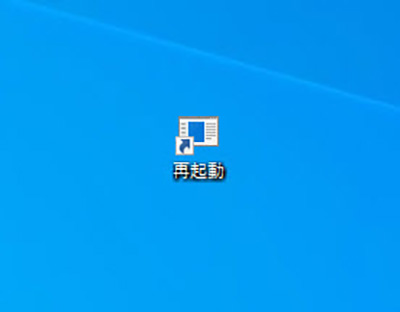
しかしながら、何のボタンか分かりにくいので、アイコンを変更しましょう。
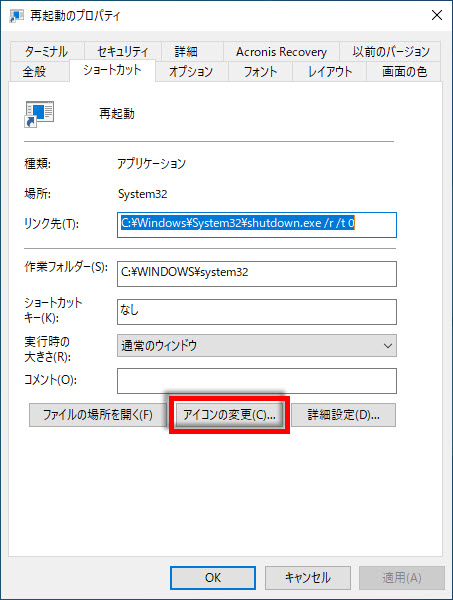
作成した再起動ボタンを右クリック、プロパティを開きます。
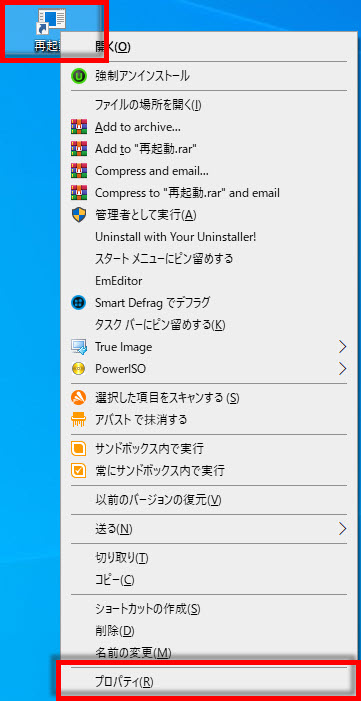
1 アイコンの変更ボタンを選びます。
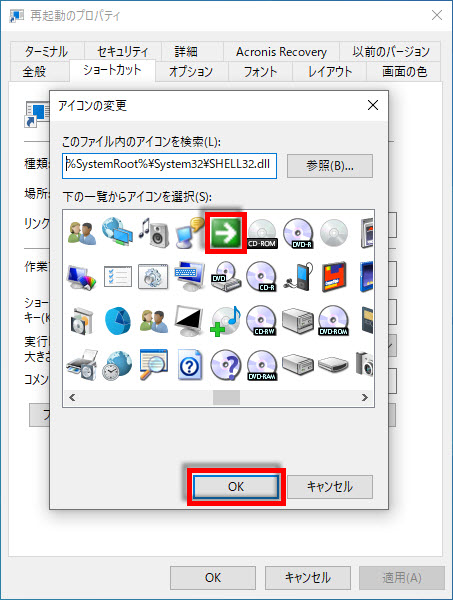
2 利用できるアイコンがありませんと表示されますがOKボタンをクリックします。
3 再起動のようなアイコンを選びます。
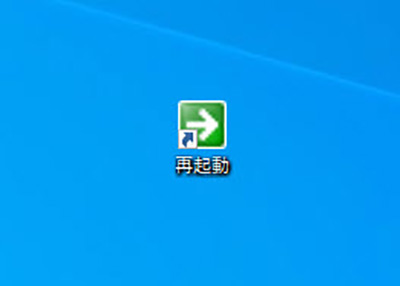
4 これで再起動ボタンと分かるようになりました。
作成したボタンをタスクバーにピン留めする
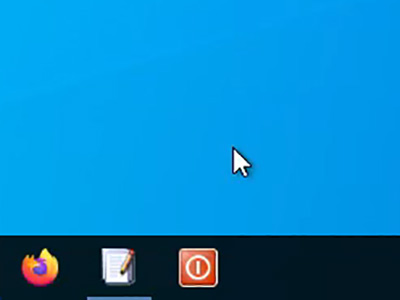
作成したボタンをタスクバーにピン留めしましょう。
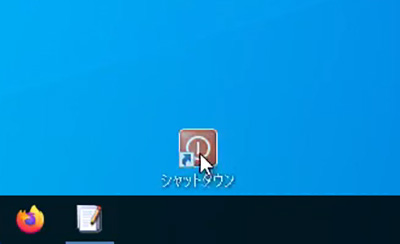
1 シャットダウンボタンをマウスでドラッグして、
2 タスクバーの上で、マウスのボタンを離します(タスクバーに追加)。
3 タスクバーからシャットダウンをすることができるようになりました、
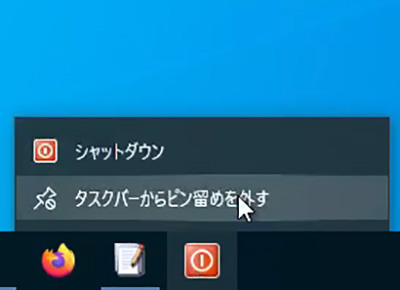
タスクバーから外すには右クリックして、ピン留めを外すを選びます。


コメント