

ノートパソコンは、キーボードの手前にタッチパッドが装備されています。
「急にタッチパッドが動かない」または「外付けマウスを使うので無効にしたい」、
という場合に有効、または無効に切り替えます。
ここでは、タッチパッドを有効、または無効にする方法について解説します。
前提としてパソコンマウスを接続しています。
Windows10 2021を元に作成しています、バージョンが違うと手順や画面が異なる場合が
あります。
Windows10でタッチパッドを有効、または無効にする
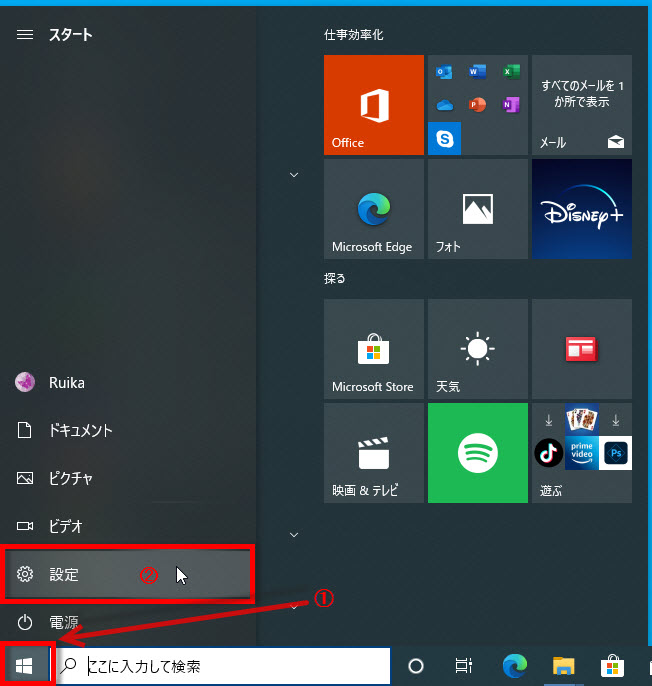
1 始めに「スタートボタン」をクリック、
2 「歯車アイコンの設定」を開きます。
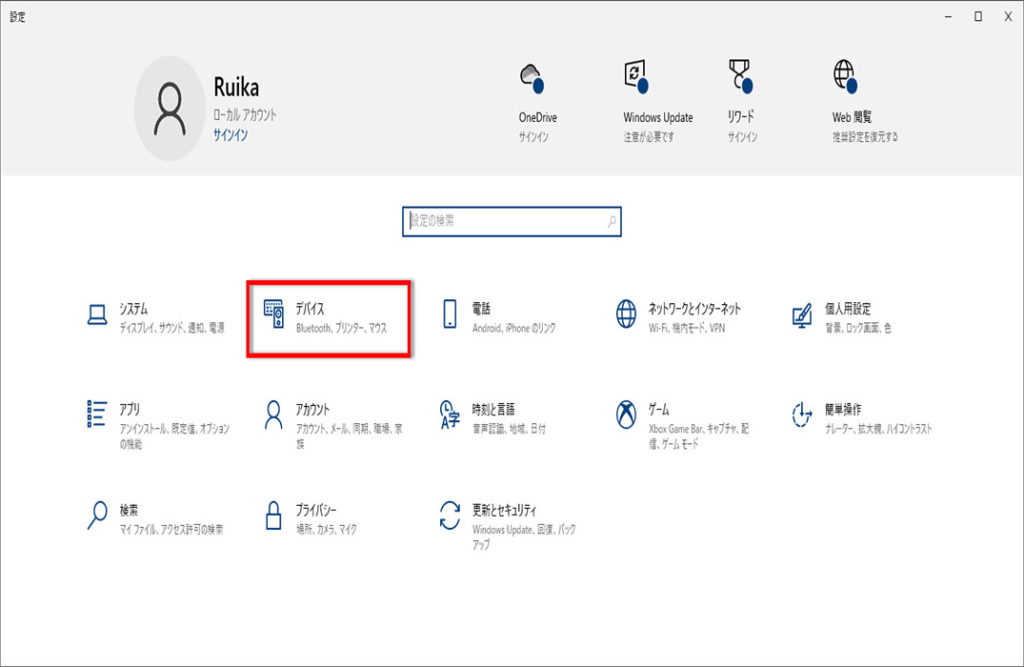
「設定」画面が表示されます「デバイス」をクリックします。
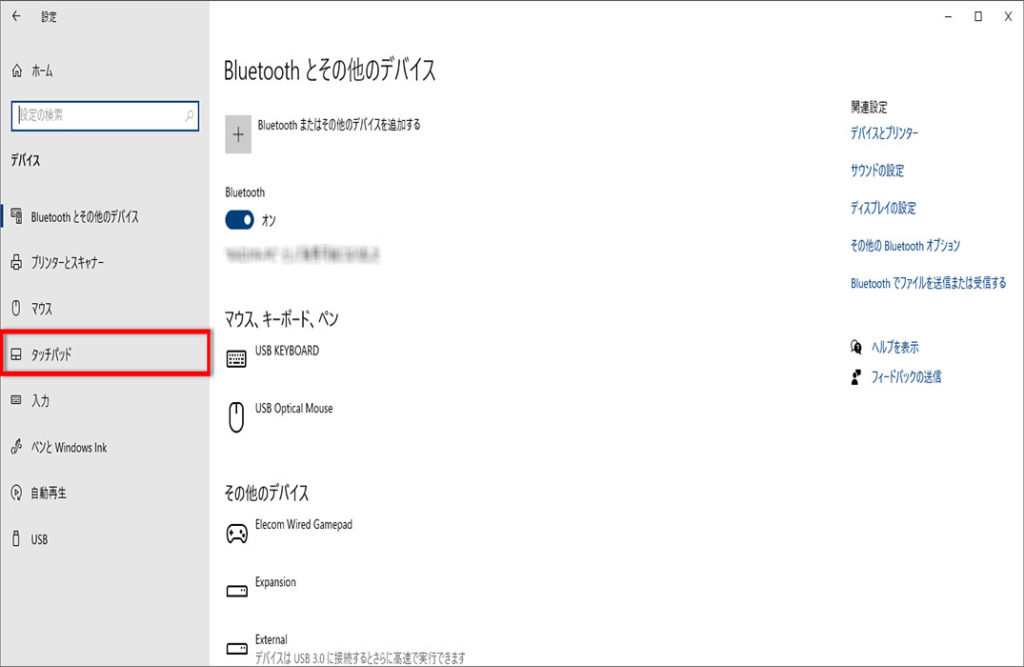
「Bluetoothとその他のデバイス」画面が表示されます、左メニューの、
「タッチパッド」をクリックします。
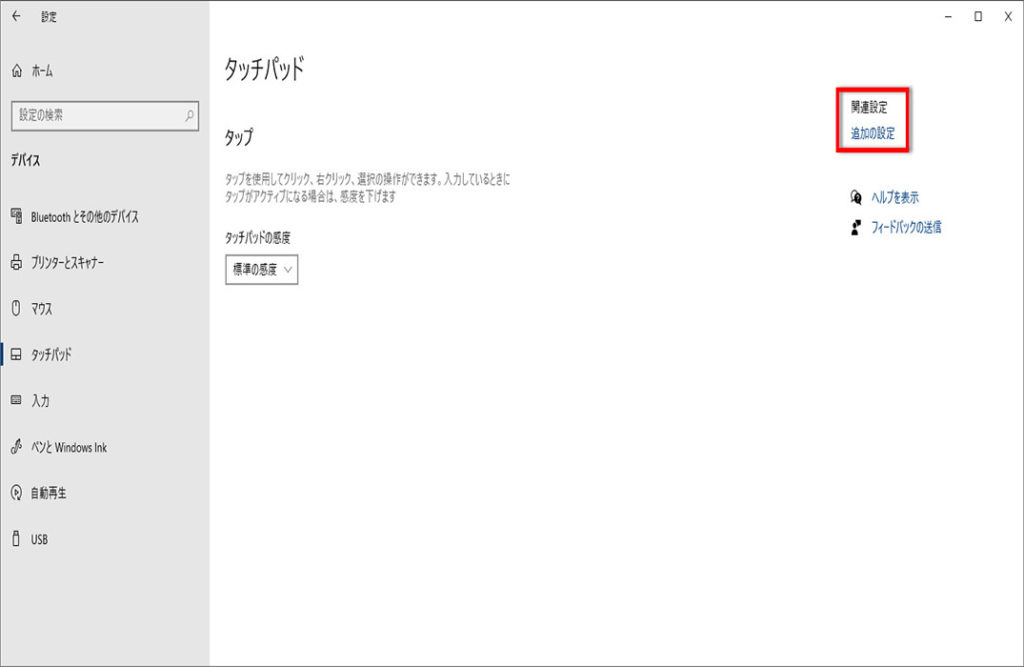
Windows10のタッチパッドの設定画面
「タッチパッド」の「タップ」画面が表示されます、関連設定の「追加の設定」を、
クリックします。
1 「マウスのプロパティ」画面が表示されます、
2 「デバイス設定タブ」が表示されます。

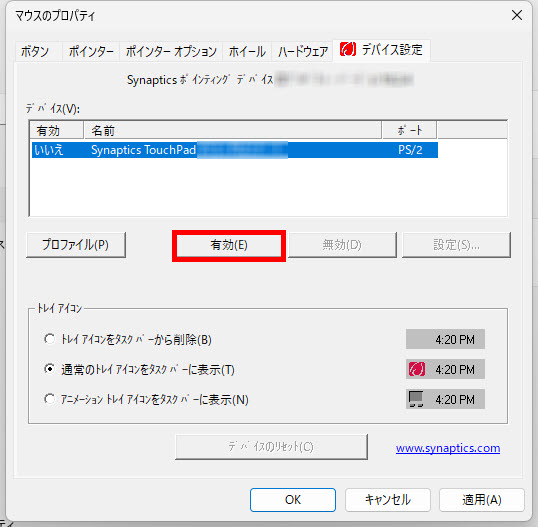
タッチパッドを有効にする場合
「有効(E)ボタン」をクリックします、タッチパッドが動作するようになります。
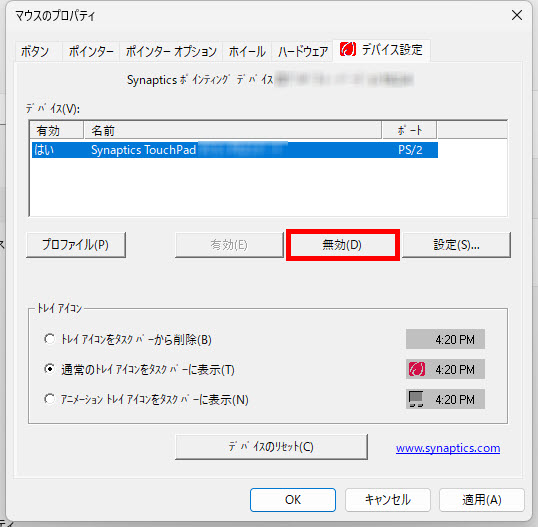
タッチパッドを無効にする場合
「無効(D)ボタン」をクリックします、タッチパッドは動作しません。
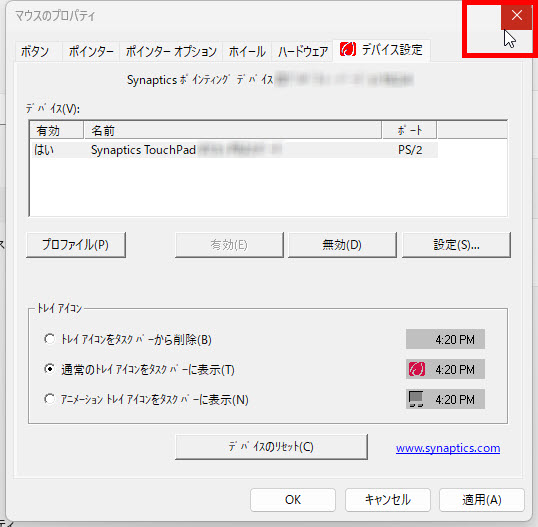
設定が終われば「マウスのプロパティ」画面の右上の「×」をクリックして閉じます。
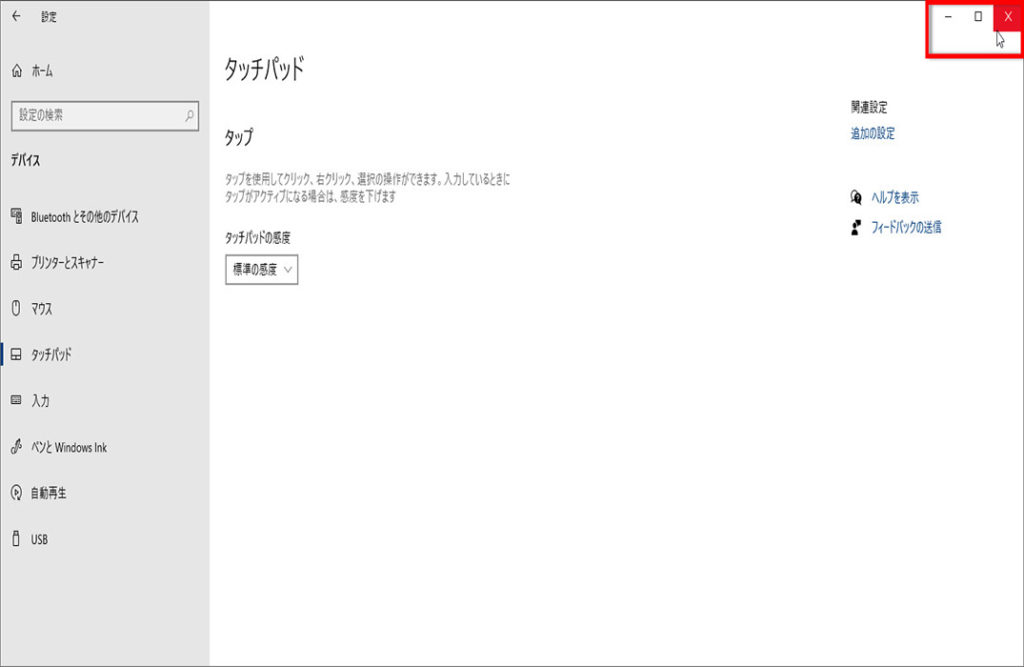
「タッチパッド」画面の右上の「×」もクリックして閉じます、操作は以上です。
タッチパッドの設定が変更されたことを確認しておきましょう。
※下記にタッチパッド(ノートpc)の設定記事もあります。
Windows11でタッチパッド(ノートpc)を有効、または無効にする方法


コメント