

Windows10のユーザーアカウントの画像は、お気に入りの画像から選択します。
このページでは、ユーザーアカウントの画像を設定する方法を解説しています。
ユーザーアカウントの画像を設定する
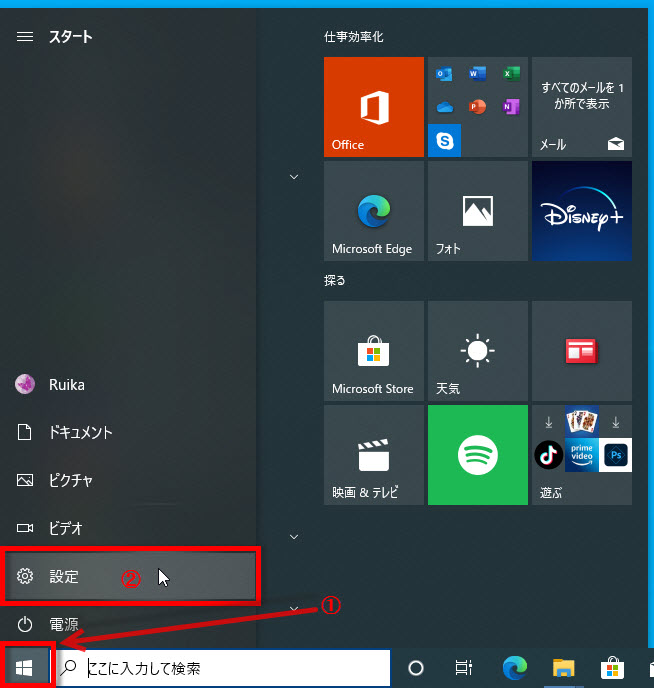
始めにスタートボタンをクリック、歯車アイコンの設定を開きます。
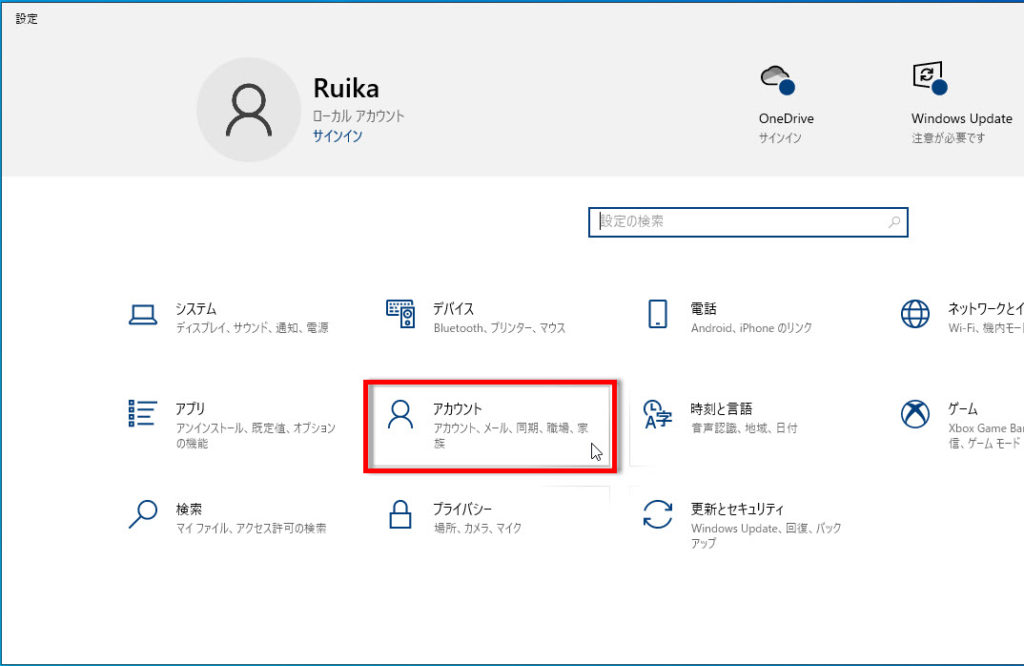
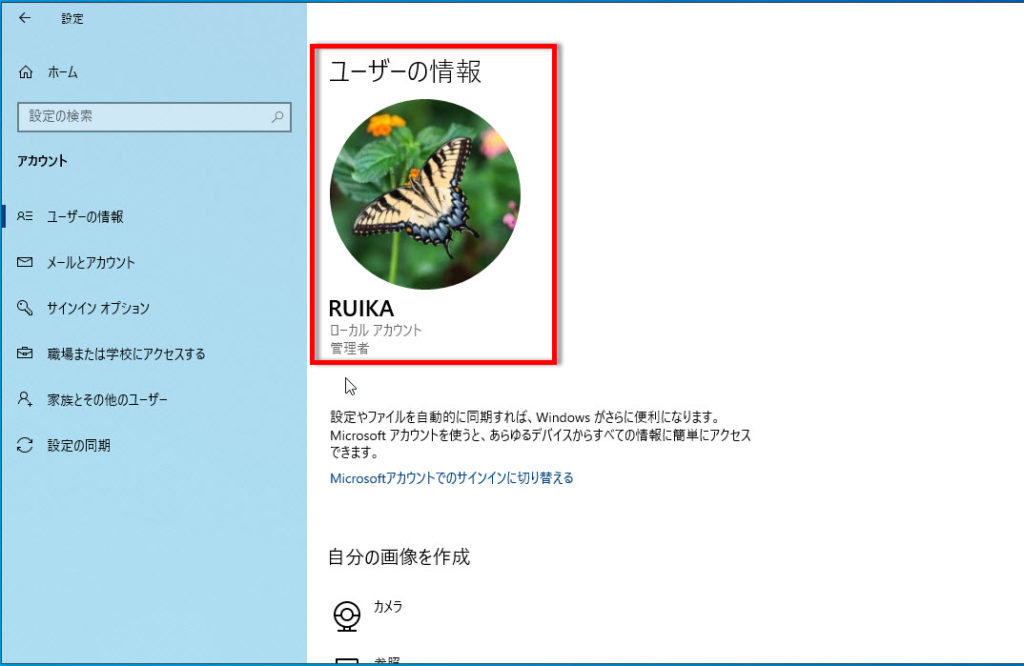
Windowsの設定画面の「アカウント」をクリックします。
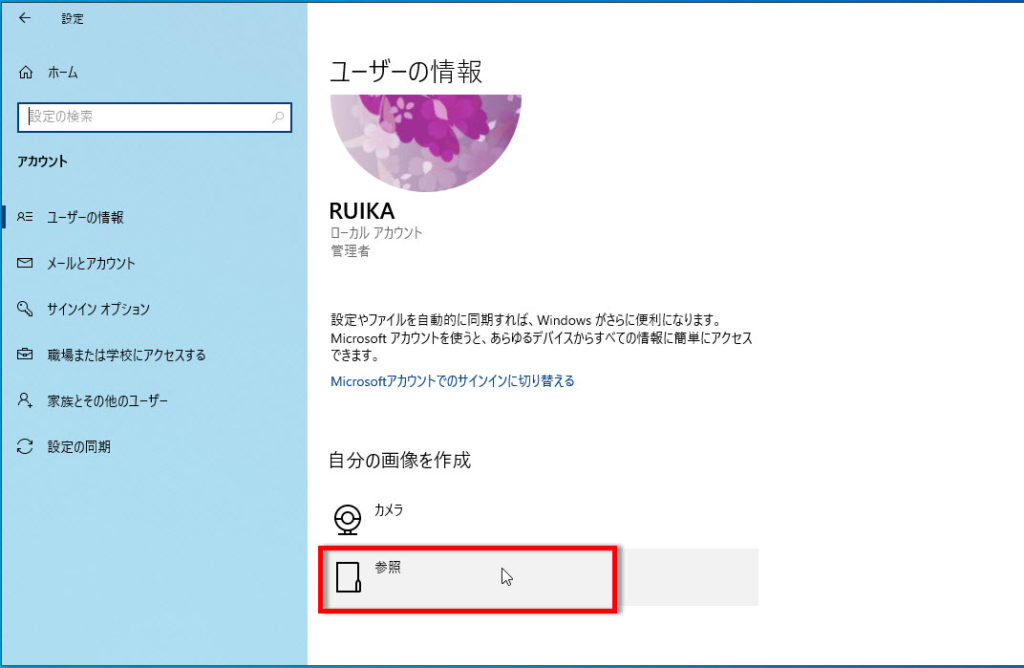
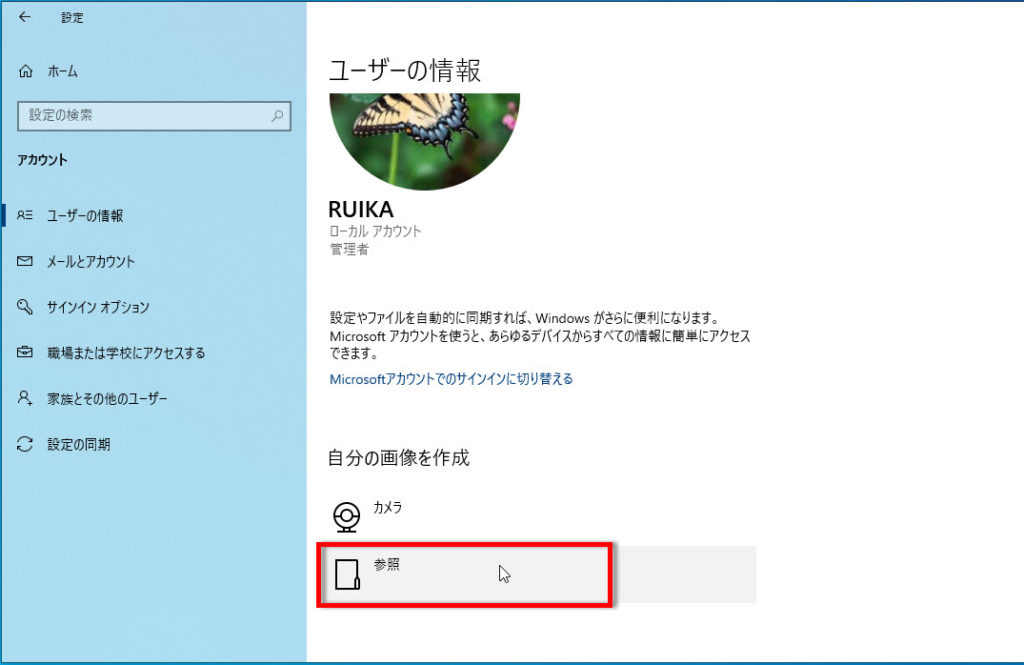
「自分の画像を作成」の「参照」をクリックします。
カメラが付いているパソコンであれば「カメラ」をクリックして撮影した画像を利用することも可能です。
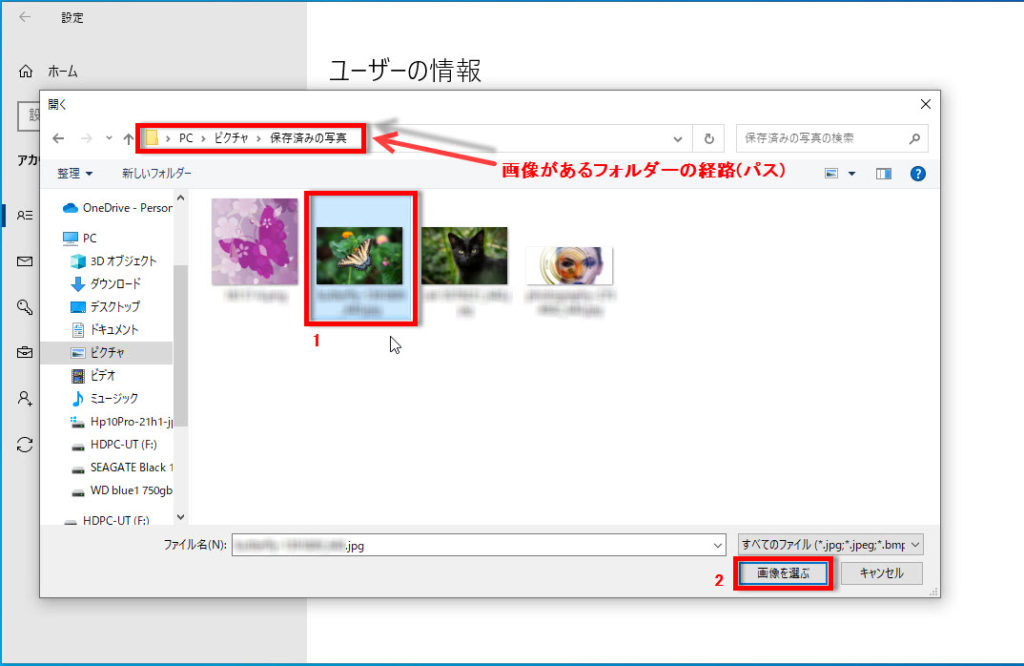
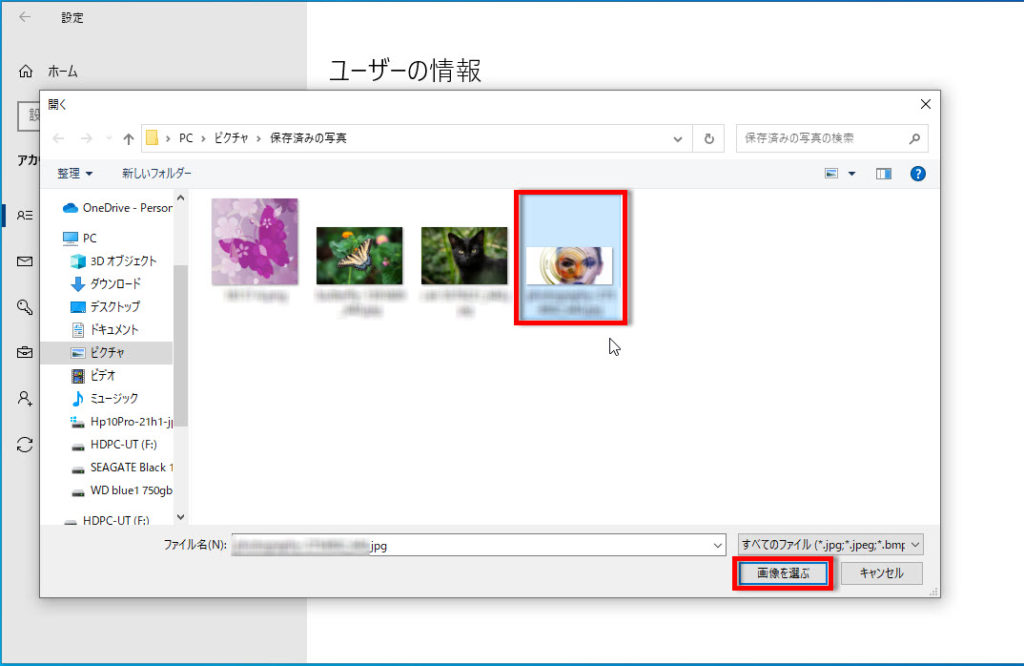
「参照」をクリックして開いたフォルダーから、
1 画像ファイルを選択、
2 「画像を選ぶ」をクリックします。
ユーザーアカウントの画像が変更されていれば、設定は完了です。
ユーザーアカウントの画像を変更する
3つ上と同じく「自分の画像を作成」の「参照」をクリックして変更します。
お気に入りのユーザーアカウントの画像に変更しましょう。
※下記にユーザーアカウント(UAC)関連の設定記事もあります。
Windows10でユーザーアカウント(UAC)を無効にする方法

コメント