

デスクトップには、アプリのショートカットアイコンがあります。
ここでは、デスクトップアイコンのサイズを変更する方法について解説します。
アイコンサイズは、3種類に変更することができます。
Windows10 2021を元に作成しています、バージョンが違うと手順や画面が異なる場合が
あります。
Windows10のデスクトップのアイコンサイズは3種類
大アイコン

中アイコン、既定のサイズ
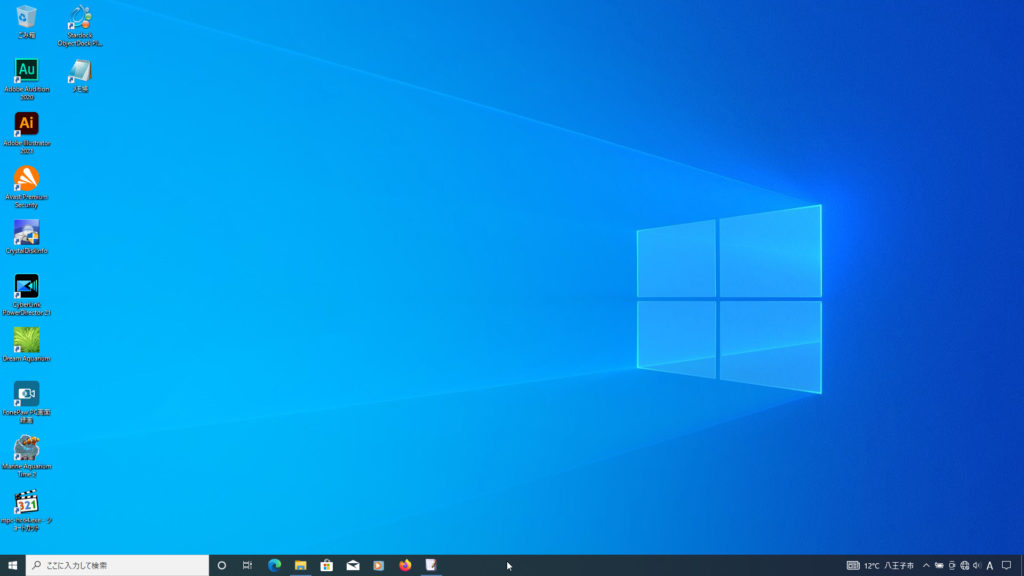
小アイコン
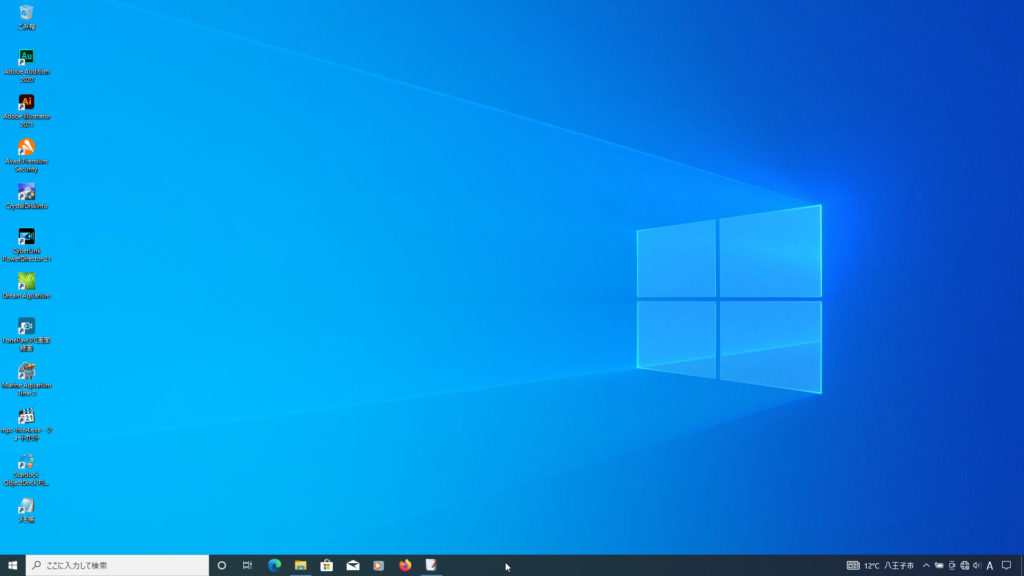
Windows10のデスクトップのアイコンサイズを変更する
1 デスクトップの何も無い所をマウスで右クリックします、
2 表示メニューを確認します。

1 表示メニューにマウスポインタを合わせます、
2 表示メニューの「表示(V)」→「大アイコン(R)」または「中アイコン(M)」または、
「小アイコン(N)」のお気に入りのサイズをクリックします。
●印がついている項目が設定されているアイコンサイズになります。
ここでは中アイコンに●印があります。

デスクトップのアイコンサイズが選択したサイズになります、
例えば大アイコンを選択した場合は下の様になります、操作は以上です。
※下記にデスクトップのアイコンサイズを変更の設定記事もあります。
Windows11のデスクトップのアイコンサイズを変更する方法


コメント