

Windows10の初期設定では終了前に開いたフォルダーは、次の起動時に表示しません。
起動時に自動表示するには「エクスプローラーのオプション」の設定を変更します、
前回開いたフォルダーを表示できます。
ここでは、起動時に前回開いたフォルダーを自動表示する方法について解説します。
Windows10 2021を元に作成しています、バージョンが違うと手順や画面が異なる場合が
あります。
※自動表示するフォルダーを開いた状態で終了、または再起動します。
(ここでは、例としてピクチャフォルダーを開いた状態で再起動します)
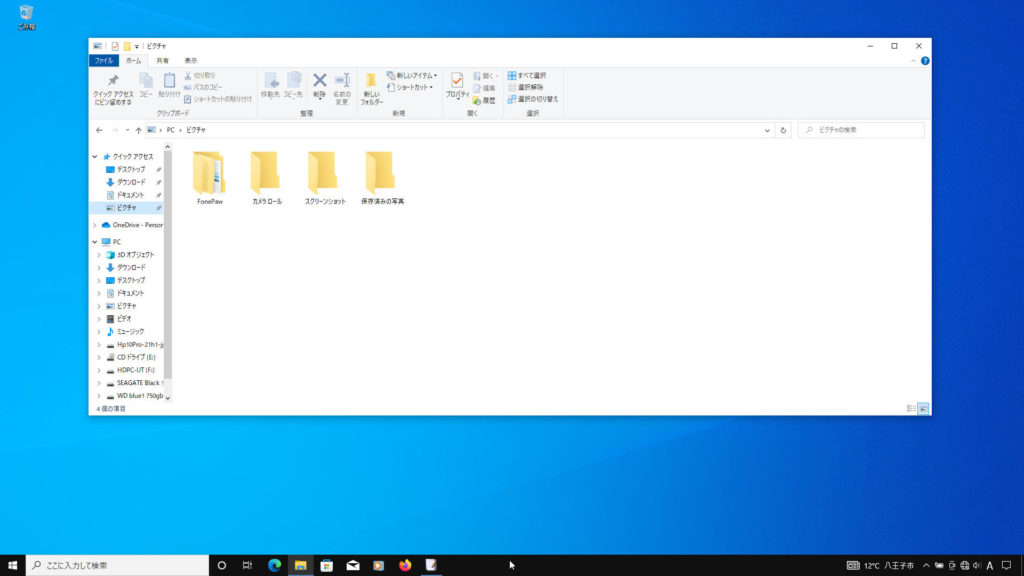
エクスプローラーのオプションを表示
1 「スタート」ボタンをクリック、アプリの一覧を表示します、
2 「W」欄の「Windowsシステムツール」をクリック、
3 「コントロールパネル」をクリックします。

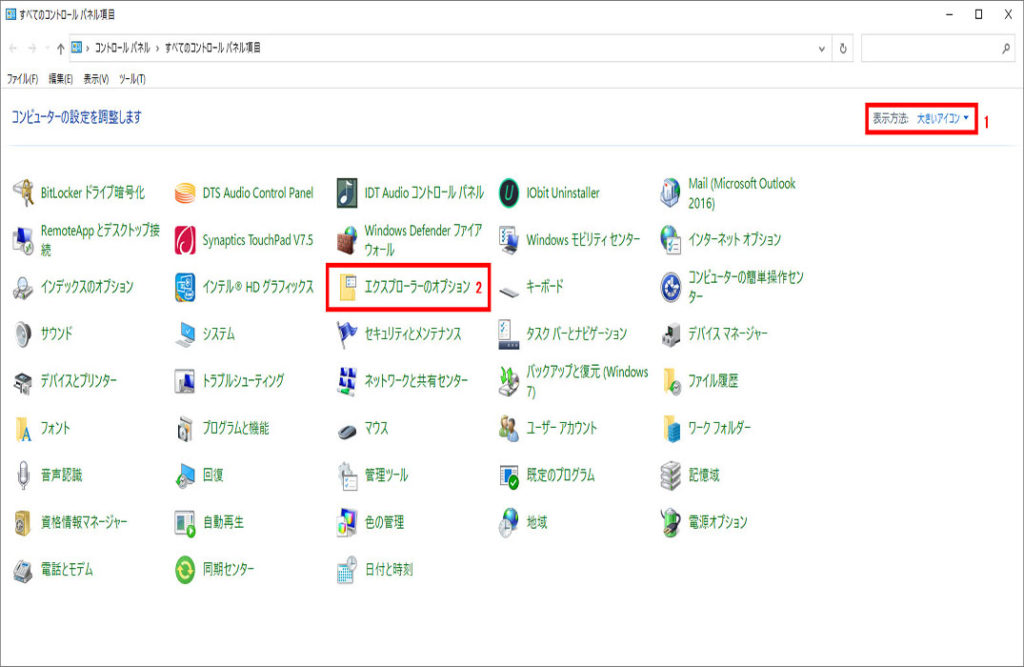
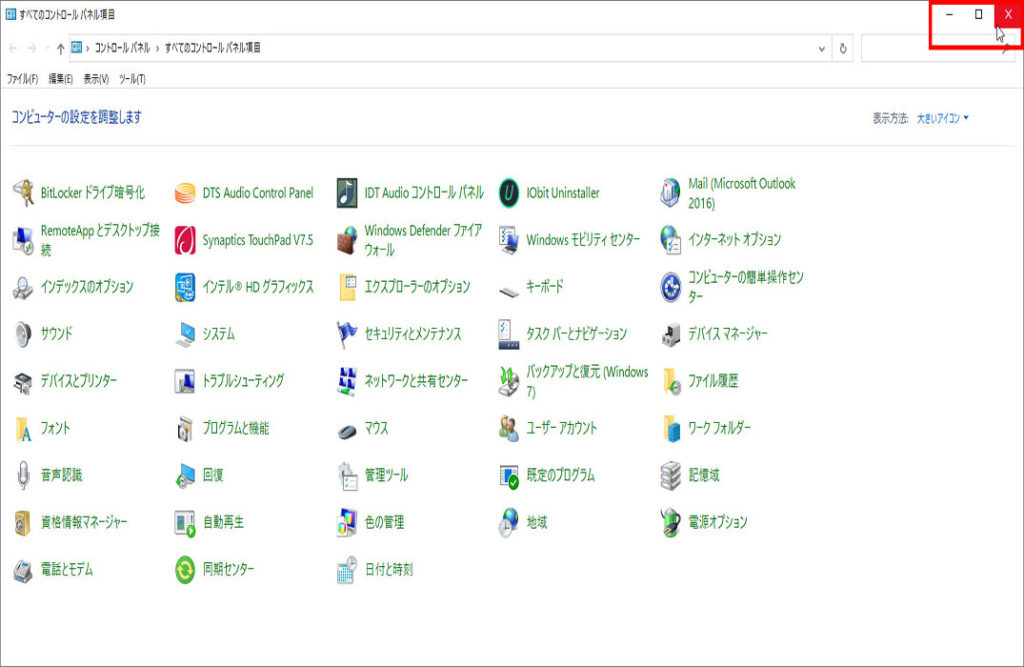
1 「コントロールパネル」が表示されます「表示方法を大きいアイコン」に設定
2 「エクスプローラーのオプション」をクリックします。
「コントロールパネル」の表示方法については下記のページを、ご参照ください、
Windows10でコントロールパネルの開き方と表示を変更する方法
「エクスプローラーのオプション」が表示されます。
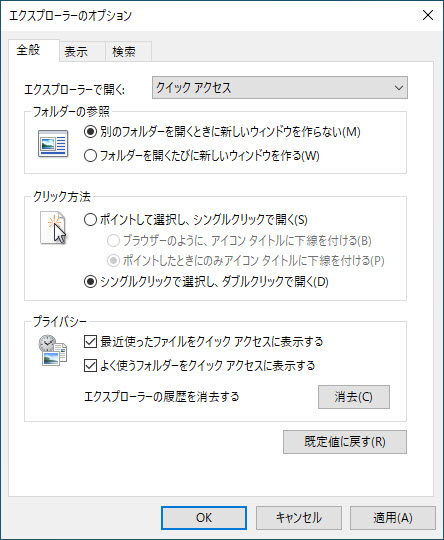
エクスプローラーのオプションから設定
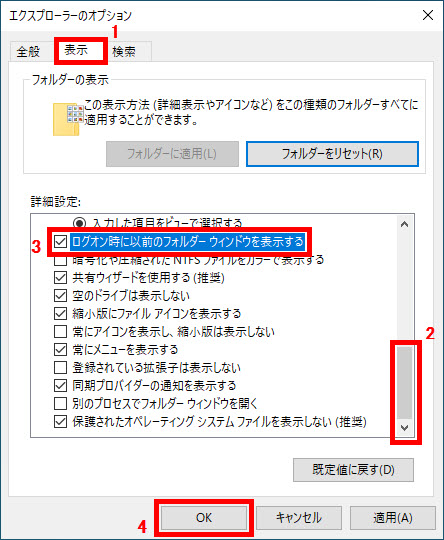
1 「表示」タブをクリック
2 「詳細設定」を下にスクロール
3 「ログオン時に以前のフォルダーウィンドウを表示する」にチェックを入れて
4 「OK」ボタンをクリックします、操作は以上です。
「コントロールパネル」画面の右上の「×」をクリックして閉じます、操作は以上です。
自動表示するフォルダーを開いた状態で終了、または再起動して、
次の起動時にフォルダーが表示することを確認しましょう。
※下記に起動時に前回開いたフォルダーを自動表示する方法の別記事もあります。
Windows11で起動時に前回開いたフォルダーを自動表示する方法


コメント