

ストレージ センサーで空き容量を増やす
ストレージセンサーを設定すると「一時ファイル」「ごみ箱」などの不要な、
ファイルを削除して、自動的に空き領域を増やすことができます。
ここでは「一時ファイル」「ごみ箱」など、不要なファイルを削除して、自動的に、
空き領域を増やす方法を解説します。
ストレージセンサーを使う前に「ハードディスク内のCドライブの大切なデータ」など、
が削除されないようにバックアップを取っておきましょう。
可能な場合は、Cドライブの丸ごとバックアップをお勧めします。
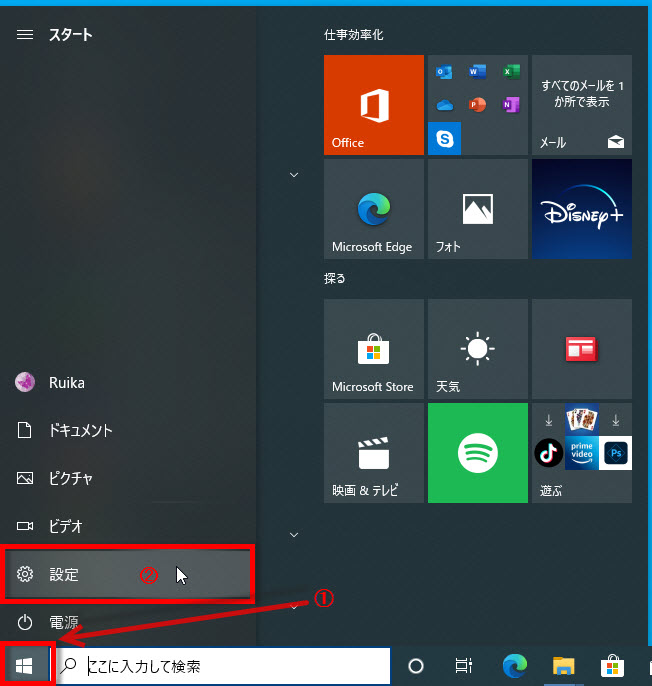
1 始めに「スタートボタン」をクリック、
2 「歯車アイコンの設定」を開きます。
設定画面の記憶域からストレージ センサーのスイッチをオンにします。
ストレージ センサーを構成するか、今すぐ実行するを選ぶと詳細な設定ができます。
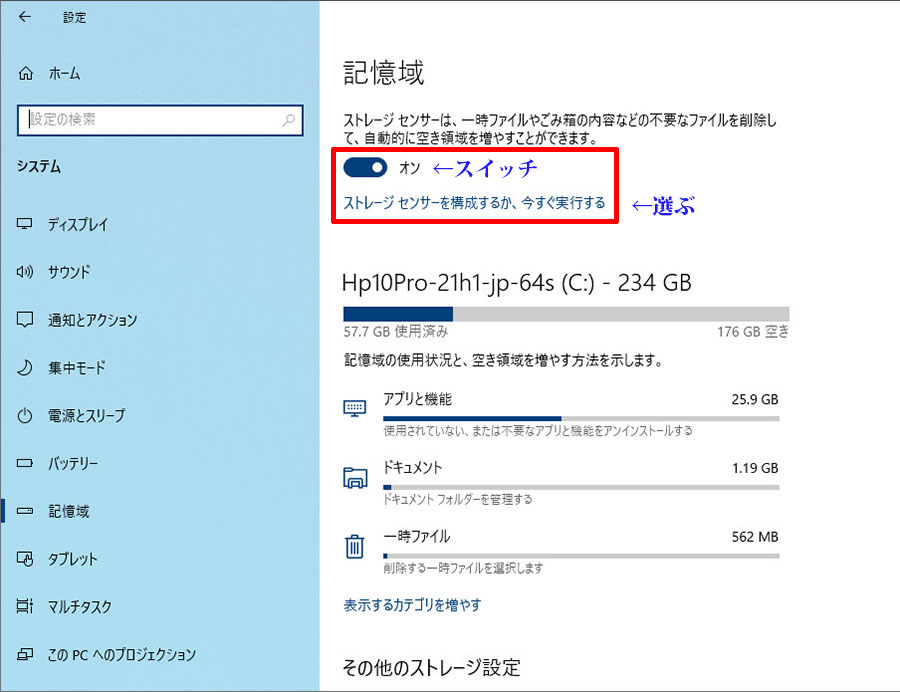
ストレージ センサーが表示されました。
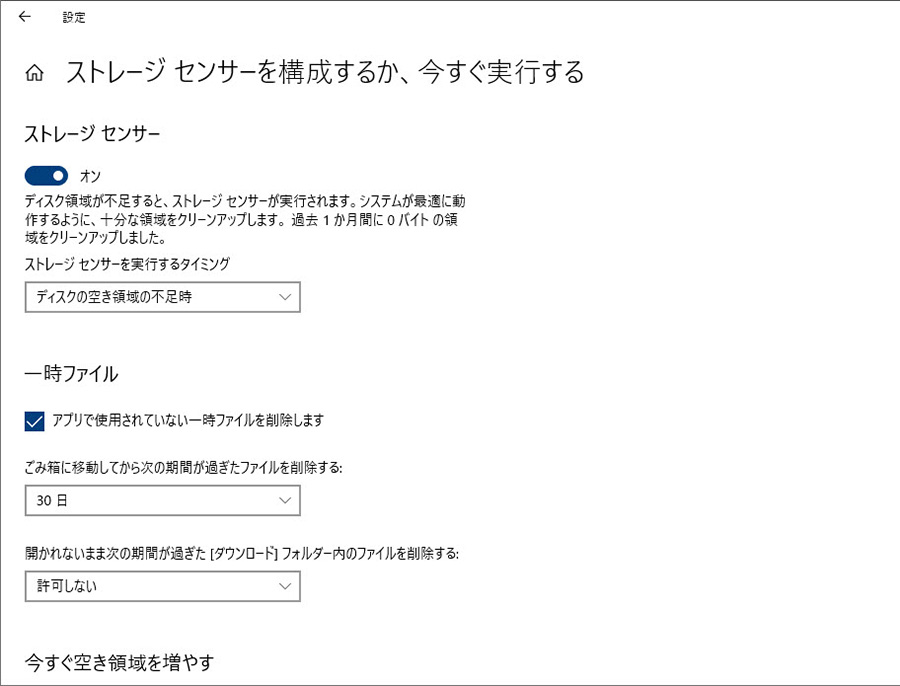
ストレージ センサーを実行するタイミングの設定
ストレージ センサーを実行するタイミングを毎日、毎週、毎月、空き容量の不足時から設定できます。
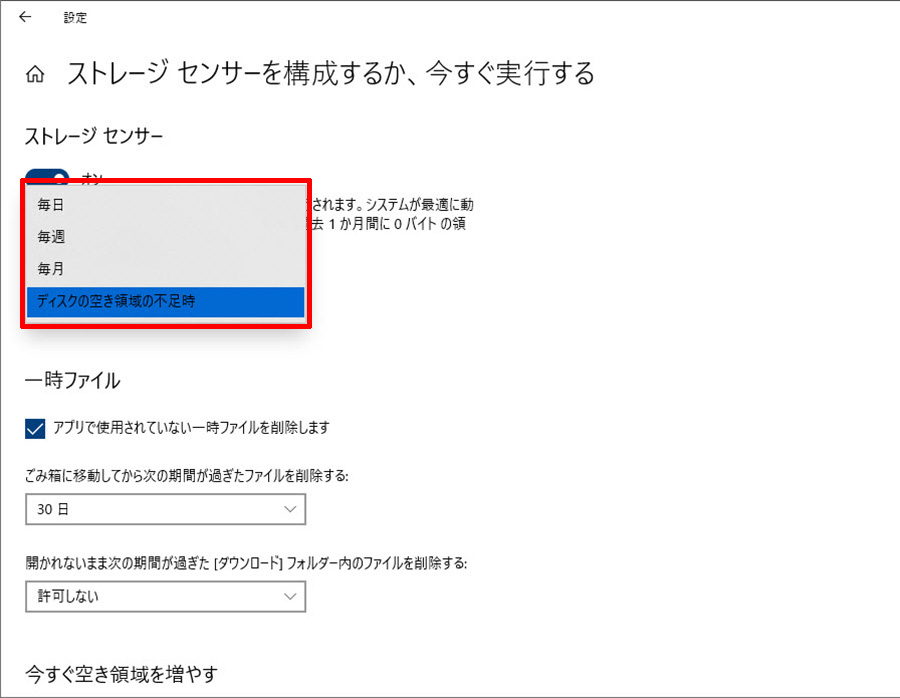
ゴミ箱のファイルなどを自動で削除
上の項目は、ゴミ箱に入れたファイルを何日後に削除するか設定できます。
下の項目は、ダウンロードしたファイルを何日後に削除するか設定できます。
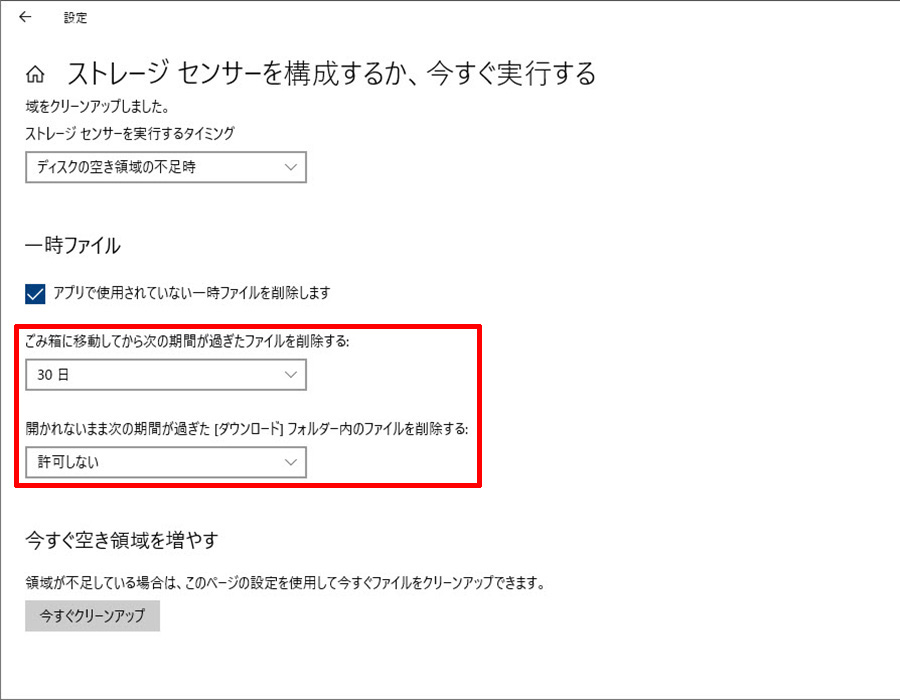
許可した時はバックアップしておきましょう。
(許可した時)
ダウンロードした大切なファイルが消えないように外付けドライブなどに移動しておきましょう。
コピー、またはバックアップしておいても良いでしょう。
※下記にバックアップと復元の設定記事もあります。
Windows10にAOMEI Backupper Standardをダウンロードして使う方法

コメント