
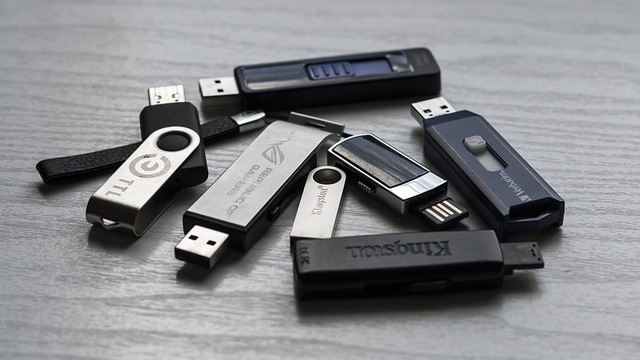
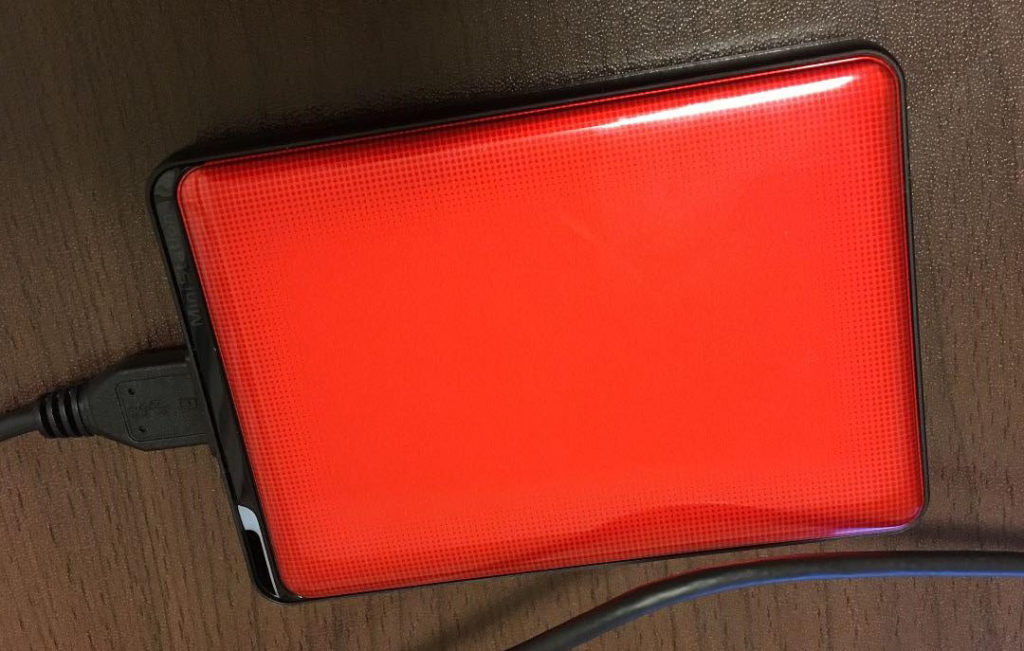
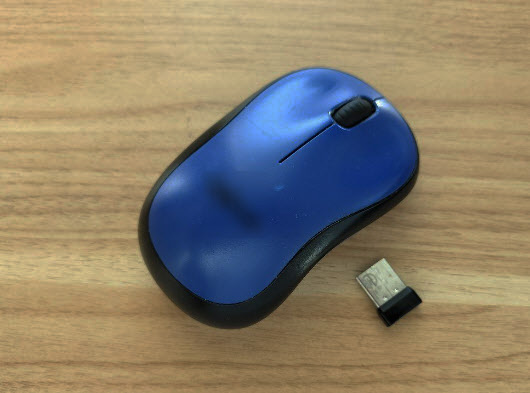
usbを使った機器は、いくつかの種類があります、
usb外付けハードディスク、usbフラッシュメモリー、sdカードなどデータを
書き込むタイプの製品を急に外すと、データが破損する場合があります。
usbは方向(表側と裏側)が決まっています、確認してからusbポートに差し込みましょう。
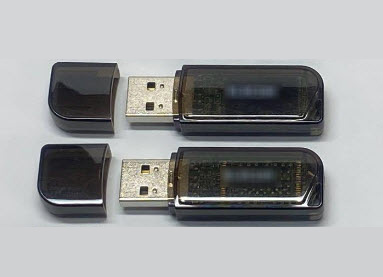
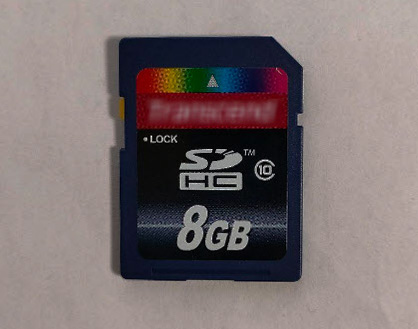
sdカード(usb機器ではありません)
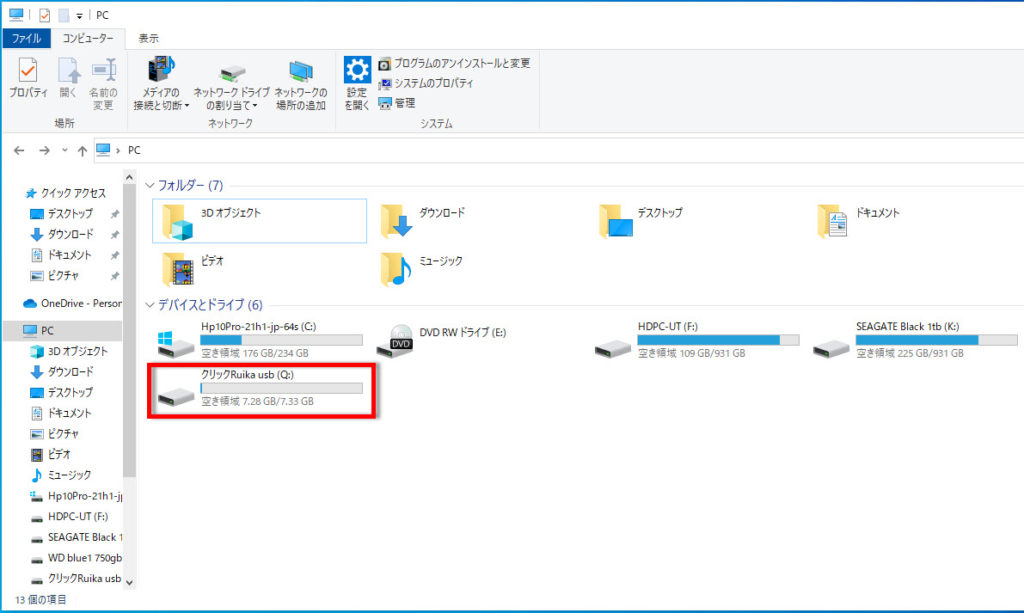
usbを使った機器の安全な取り外し方
例として、usbフラッシュメモリー「クリックRuika usb」を使います。
(パソコンのusbポートに差し込んだ状態、ドライブ文字:Q)
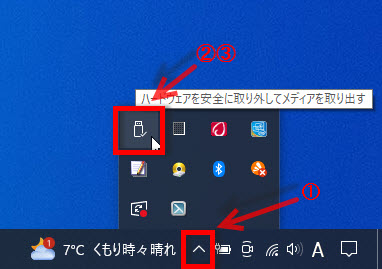
1 タスクバーの右下にあるシステムトレイを開きます。
2 usbフラッシュメモリーのアイコンにカーソルを合わせます。
3 そのまま、クリックします。
ハードディスクが表示されます、取り外す機器をクリックをすると表示が消えます。
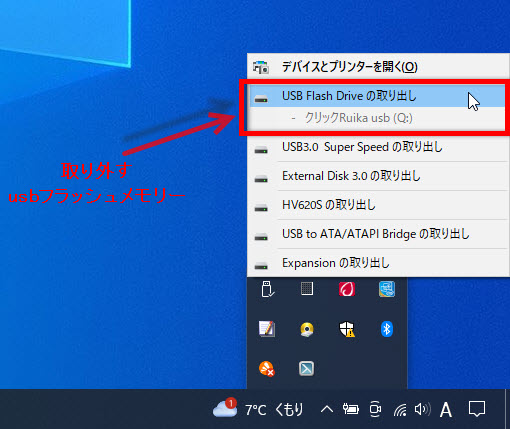
この表示でusbフラッシュメモリーを安全に取り外す事ができます。

タスクバーの右側にあるシステムトレイを開いた時に、usbフラッシュメモリーの
アイコンが無い場合はシャットダウンしてから取り外しましょう。
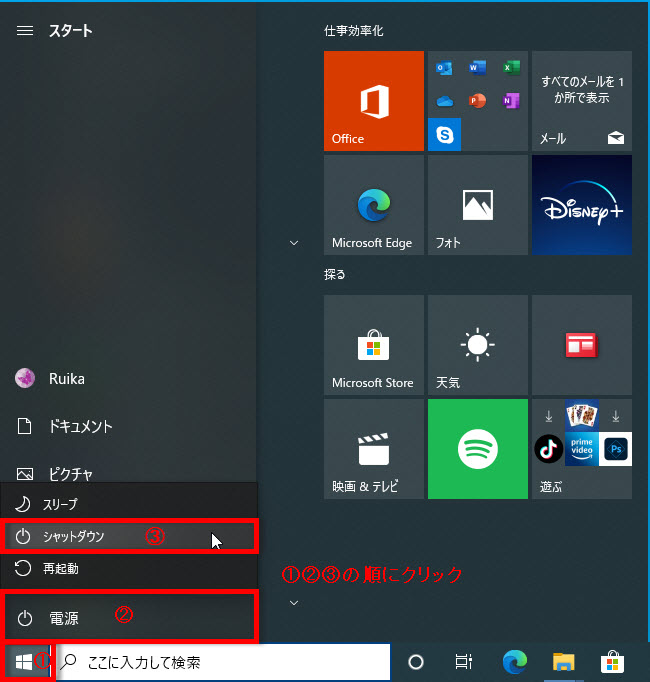
usb機器の使用で、パソコンの電源を入れたまま抜き刺しできる「ホットスワップ」
というものがあります。
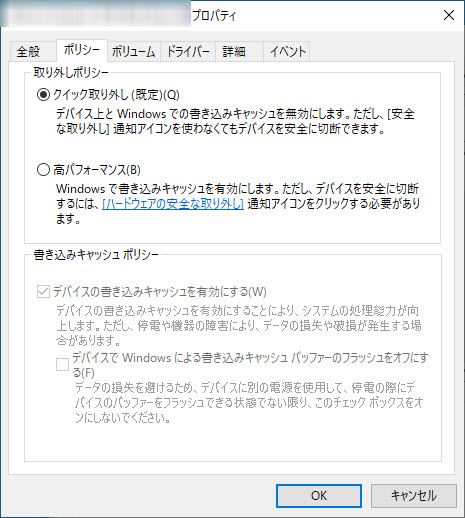
usbフラッシュメモリーなどのプロパティに取り外しポリシーというのがあり
クイック取り外し(既定)が有効になっている場合は、書き込み中以外であれば
急に抜いても大丈夫です、ですが安全に取り外しましょう。
usbフラッシュメモリーを認識しない場合
usbフラッシュメモリーの先端が曲がる、錆びる、損傷などがある場合は使えません。
usbフラッシュメモリーの損傷が無ければ、パソコンの別のusbポートに差し込みます、
usbポートはノートパソコンであれば、左右、背面にあり、認識する場合があります。
usbフラッシュメモリーにドライブ文字の割り当てが無い場合も認識しません、
下記にusbフラッシュメモリーにドライブ文字を割り当てる方法を解説します。
usbフラッシュメモリーにドライブ文字を認識させる
ドライブ文字を認識させましょう、例として「クリックRuika usb」を使います。
(パソコンのusbポートに差し込んだ状態)
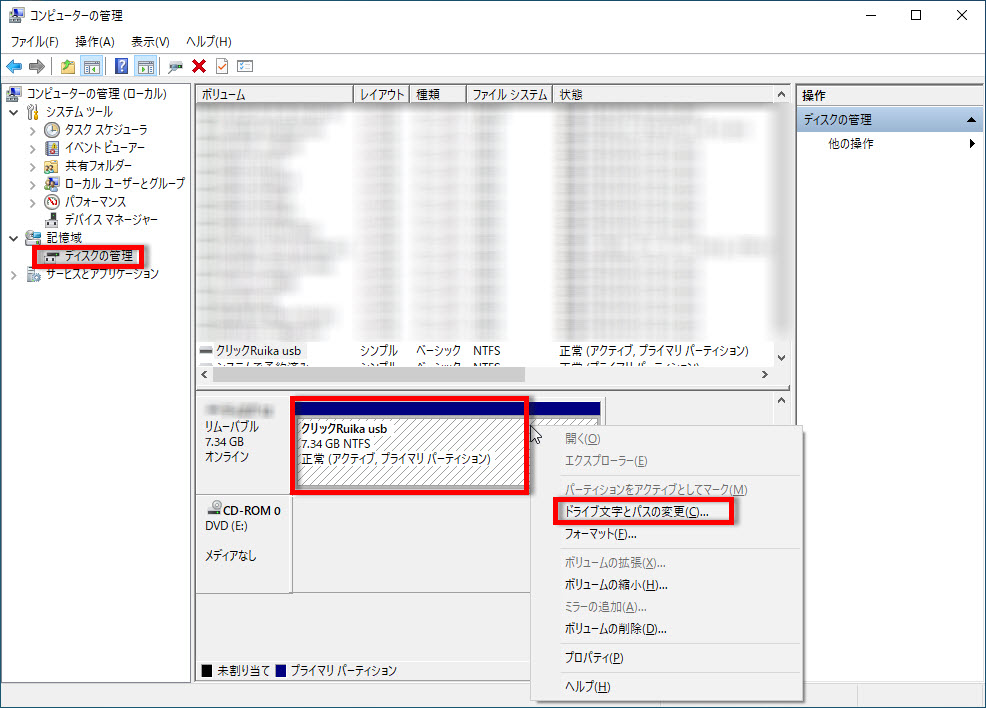
PC画面の左メニューのPCを右クリックします→管理をクリックします。
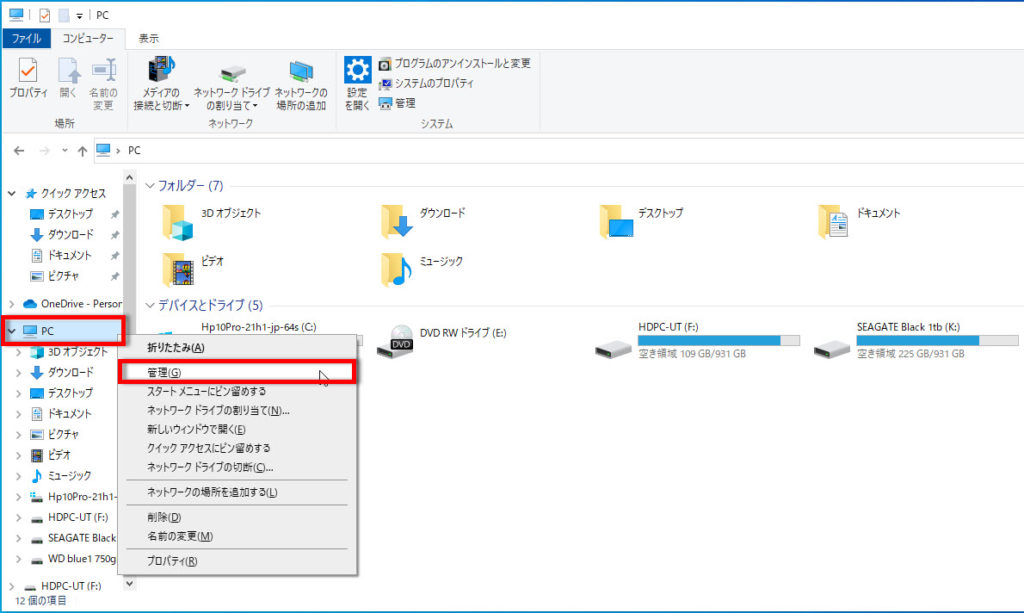
コンピューターの管理画面のディスクの管理をクリックします、
「クリックRuika usb」を右クリック→ドライブ文字とパスの変更をクリックします。
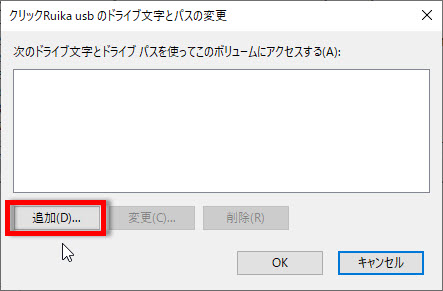
追加ボタンをクリックします。
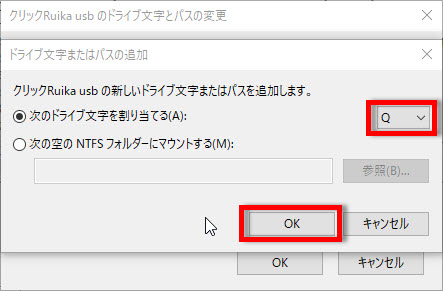
なるべく元のドライブ文字を選択します、
なければH、I、J、Kなどでも良いです、今回はQにしましょう。
OKボタンをクリックします、ドライブ文字が認識されて使えるようになります。
上と同じ方法でusb外付けハードディスク、usb外付けssdのドライブ文字を
認識させる事もできるようになります。
この方法で認識しない場合は、フォーマットすれば使える可能性がありますが、
中のデータがすべて消えますので、おすすめしません。
usbフラッシュメモリーの動作は約3年らしいですが、更に使える物が多数あります、
私が使っているusbフラッシュメモリーは、殆ど7年から8年以上経過しています。


コメント