

ここでは、パソコンのスピーカーの音量(ボリューム)を設定する方法について解説します。
Windows10 2021を元に作成しています、バージョンが違うと手順や画面が異なる場合が
あります。
Windows10のスピーカーの音量を設定する
1 通知領域のスピーカーアイコンを右クリック、
2 「サウンドの設定を開く」をクリックします。

サウンドのマスター音量が表示されます、左にドラッグすると音量が小さくなり、
右にドラッグすると音量が大きくなります。
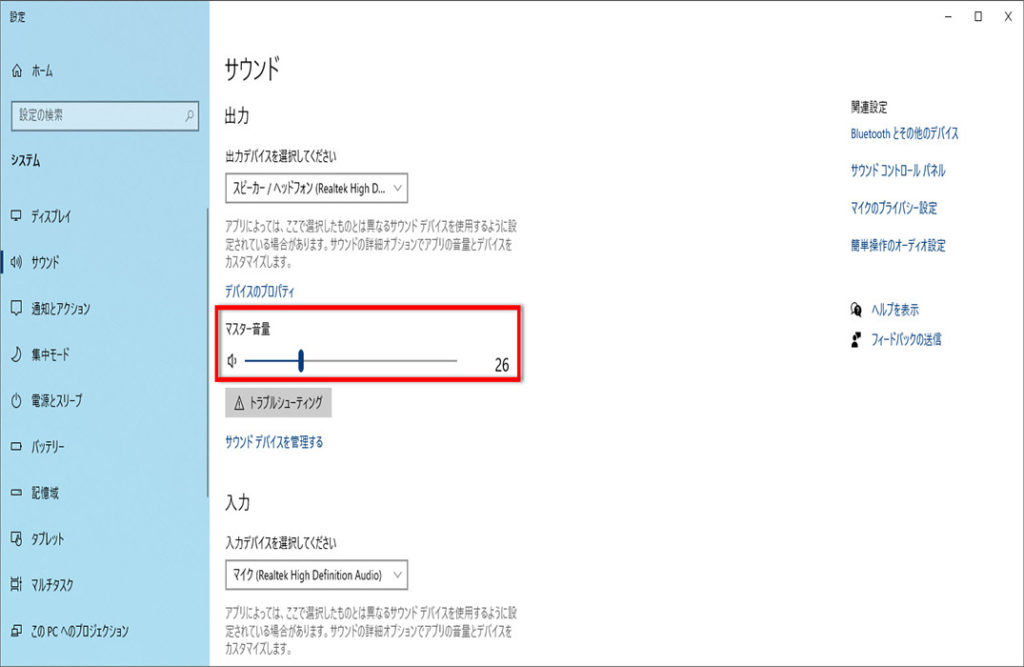
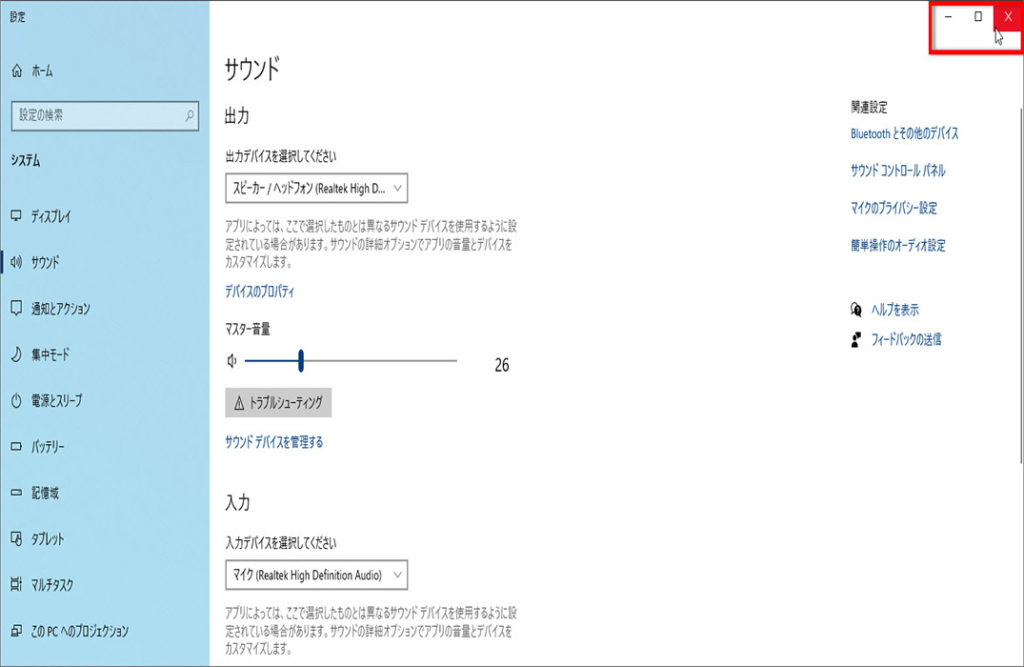
「マスター音量」を適切に設定後、右上の「×」をクリックして閉じます、
操作は以上です。
Windows10のスピーカーを無音に設定する
通知領域のスピーカーアイコンを左クリックします。
「ミュートの切り替え」アイコンをクリックします。

「ミュート」アイコンに変わります。

Windows10のスピーカーの音質の設定をする
1 通知領域のスピーカーアイコンを右クリック、
2 「サウンドの設定を開く」をクリックします。
サウンドの出力画面の「デバイスのプロパティ」をクリックします。
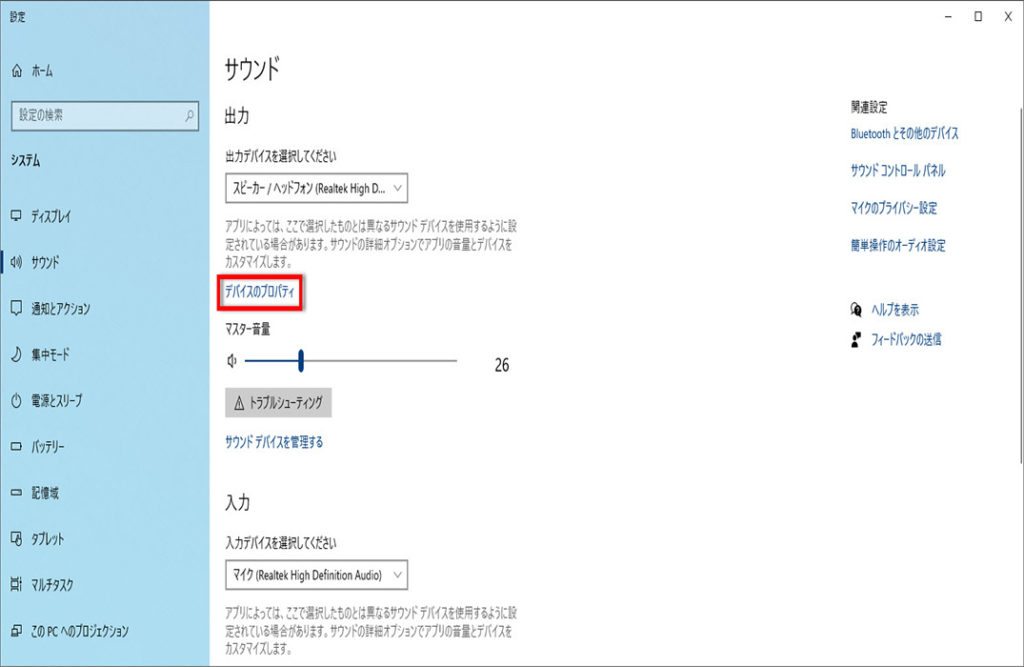
「デバイスのプロパティ」の関連設定の「追加のデバイスのプロパティ」を、
クリックします。

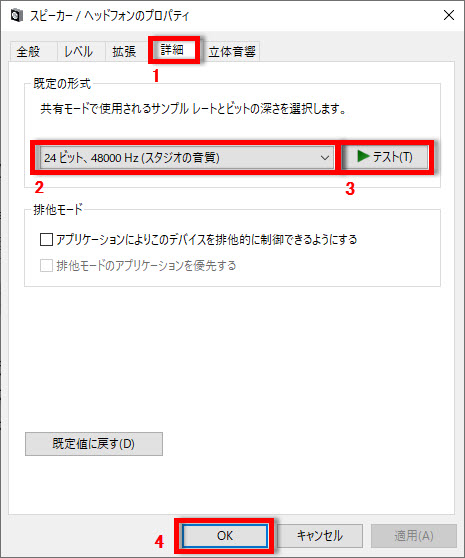
「スピーカー/ヘッドフォンのプロパティ」画面が表示されます、
1 「スピーカー/ヘッドフォンのプロパティ」画面の詳細タブをクリックします、
2 「既定の形式」の▼をクリック、ご自分に合う音質を選択します、
3 「既定の形式」のテストをクリックします、
4 サウンドが、通常通り再生された事を確認してから「OKボタン」をクリックします。
「デバイスのプロパティ」を設定後、右上の「×」をクリックして閉じます、
操作は以上です。

※下記にスピーカーの音量と音質の設定記事もあります。
Windows11のスピーカーの音量と音質を設定する方法

コメント